
トラック
トラックはプロジェクトの行です。それぞれが自分自身のクリップ、自分自身のサウンド、そしてミックスの中での自分自身の位置を持ちます。このチャプターでは、トラックヘッダーのすべてのコントロールを扱います。
トラックの種類
NeonDAW には 5 種類のトラックがあります。それぞれ異なる種類の素材を扱います。
| 種類 | 扱う内容 |
|---|---|
| MIDI | 楽器で鳴らすノート。キーボードから録音するか、ピアノロールでノートを描きます。 |
| オーディオ | 録音したテイクと読み込んだオーディオファイル。 |
| ドラム | ドラムマシンから刻んだパターン。 |
| ビデオ | スコアリングの対象となる動画。ビデオとスコアリングを参照してください。 |
| グループ | バスでもあるトラックのフォルダ。トラックグループを参照してください。 |
すべてのプロジェクトにはマスター行もあります。これはマスターバスで、すべてがスピーカーに向かう途中でここを通ります。ミキサーで扱います。
トラックを作成する
トラックヘッダーの上にある新規トラックをクリックし、種類を選びます:MIDI Track、Audio Track、Drum Track、Video Track、Group。ヘッダー列の空いている場所を右クリックしても同じメニューが出ます。
新しいトラックはリストの一番上に現れます。
名前変更・並べ替え・複製・削除
名前変更
トラック名をクリックして入力します。Return を押すか、ほかの場所をクリックすると確定します。
並べ替え
トラックのヘッダーを上下にドラッグします。行の間に隙間が開いて、どこに配置されるかを示します。開いたグループヘッダーの下にドロップすると、そのグループに参加します。
複製
ヘッダーを右クリックし、トラックを複製を選びます。コピーにはすべてが引き継がれます:クリップ、楽器、エフェクト、オートメーション、トラックの色。
削除
ヘッダーを右クリックし、トラックを削除を選びます。削除は取り消し可能です:⌘Z でトラックが戻ります。
折りたたみと展開
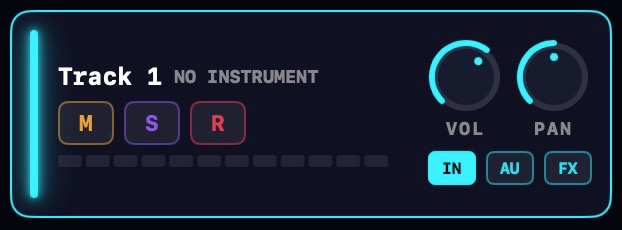

トラックのカラーバー(左端の細い色付きの帯)をクリックすると、細い行に折りたためます。もう一度クリックすると展開します。折りたたまれたトラックは、オートメーションレーンも一緒に畳まれます。
新規トラックの横にあるボタンで、すべてのトラックを一度に折りたたんだり、すべて展開し直したりできます。
トラックのレーンの下端をドラッグして、行を高くしたり低くしたりすることもできます。
ミュート・ソロ・アーム
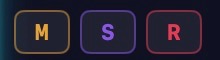
すべてのトラックヘッダーには 3 つの小さなチップがあります。
- M はトラックをミュートします。音は聞こえなくなり、アレンジ内のクリップは薄くなります。
- S はトラックをソロにします。何かがソロになっている間は、ソロのトラックだけが聞こえます。
- R はトラックを録音用にアームします。オーディオの録音とMIDI の録音を参照してください。
ドラムトラックに R チップはありません。そのクリップはドラムマシンのトラックに追加ボタンから来るもので、録音からではありません。ビデオトラックにはミックス用のチップが一切なく、ビデオウィンドウを開く WINDOW ボタンだけがあります。
オーディオトラックでは、R チップを右クリックすると入力モニタリングを切り替えられます。既定でオンになっており、トラックをアームすると入力音も聞こえます。詳しくはオーディオの録音を参照してください。
ボリューム・パン・メーター
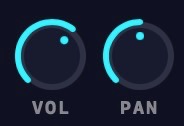
各トラックヘッダーには VOL ノブと PAN ノブがあります。ボリュームはユニティより最大 +12 dB まで上げられるので、静かなソースにもきれいなブーストをかけられます。どのノブも右クリックでリセットできます。
チップの下には、各トラックの自分自身のレベルメーターが表示されます。アームされたオーディオトラックでは、メーターにライブ入力も表示されるので、録音前にレベルを設定できます。
同じコントロールはミキサーにフルサイズのストリップとして現れ、どちらを動かしても連動します。
トラックの色
トラックの種類ごとに固有の色があり、トラックごとにそれを上書きできます。 ヘッダーを右クリックしてトラックの色を選び、パレットから選びます。Default でトラックをその種類本来の色に戻します。
複数のトラックを選択している場合、選んだ色が一度にすべてに適用されます。
トラックの種類ごとの既定色を変更するには、設定 > 一般 > トラックカラーを開きます。
複数のトラックを選択する
選択を作る方法は 3 通りです。
- ヘッダーを ⇧ クリックすると、最後に選択したトラックからの範囲全体を選択します。
- ヘッダーを ⌘ クリックすると、1 つのトラックを追加または除外します。
- ヘッダー列の上を右ドラッグすると、範囲内のトラックをまとめて選択に加えられます。修飾キーは不要です。
複数選択に対する操作は、選択したすべてのトラックに適用されます。色・複製・削除は選択全体に及びます。右クリックメニューには選択項目をグループ化もあり、選択したトラックを新しいグループにまとめます。
IN・AU・FX
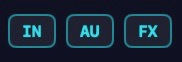
IN ボタン:入力を選ぶ
トラックヘッダーの IN チップは、トラックが何を聴くかを決めます。選べる内容はトラックの種類によって変わります。
MIDI トラックでは
- ALL INPUTS:トラックはすべてから鳴ります。既定値です。
- CHORD PAD:コードパッドとタイピングキーボードのみ。
- MIDI IN:ハードウェア MIDI のみ。ホバーするとチャンネルフィルターを選べます(All、または 1 から 16)。選んだチャンネルはチップに
IN 5のように表示されます。 - NO INPUT:トラックはライブ入力を無視します。
オーディオトラックでは
IN メニューで録音の入力を選びます:入力デバイスのいずれか、またはNo Input。デバイスを選ぶと、それが Mac の既定の入力になり、デバイス全体を録音します。
入力が 3 つ以上あるインターフェースでは、メニューに単一チャンネルやステレオペア(IN 3 や IN 1-2 のような)が追加されます。アームされたトラックはそれぞれ自分自身の部分を録音するので、複数のマイクを同時にトラッキングできます。詳しくはオーディオの録音を参照してください。
AU ボタン:楽器を選ぶ
MIDI トラックには AU チップがあります。クリックするとトラックの楽器が開き、スロットが空のときは楽器ブラウザが開きます。楽器の名前はトラック名の横にも表示されます:NEONSYNTH、プラグインの名前、または NO INSTRUMENT。
AU チップを右クリックするとクイック切り替えメニューが出ます。Choose AU…でブラウザが開き、内蔵楽器 1 つ 1 つの項目を選べば、NeonSynth から NeonHarp まで直接切り替えられます。
内蔵楽器の一覧とサードパーティ製 Audio Unit の使い方:楽器。
FX ボタン:エフェクトチェーンを開く
FX チップはトラックのエフェクトチェーンウィンドウを開きます。エフェクトが読み込まれていると、チップに FX·2 のように個数が表示されます。
グループとマスターバスにも同じボタンがあります。エフェクトの追加・並べ替え・バイパスについてはエフェクトと FX チェーンで扱います。