
アシスタント
NeonDAW には、AI アシスタント用の連携機能が組み込まれています。接続すれば、開いているプロジェクトを代わりに編集できます。トラック、ノート、ドラム、ミックス、オートメーション。どの変更も取り消し 1 回で元に戻せます。このチャプターでは、主要なアシスタントすべてについて、MCP の経験がなくても進められる完全なセットアップ手順を紹介します。
これは何か
NeonDAW には MCP サーバーが組み込まれています。MCP(Model Context Protocol)は、AI アシスタントがアプリと連携するために使うオープンな標準規格です。アシスタントは NeonDAW に何ができるかを尋ね、NeonDAW は一連のツールを渡し、アシスタントはそれを使ってプロジェクトに実際の編集を加えます。オンにすれば、Mac 上のどの MCP クライアントも、開いているプロジェクトを読み書きできるようになります。
MCP について、これ以上知る必要はありません。以下から自分のアシスタントを見つけて、その手順を一度だけたどってください。そのあとは自動的に接続されます。
手順 1:NeonDAW でオンにする
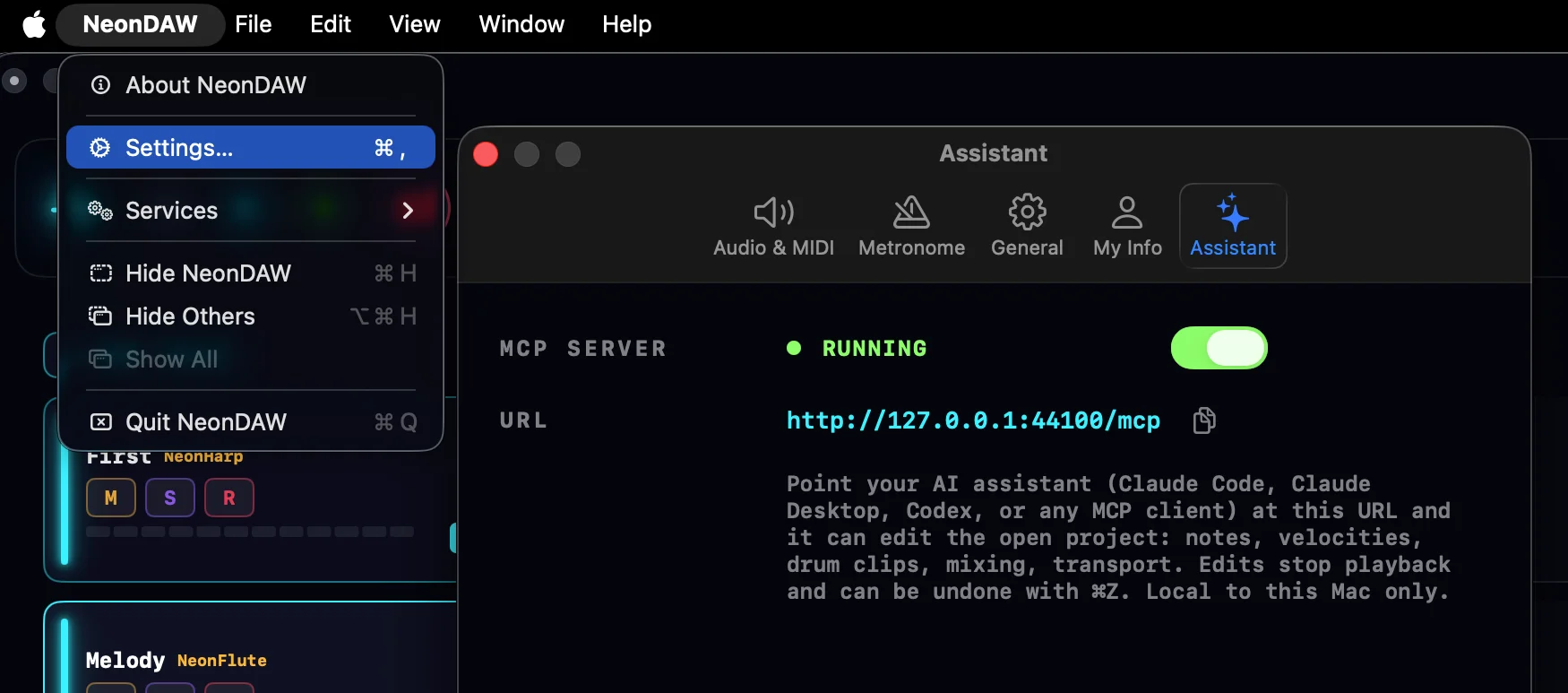
- 設定 > アシスタントを開き、スイッチを切り替えます。ステータスのドットが緑になります。
- URL を確認してください:
http://127.0.0.1:44100/mcp。横のコピーボタンでクリップボードに置けます。以下のすべてのガイドは、このアドレスを使います。
アドレスの 127.0.0.1 は「この Mac」を意味します。あなた自身のコンピュータ上で動いているプログラムだけが、このサーバーに届きます。既定ではオフで、スイッチの状態は次回の起動後も記憶されます。
手順 2:アシスタントを接続する
以下の各ガイドは、それぞれ単独で完結しています。自分のものを見つけて、上から順にたどってください。4 つのアシスタントはすべて Mac 上で動作し、それによって直接接続できます。Web ブラウザのチャットタブは、あなたのコンピュータ上のサーバーを見ることができないので、代わりにこれらのいずれかを選んでください。ChatGPT のアカウントをお持ちなら、それはCodexです。
Claude Code
Anthropic のターミナル向けアシスタントで、デスクトップアプリと VS Code 拡張機能も同じセットアップを共有します。有料の Claude プラン(Pro 以上)が必要です。
- まだインストールしていなければインストールします。ターミナル(アプリケーション > ユーティリティ > ターミナル)を開いて、次を貼り付けます。
そのあとcurl -fsSL https://claude.ai/install.sh | bashclaudeを一度実行し、ブラウザに表示されるサインインの案内に従ってください。 - NeonDAW が開いていて、アシスタントのスイッチがオンになっていることを確認します。
- NeonDAW を登録します。1 行、1 回だけです。
claude mcp add --scope user --transport http neondaw http://127.0.0.1:44100/mcp--scope userの部分により、Claude Code をどのフォルダから起動しても使えるようになります。 - うまくいったか確認します:
claude mcp listを実行し、neondaw · Connected を探します。セッション内で/mcpと入力すると、NeonDAW のツールが見られます。Claude が最初にプロジェクトに触れるとき、許可を求められます。
あとで削除するには:claude mcp remove neondaw。Claude Code のデスクトップアプリと VS Code 拡張機能は同じ設定を読むので、このコマンド 1 つで 3 つすべてをカバーします。
Claude Desktop
Anthropic のチャットアプリです。Mac 上に Node.js が必要な mcp-remote という小さなヘルパーを通じて、ローカルの MCP サーバーに接続します。ヘルパー自体は自動的に取得されるので、あなたがインストールするのは Node だけです。
この用途では、設定 > コネクタにある「Add custom connector」フォームは使わないでください。そのフォームは公開インターネット上のサーバー向けです。そこでは Claude のクラウドが接続を行うので、あなたの Mac 上にあるサーバーには届きません。
- Node.js が入っていなければインストールします。nodejs.org から LTS 版のインストーラーをダウンロードして実行してください。確認するには、ターミナルで
node --versionと入力します。v18 以降であれば問題ありません。 - NeonDAW が開いていて、アシスタントのスイッチがオンになっていることを確認します。
- Claude Desktop で、macOS のメニューバーの Claude メニューを開き、Settings、続いて Developer タブ、そして Edit Config を選びます。これで
claude_desktop_config.jsonというファイルが表示されます。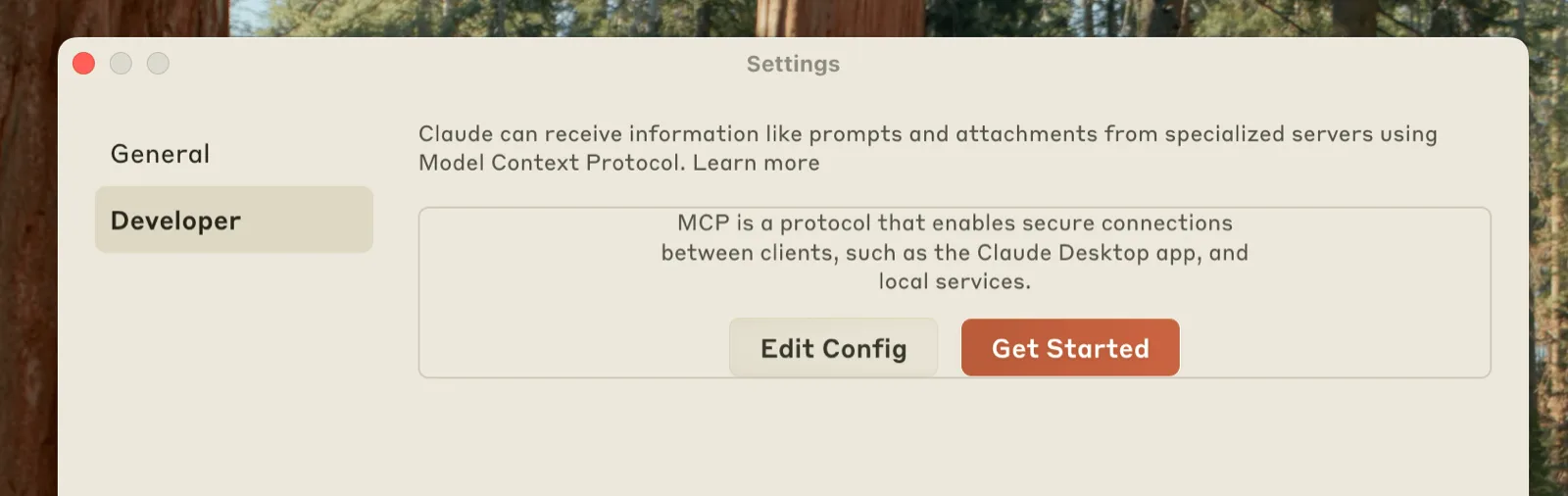
- そのファイルをテキストエディタで開き、次の内容にします。すでに
"mcpServers"セクションがある場合は、その中に"neondaw"の項目を追加してください。ファイルを保存します。{ "mcpServers": { "neondaw": { "command": "npx", "args": ["-y", "mcp-remote", "http://127.0.0.1:44100/mcp", "--transport", "http-only"] } } } - Claude Desktop を完全に終了し(⌘Q)、再度開きます。このアプリは起動時にしかファイルを読み込みません。
- うまくいったか確認します:新しいチャットで、メッセージ入力欄の隅にあるスライダーボタンをクリックし、続いて Connectors を選びます。NeonDAW が一覧に表示されているはずです。クリックするとそのツールが見られます。
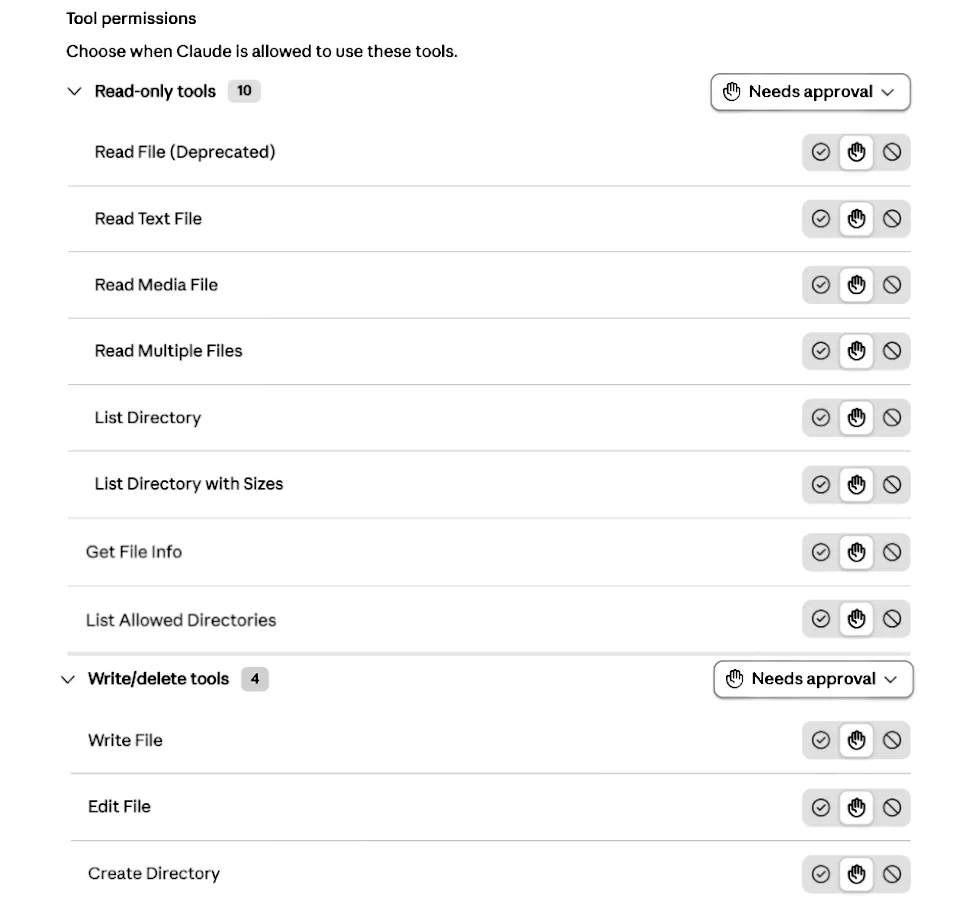
あとで削除するには、ファイルから "neondaw" のブロックを削除して、アプリを再起動してください。
Codex
OpenAI のコーディングアシスタントです。ターミナルアプリと IDE 拡張機能があり、ChatGPT アカウント(Plus 以上の有料プラン)でサインインします。ChatGPT を使っているなら、これが NeonDAW をそれで動かす方法です。
- まだインストールしていなければインストールします。ターミナルで次を実行します。
そのあとcurl -fsSL https://chatgpt.com/codex/install.sh | shcodexを一度実行し、Sign in with ChatGPT を選びます。 - NeonDAW が開いていて、アシスタントのスイッチがオンになっていることを確認します。
- NeonDAW を登録します。
codex mcp add neondaw --url http://127.0.0.1:44100/mcp - うまくいったか確認します:
codex mcp listを実行するか、セッション内で/mcpと入力します。
あとで削除するには:codex mcp remove neondaw。ターミナルアプリ、IDE 拡張機能、ChatGPT デスクトップアプリの Codex ビューは、この設定を共有するので、1 回の追加で 3 つすべてをカバーします。
Grok Build
xAI のターミナル向けコーディングエージェントです。SuperGrok や X Premium Plus のサブスクリプション、または xAI の API キーでサインインします。
- まだインストールしていなければインストールします。ターミナルで次を実行します。
そのあとcurl -fsSL https://x.ai/cli/install.sh | bashgrokを一度実行し、開かれるブラウザウィンドウでサインインします。 - NeonDAW が開いていて、アシスタントのスイッチがオンになっていることを確認します。
- NeonDAW を登録します。
クリックのほうが好みですか?Grok Build 内でgrok mcp add --transport http neondaw http://127.0.0.1:44100/mcp/mcpsと入力し、A を押して、フォームに URL を貼り付けてください。名前は自動的に入ります。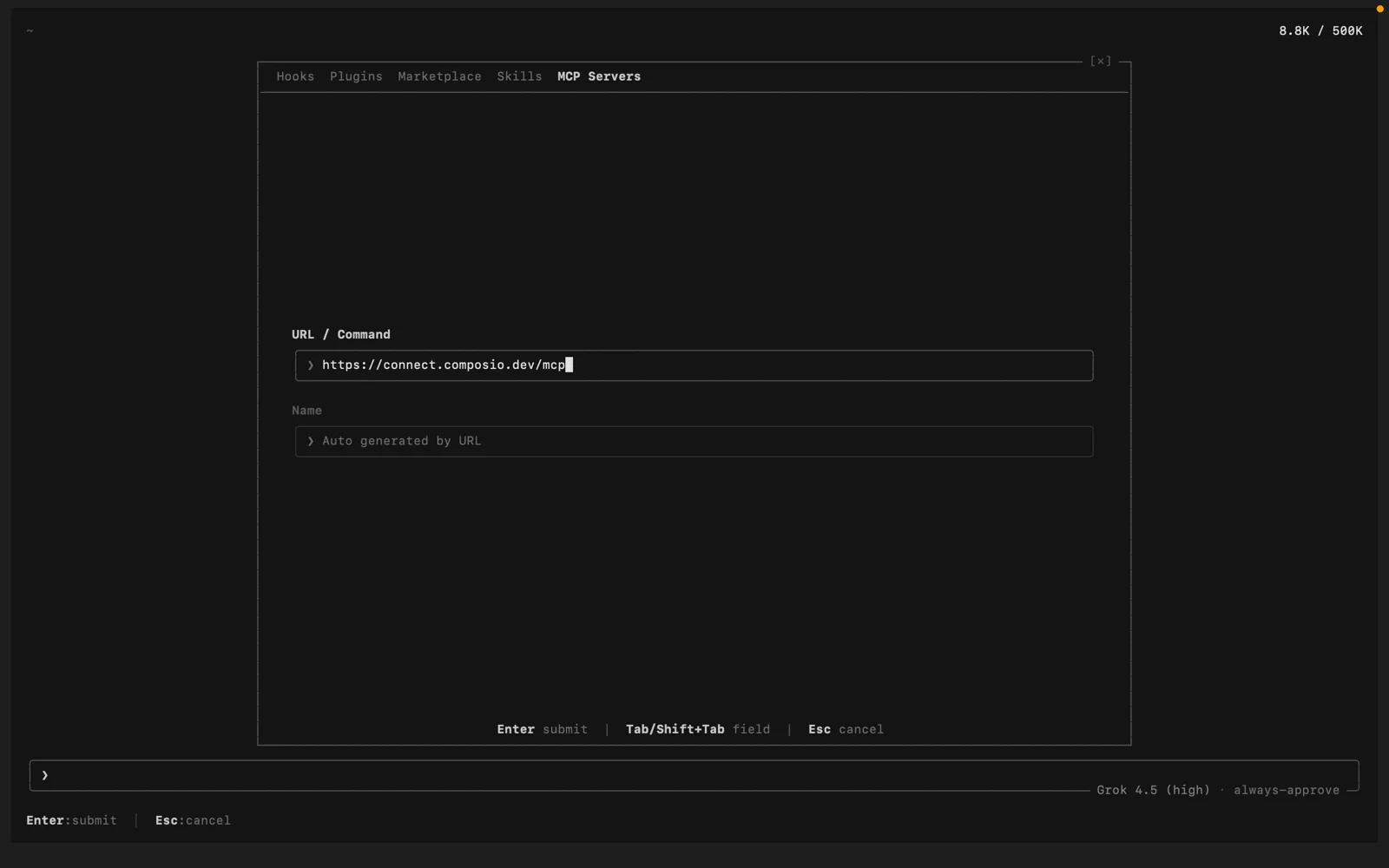
- うまくいったか確認します:
grok mcp listでサーバーが表示され、grok mcp doctor neondawで接続の完全チェックが実行できます。セッション内では、/mcpsが NeonDAW を LOCAL の下にツール数とともに一覧表示します。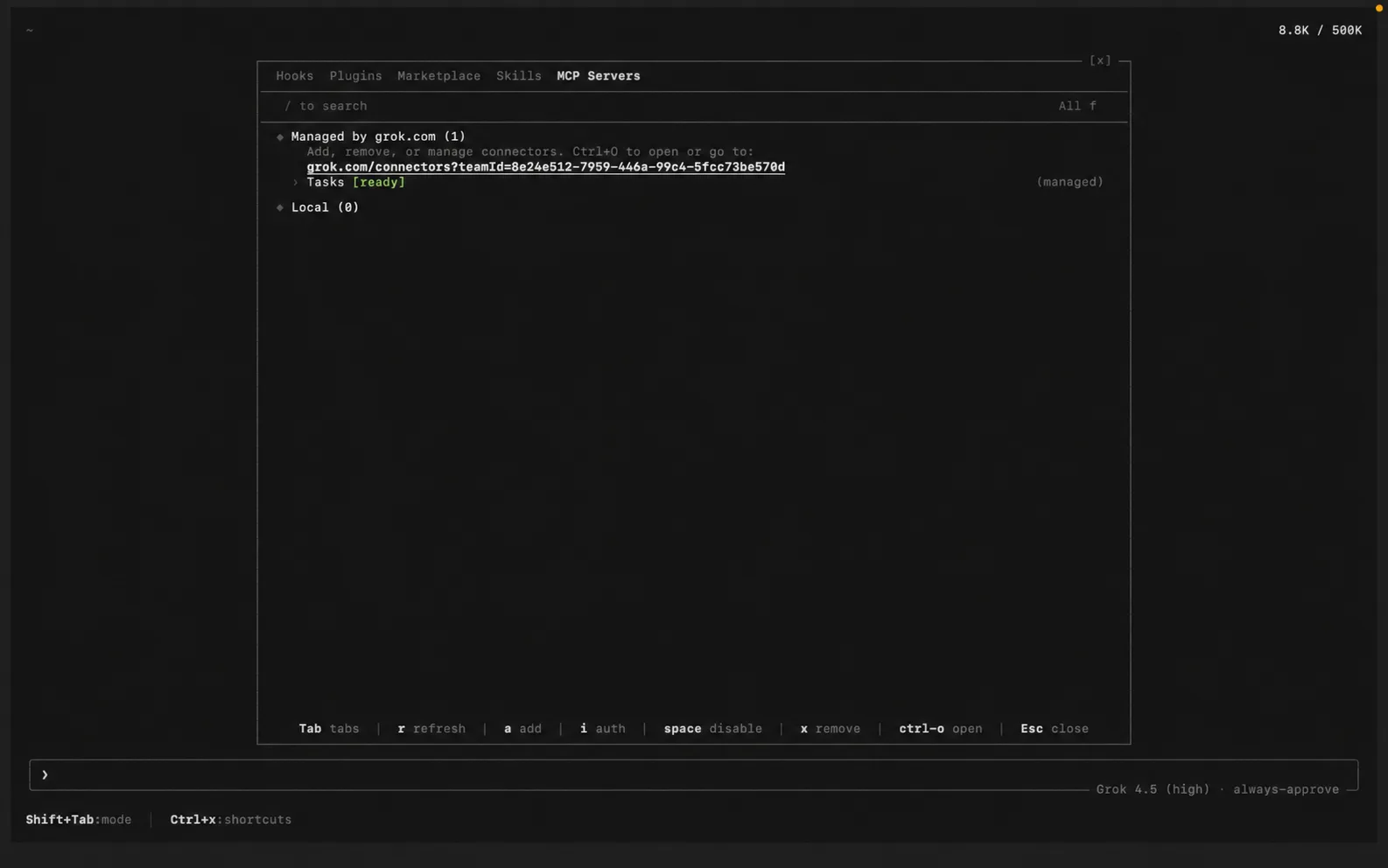
あとで削除するには:grok mcp remove neondaw。すでに Claude Code をセットアップ済みですか?Grok Build は同じ設定を自動的に読むので、NeonDAW が何も設定せずに現れることもあります。
接続できない場合
- NeonDAW は起動していますか?サーバーは、アプリが開いている間だけ応答します。
- スイッチはオンですか?設定 > アシスタント、緑のドットです。
- URL は正確に
http://127.0.0.1:44100/mcpですか?https ではなく、末尾のスラッシュもありません。 - ターミナル系のアシスタント:NeonDAW が閉じている間に登録したサーバーは、アプリを開くまで失敗として表示されます。NeonDAW を起動してから、
claude mcp list、codex mcp list、またはgrok mcp doctor neondawで再確認してください。 - Claude Desktop:設定ファイルを編集するたびに、⌘Q で完全に終了してから開き直し、Node.js がインストールされていることを確認してください(
node --version)。
できること
アシスタントは、あなたと同じようにプロジェクトを扱います。
- トラック:作成、名前変更、並べ替え、複製、色付け、グループ化。
- クリップとノート:クリップの作成、ノートの追加と編集、ベロシティの調整、クオンタイズとヒューマナイズ。
- コードとドラム:コード進行やドラムパターンを敷き、ドラムレーンを追加・調整。
- 楽器とプリセット:トラックに楽器を載せ、そのプリセットを選択。
- FX チェーン:どのトラック・グループ・マスターでも、エフェクトの追加・削除・並べ替え・調整。
- ミックスとオートメーション:ボリュームとパンの設定、ミュートとソロ、オートメーションの描画。
- テンポとマーカー:テンポの設定、ランプの調整、ビデオのヒットマーカーの配置。
- トランスポートと取り消し:再生ヘッドの移動、再生と停止、編集をさかのぼる。
その作業のために別の読み込み経路があるわけではありません。アシスタントによる編集は通常の編集そのものであり、ほかの編集と同じように、あなたの楽器とエフェクトを通して再生されます。
安全性
- ローカル限定です。サーバーはこの Mac 上でのみ応答します。
- すべての編集は、まず再生を止めます。再生中のトランスポートの下で何かが変わることはありません。
- すべての編集は 1 回の取り消しステップです。⌘Z で、自分自身の編集と同じように元に戻せます。
- アシスタントがいま何を変更したかを説明するトーストが表示されるので、何かが静かに起こることはありません。
試してみたいプロンプト
- “トラック 1 のコードにボリュームのふくらみを加えて。”
- “ドラムを 16 分音符にクオンタイズして、ベロシティをならして。”
- “サビにかけて開いていくフィルタースイープを描いて。”
- “空の MIDI トラックを 4 つバイオリン用に作って、リバーブを追加してグループ化して。”
- “84 BPM のローファイなドラムパターンをスケッチして、タイムラインに置いて。”
- “最後のサビでボーカルを 2 dB ほど持ち上げて。”
創造的な仕事ではなく、退屈な仕事を任せましょう。トラックの下ごしらえ、タイミングの整理、ベロシティのならし。アシスタントが雑務を片付けてくれるので、あなたは創作の流れにとどまれます。