
オートメーション
オートメーションは、コントロールを時間とともに代わりに動かします。ボリュームのフェード、フィルターのスイープ、ゆっくりとしたパン。一度動きを描けば、それは曲と一緒に、毎回再生されます。
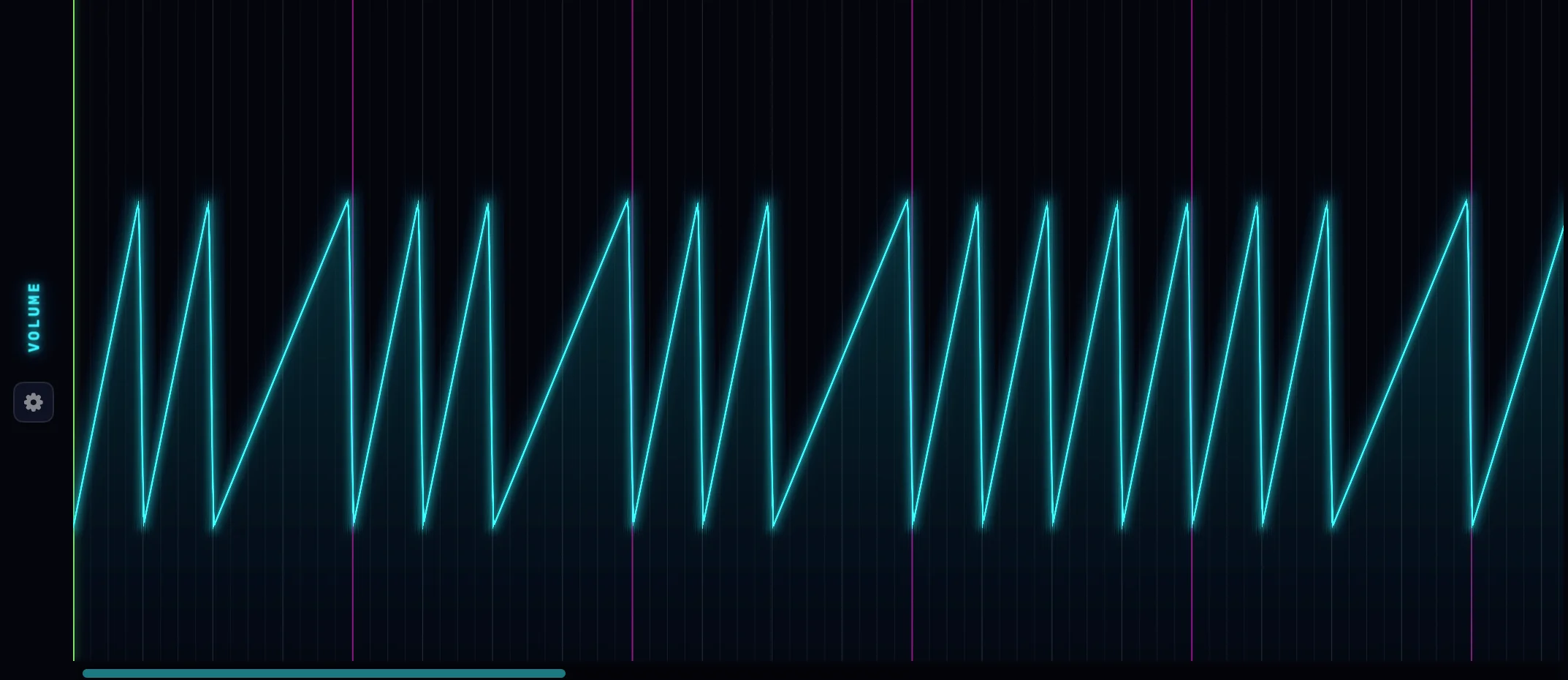
オートメーションチャンネルとは
オートメーションチャンネルは、トラックに属し、1 つのコントロールを動かすレーンです。トラックのボリュームやパン、あるいはその楽器やエフェクトのどのノブでも構いません。レーンはタイムライン全体に及ぶので、1 つのチャンネルで曲全体を形作れます。
各チャンネルは、それが動かすノブの色をまといます。レーンでも、エディタでも、どこでも同じです。これにより、カットオフのスイープとボリュームの動きを、ひと目で見分けられます。
オートメーションが再生されると、それが動かすノブがリアルタイムで動きます。
チャンネルを作成する
オートメーションしたいコントロールを右クリックし、オートメーションチャンネルを作成を選びます。これは次のものに対して働きます。
サードパーティ製 AU エフェクトの場合は、FX チェーン内のその行を右クリックし、オートメーションメニューからパラメータを選びます。
同じ右クリックで、チャンネルを再び取り除くこともできます:オートメーションチャンネルを削除。
マスターバス上のエフェクトには、オートメーションチャンネルは提供されません。オートメーションはトラックとグループにのみ存在します。
AUTOMATIONS の折りたたみ表示
チャンネルを持つトラックには、その行の下部に AUTOMATIONS の帯が現れ、横にチャンネル数が表示されます。この帯をクリックすると、レーンを開いたり閉じたりできます。
- 各チャンネルは、トラックの下にある 1 つの描画可能なレーンです。
- チャンネルのカラードットをクリックすると、そのレーンだけを細い帯に折りたためます。もう一度クリックすると元に戻ります。
- レーンの下端をドラッグしてサイズを変更できます。高いレーンのほうが描きやすくなります。
レーンに描く
マウスの左ボタンを押したまま描きます。レーンは手の動きに追従し、ストロークに沿ってポイントを置いていきます。右ドラッグで消せます。各ストロークは 1 回の取り消しステップなので、⌘Z でその動き全体を元に戻せます。
イージングの効いたカーブと直線
2 つのポイントの間は、通常は直線で値が移動します。ピアノロールのオートメーションパネルでは、これを曲げられます。ポイントの近くをダブルクリックするとカーブハンドルが現れるので、白いハンドルを上下にドラッグします。セグメントはイージングの効いたカーブに曲がり、一方の端はゆるやかに、もう一方は急になります。中央に戻せば、また直線になります。
エディタのオートメーションパネルで描く際に ⇧ を押しておくと、垂直な壁を描けます。1 拍での瞬間的なジャンプです。急なカットオフに便利です。
レーンをリセットする、チャンネルを削除する
各チャンネルのヘッダーストリップには 2 つのボタンがあります。
- 円形の矢印はオートメーションをリセットします。ポイントは消えますが、チャンネルは残ります。
- ゴミ箱アイコンはチャンネルを完全に削除します。
ピアノロール内でオートメーションを編集する
ピアノロールには独自のオートメーションパネルがあります。そこでレーンを選びます。ミキサーのコントロール、楽器のパラメータ、エフェクトのパラメータなど。ノートを編集しながら、クリップ自身の拍の空間に描けます。これはアレンジのレーンと同じデータを、クリップを通して見ているものです。
MIDI Learn:ハードウェアのノブ
どのチャンネルも、MIDI コントローラーのノブ、フェーダー、モジュレーションホイール、ペダルで動かせます。
- チャンネルのヘッダー(またはノブ自体)を右クリックし、Learn MIDI CC を選びます。
- 動かしたいハードウェアのコントロールを動かします。その動きがリンクされ、チャンネルにその CC 番号が表示されます。
- 同じメニューに Relearn MIDI CC と Unlink もあります。
手がそのコントロールに触れている間は、それがパラメータを動かし、描かれたレーンはそれに道を譲ります。手を離すと、オートメーションが再開します。録音テイクが進んでいる間は、その動きがレーンにそのまま書き込まれ、動かした部分を置き換えます。テイクごとに 1 回の取り消しステップです。
ハードウェアの動きも、ノートと同じようにルーティングされます。アームされたトラックが最初に応答し、それがなければ選択中のトラックです。このリンクはプロジェクトとともに保存されます。
オートメーションの再割り当て
プラグインを置き換えると、新しいプラグインに存在するパラメータを持つチャンネルは自動的に引き継がれます。それ以外は、チャンネルのヘッダーを右クリックしてオートメーションを再割り当て…を選びます。
ピッカーウィンドウが開きます。左にソース(トラックストリップ、楽器、すべてのエフェクトインサート)、右にそのソースのパラメータが、それぞれのノブと同じ色で並びます。新しい行き先を選ぶと、描いたポイントもそれに従います。すでに別のレーンが使っているパラメータには IN USE と表示されます。
プロジェクトとともに保存される
チャンネル、ポイント、カーブ、レーンのサイズ、MIDI CC のリンクは、すべて .neon プロジェクトファイルの中にあります。どこでプロジェクトを開いても、ミックスは一緒についてきます。