
ドラムマシン
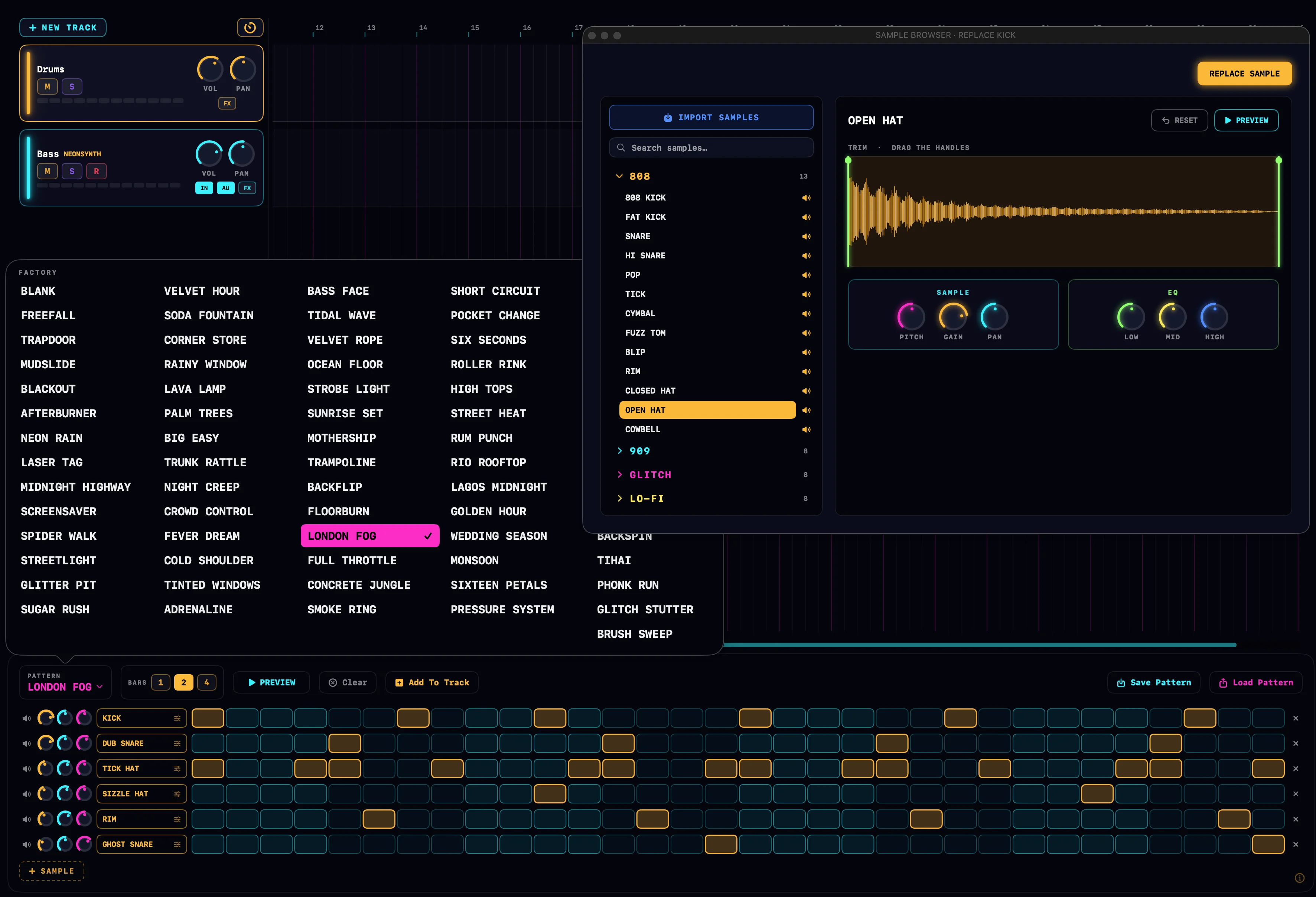
1 行が 1 つのサンプルです。ステップをクリックしてヒットを配置し、パターンをループさせながら微調整し、それをクリップとしてタイムラインに刻みます。
ドラムマシンを開く
トランスポートバーのグリッドボタンをクリックするか、⌘D を押します。ドラムマシンはメインウィンドウ下部のパネルスロットに開きます。コードパッドやミキサーと同じスロットです。
パネルの隅にあるうっすらとした ⓘ バッジをクリックすると、アプリの中で短い説明カードが開きます。
ステップグリッド
サンプルは左に、ステップは右に並びます。セルをクリックするとヒットが配置され、もう一度クリックすると外れます。レーンをドラッグすると描き込めます。最初に触れたセルが、ドラッグでヒットを追加するか消すかを決め、新しいヒットは配置と同時に試聴されます。
セルは拍のまとまりごとに濃淡がつけられ、拍子がひと目でわかります。パターンがループする間、ライムグリーンの列がグリッドを流れます。
パターンの長さ
BARS チップでパターンの長さを設定します:1、2、4 小節。1 小節あたりのステップ数はプロジェクトの拍子に従います。4/4 なら 1 小節 16 ステップ、3/4 や 6/8 なら 12、7/8 なら 14、という具合です。各ステップは 16 分音符です。
小節数は保持されます。ファクトリーパターンを切り替えても、その長さを変えるのではなく、選んだ長さに合わせて敷き詰めたりトリムしたりします。
ファクトリーパターン
パターンメニューはグルーヴをグリッドに読み込みます。4/4 では、フォー・オン・ザ・フロアからハーフタイムまで幅広いジャンルをそろえたファクトリーバンクに加え、TOM CASCADE や AROUND THE KIT のような 1 小節のフィルをまとめた TURNAROUNDS バンクが使えます。ほかの拍子では、その拍子用に書かれたバンクがメニューに表示されます。
パターンを選ぶと、グリッド上の内容が置き換わります。自分の作業を残したい場合は、先に保存してください。BLANK パターンは空白のキャンバスで、ステップのない 4 ピースのキットです。
ループをプレビューする
プレビューはパターンをプロジェクトのテンポでループさせます。再生中に微調整でき、どのセル・ノブ・サンプルの入れ替えも、鳴っているループにそのまま反映されます。STOP(またはトランスポートの開始)で終了します。
パネルをほかに切り替えても、ループは鳴り続けるので、グルーヴの上でコードをジャムできます。ドラムマシンのトランスポートボタンにある小さな緑のドットが、パネルが隠れていてもまだループ中であることを示します。
パターンをタイムラインに追加する
トラックに追加は、グリッドを再生ヘッドの位置にあるクリップとしてドラムトラックに刻みます。最も近い 16 分音符にスナップされます。対象は選択中のドラムトラック、なければプロジェクト内の最初のドラムトラックで、それもない場合は DRUMS 1 という名前のトラックを作成します。
刻んだあと、再生ヘッドは新しいクリップの末尾に移動します。グリッドを調整してもう一度追加すると、次のクリップはすぐ後ろに着地します。追加、調整、追加を繰り返して、ビートをセクションごとに組み立てられます。
配置したドラムクリップを編集する
タイムライン上のドラムクリップをダブルクリックすると、グリッドがそのクリップになります。アンバー色の EDITING CLIP チップが現れ、以降の編集はすべてそのままクリップに書き戻されます。
チップの ✕ をクリックすると編集を終了し、選択していたパターンに戻ります。クリップはそのノートを保ちますが、マシン側にはコピーが残りません。
レーンのコントロール
各レーンは、そのサンプル専用の小さなミキサーチャンネルです。設定はそのレーンが鳴るすべての場所に反映されます。プレビュー、試聴、配置したすべてのクリップです。
| コントロール | 内容 |
|---|---|
| スピーカー | レーンのサンプルを 1 回試聴します。 |
| アンバーのノブ | レーンのボリューム。右クリックでリセットします。 |
| シアンのノブ | レーンのパン。右クリックでリセットします。 |
| マゼンタのノブ | レーンのピッチ、±12 半音。右クリックでリセットします。 |
| サンプル名 | このレーンでサンプルブラウザを開きます。ブラウズはライブで反映され、クリックしたサンプルが試聴とともにレーンに入れ替わります。 |
| ✕ | レーンを削除します。 |
レーンを並べ替えるには、空いている部分を持って行を上下にドラッグします。アンバーの線がどこに着地するかを示します。レーンを追加するには + SAMPLE をクリックします。サンプルブラウザが開き、音を選んでトリムし、整えられます。
パターンの保存と読み込み
Save Pattern はグリッドを名前を付けて保存します。ステップ、レーン、そのノブの設定が対象です。Load Pattern で保存したパターンを呼び戻せます。リストは検索でき、それぞれのパターンの小節数を表示し、ゴミ箱ボタンで確認後に 1 つ削除できます。既存の名前で保存すると、そのパターンを置き換えます。
クリアはすべてのステップを消しますが、レーンは残るので、同じキットの上で新しいビートを打ち込めます。
ドラムクリップを MIDI に変換する
配置済みのクリップを編集している間、Convert to MIDI ボタンが現れます。クリップを通常の MIDI クリップに変え、ピアノロールで開けるようにします。グリッドではできない編集、グリッドから外れたタイミング、ベロシティの調整、ノートの長さなどのためです。
変換は一方向です。クリップはドラムトラックにとどまり、そのキットの音は保たれますが、以後はダブルクリックするとグリッドではなくピアノロールが開きます。
ドラムクリップの仕組み
ドラムクリップは、内側では MIDI です。各ピッチの行がキットのスロットで、各スロットはレーンの設定を持ったサンプルに対応します。読み込んだサンプルを含め、キット全体が .neon プロジェクトの中に保存されるので、どの Mac で開いても、残したときと寸分違わぬ音でプロジェクトが開きます。