
ミキサー
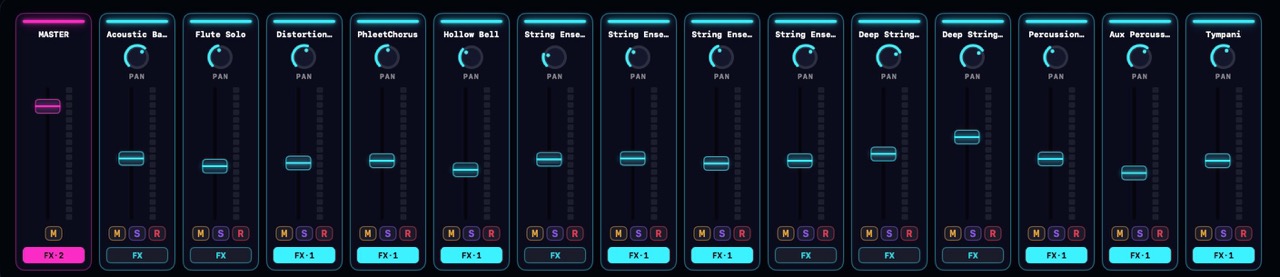
ミキサーは、すべてのトラックを縦のチャンネルストリップとして横に並べて表示します。1 か所から曲全体のバランスを取れます。各トラック、各グループ、マスターバスのボリューム・パン・ミュート・ソロ・エフェクトです。
ミキサーを開く
トランスポートバーのスライダーボタンをクリックするか、⌘M を押すか、表示 > ミキサーを表示を選びます。同じショートカットでまた閉じられます。
ミキサーは下部のパネルスロットに入ります。コードパッドやドラムマシンと同じスロットです。どれか 1 つを開くと、ほかは閉じます。
ストリップの読み方
マスターストリップが最初にあります。そのあとに、トラックリストと同じ順序(上から下)で、あなたのトラックとグループが左から右に並びます。グループのストリップは、そのメンバートラックのすぐ横に並びます。
ビデオトラックにはストリップがありません。ミックスするものが何もないからです。ストリップが多すぎて収まらないときは、ミキサーを横にスクロールします。
各ストリップには、上から下に次のものがあります。
- 色のキャップとトラック名。
- PAN ノブ。
- ボリュームフェーダーと、その横のレベルメーター。
- M / S / R チップ:ミュート、ソロ、録音アーム。トラックヘッダーと同じスイッチなので、ここでの変更はそこにも反映されます。
- ストリップのエフェクトチェーンを開く FX ボタン。チェーンにエフェクトがあると、色が付いて FX·2 のように個数が表示されます。
ミュートされたストリップは暗くなるので、ひと目でわかります。
マスターストリップ
マスターストリップは最終出力をコントロールします。すべてがここを通ります。
- フェーダーがマスターボリュームを設定し、メーターがマスターバスのレベルを示します。
- M はミックス全体をミュートします。
- FX はマスターバスのチェーンを開きます。ここでのエフェクトは曲全体を処理します。マスターにリミッターをかけるのは定番の仕上げです。
マスターにはパンノブもソロもありません。すべてが行き着く唯一のバスだからです。
トラックとグループのストリップ
トラックのフェーダーはユニティより +12 dBまで上げられるので、静かなパートを持ち上げることも、うるさいパートを下げるだけでなくできます。グループのストリップも同じように動作し、グループ内のすべてに作用します。トラックグループを参照してください。
R チップは楽器トラックとオーディオトラックにのみ表示されます。アームされたオーディオトラックでは、メーターにライブ入力も表示されるので、録音中にレベルを確認できます。
ノブとフェーダーをリセットする
どのフェーダーやノブも右クリックしてリセットを選ぶと、既定値に戻せます。これは NeonDAW のどこでも、ミキサーに限らず働きます。
レベルやパンの動きを曲と一緒に再生したいですか?トラックのボリュームやパンのノブを右クリックして、オートメーションチャンネルを作成してください。オートメーションを参照してください。