
テンポと拍子
トランスポートバーでプロジェクトの速さと拍子を設定し、テンポトラックで時間とともにテンポを変化させます。
テンポを設定する
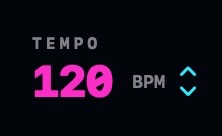
TEMPO の数値はトランスポートバーにあります。変更方法は 3 通りです。
- ドラッグ:上へ動かすと速く、下へ動かすと遅くなります。
- ステップ:横の小さな矢印で、1 BPM ずつ動かします。範囲は 20 から 300 BPM です。
- タップして入力:数値をリズムに合わせてクリックします。2 回のタップで反映され、続けてタップすると NeonDAW は直近の数回を平均します。数秒間止めると、次のタップから新しいカウントが始まります。
拍子を変更する
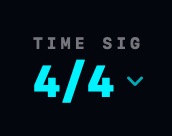
拍子をクリックして種類を選びます:4/4、3/4、2/4、5/4、6/8、7/8、9/8、12/8。
拍子は拍がどのように小節にまとまるかを決めます。小節線、メトロノームのアクセント、カウントインの長さ、そしてドラムマシンの小節は、すべてこれに従います。音楽自体はそのままです。クリップとノートは位置を保ち、その周りの小節線だけが組み直されます。
テンポトラック
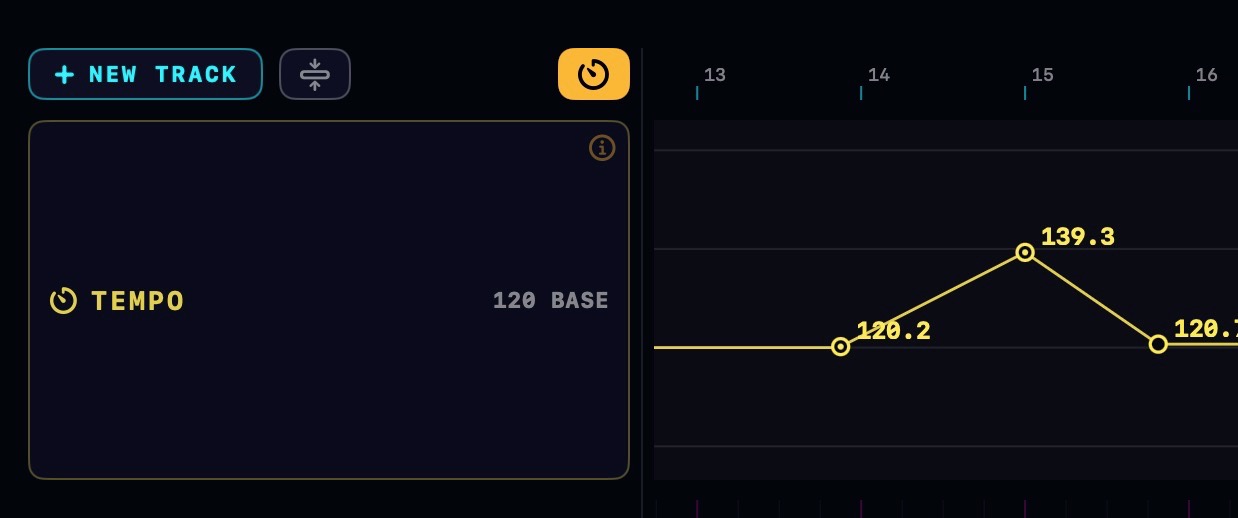
新規トラックの右にある黄色い時計アイコンをクリックすると、テンポトラックが表示されます。タイムライン全体にレーンとして開き、アンバー色の線が曲のテンポを表します。
テンポポイント
- ポイントを追加する:空いている場所をダブルクリックまたは右クリックし、テンポポイントを追加を選びます。
- ポイントを移動する:ドラッグします。左右に動かすとタイミングが変わり、上下に動かすと BPM が変わります。Snap がオンだとグリッドに吸着します。
- 正確な BPM を入力する:ポイントを右クリックしてBPM を設定…を選びます。
- ポイントを削除する:右クリックしてテンポポイントを削除を選びます。
編集は 1 回ごとに 1 つの取り消しステップになるので、⌘Z で変更をさかのぼれます。
ランプとジャンプ
通常のポイントはジャンプします。テンポはその値を保ち、再生ヘッドがそのポイントに達すると新しい値に切り替わります。
ポイントを右クリックして次へランプを選ぶと、代わりになめらかに変化するようになります。テンポはそのポイントから次のポイントまで徐々に変化し、段階的な切り替えではなく、なめらかなアッチェレランドやリタルダンドになります。次へステップを選ぶと、ランプをオフに戻せます。
上部バーの BPM とテンポトラック
トランスポートバーの BPM コントロールは、開始テンポ、つまり最初のテンポポイントより前で曲が始まるテンポを設定します。タップまたはドラッグすると、テンポマップ全体が一緒に動きます。この 2 つは競合する 2 つのテンポではなく、1 つのシステムです。
ビデオとヒットマーカー
ビデオクリップとヒットマーカーは、テンポが変わっても映像上の位置を保ちます。映像は実時間に固定されたままで、小節がその周りで動きます。これが、テンポトラックがスコアリングに役立つ理由です。ビデオとスコアリングを参照してください。
オーディオファイルをプロジェクトに同期する
プロジェクトのテンポと合わないオーディオファイルをドロップしましたか?そのクリップを右クリックし、プロジェクトと BPM を同期を選びます。 NeonDAW はオーディオのテンポを読み取り、ピッチを保ったままテイクをタイムストレッチしてプロジェクトに合わせます。
- ファイルがすでに合っている場合はALREADY IN SYNCと表示され、何も変わりません。
- テイクのテンポが一度わかれば、再度同期するとプロジェクトに正確に従います。BPM を下げ続ければ、オーディオも遅くなり続けます。
- このストレッチは 1 回の取り消しステップです。⌘Z で元のテイクに戻せます。
その他のクリップツールはオーディオクリップツールにあります。