
コードパッド
1 つのパッドに、1 つのコード。コードパッドは、キーとスケールに合ったコードを作り、2 オクターブのピアノのように並べます。だからいつでも、進行が指先にあります。
コードパッドを開く
トランスポートバーのピアノ鍵盤ボタンをクリックするか、⌘P を押します。パッドはメインウィンドウ下部のパネルスロットに開きます。このスロットはドラムマシンやミキサーと共有します。
パネルの隅にあるうっすらとした ⓘ バッジをクリックすると、アプリの中で短い説明カードが開きます。
パッドとは
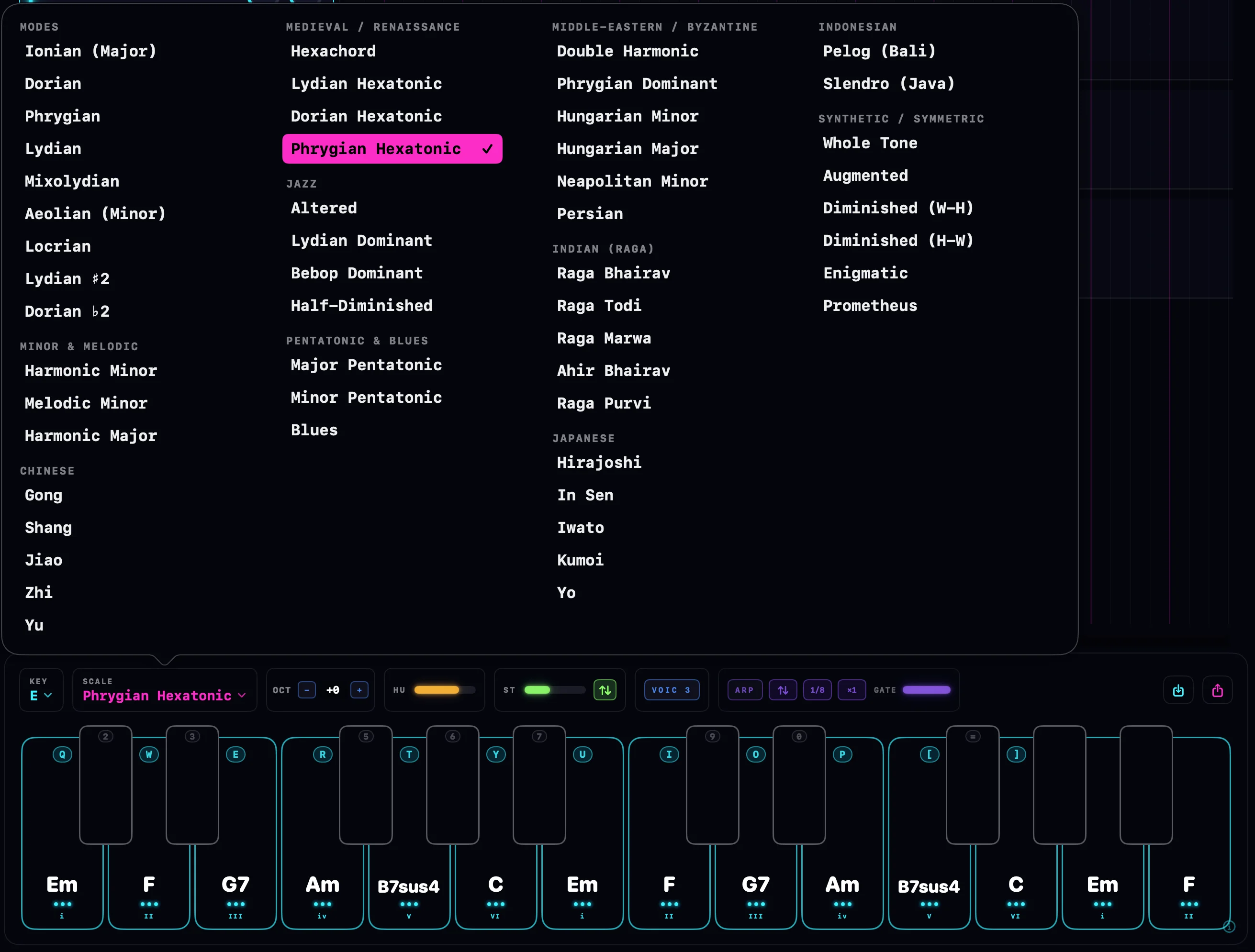
パッドは、中央ドの下の C から始まる 2 オクターブ分のピアノのように並びます。フルの高さの白鍵パッドが 14 個、それより短い黒鍵パッドが 10 個です。
- 白パッドには、キーとスケールのコードが、スケール度数ごとに 1 つずつ、左から右へ上がるように収まります。それぞれにコード名とローマ数字が表示され、たとえば A マイナーなら Am、B°、C、Dm、Em、F、G と上っていくのがわかります。
- 黒パッドは最初、空白です。自由に使えるスロットで、右クリックしてカスタマイズすれば、好きなコードを割り当てられます。自分で設定するまで、空白のパッドは無音のままです。
パッドの色は、いま見ているものを教えてくれます。シアンはスケール内のコード、パープルは黒鍵のスロット、アンバーはカスタマイズしたパッドです。
パッドを演奏する
演奏方法は 3 通りで、好きなだけ同時に使えます。
- クリック:マウスでパッドをクリックします。押している間ずっと鳴ります。
- タイピングキーボード。文字の行が白パッドを、その上の数字の行が黒パッドを鳴らし、ピアノを模しています。Q が一番低いパッドで、白鍵側は Q W E R T Y U I O P [ ]、その間の黒鍵側は 2 3 5 6 7 9 0 = という並びです。
- MIDI キーボード。パッドが開いている間、コントローラーの 2 オクターブ分がコードを鳴らします。その範囲の外のキーは通常のノートを鳴らします。パッドより下がベース、上がメロディです。
MIDI パッドはベロシティに反応します。演奏した強さでコードが鳴ります。クリックとタイピングキーは、設定 > オーディオとMIDI で設定した打鍵の強さを使います。
パッドを閉じる(もう一度 ⌘P を押す)と、タイピングキーボードと MIDI コントローラーは、どこでも通常のノートを鳴らす状態に戻ります。パッドがオフの間は何も記録されません。
キー・スケール・オクターブ
キーメニューでルート音を選び、スケール / MODE メニューでスケールを選びます。どちらかを変えると、すべてのパッドが即座に追従するので、進行全体をワンクリックで新しいキーに移せます。
オクターブのステッパーで、すべてのパッドを −3 から +3 までオクターブ単位で上下させられます。数値の表示をクリックすると 0 に戻ります。
ボイシング
VOICING ボタンは、同じコードの 4 つの形を順に切り替えます。
| ボイシング | 内容 |
|---|---|
| 1 · 閉じる | 組み立てたままのコード。ノートが密集しています。 |
| 2 · 開く | 上から 2 番目の声部を 1 オクターブ下げます。 |
| 3 · スプレッド | さらに広げて、中間の声部を分散させます。 |
| 4 · ディープ | ルート音を 1 オクターブ下で重ね、厚みを加えます。 |
ボイシングは、鳴らした瞬間に生成中のコードの形を変えるので、切り替えはいつでも元に戻せます。カスタマイズしたパッドはそのまま保たれます。そのノートはすでに正確な選択なので、そのまま再生されます。新しいスケールを選ぶと「閉じる」に戻ります。
ストラムとヒューマナイズ
ストラムは、コードを一度に鳴らす代わりにロールさせます。スライダーでロールの幅を、小さな矢印チップで方向を選びます。上向き、下向き、あるいは押すたびに交互に、ギターのストロークのように。
ヒューマナイズは、その締め付けをゆるめます。各ノートのタイミングとベロシティに小さなランダムなずれが加わり、押さえたコードが機械的に完璧に聞こえなくなります。
アルペジエーター
アルペジオをオンにすると、パッドを押さえてもコードは持続しなくなり、代わりにコードの各音をリズムに合わせて順に鳴らします。アルペジオボタンの横のチップでパターンを整えます。
| コントロール | 内容 |
|---|---|
| Order | 上行、下行、ピンポン、ランダム。 |
| Rate | 1/4、1/8、1/8T、1/16、1/32 音符。プロジェクトのテンポに同期します。 |
| ×1 · ×2 · ×3 | オクターブ範囲:ラインが何オクターブにわたって上るか。 |
| ゲート | ノートの長さ。短くスタッカートなものから、完全なレガートまで。 |
パルスは特定のパッドではなく、アルペジエーター自身のものです。アルペジオが動いている間に新しいパッドを押すと、そのコードはパルスにタイミングを合わせて加わり、直前に鳴った音に一番近い音から次のステップに入ります。コードは時計をリセットせずに、なめらかに引き継がれます。
パッドをカスタマイズする
どのパッドも右クリックするとメニューが出ます。
- コードをカスタマイズ…を選ぶと小さなピアノ鍵盤が開きます。鍵盤をタップしてノートを追加・削除します。表示されているものがそのままパッドで鳴る内容で、組み立てながら試聴できます。エディタには独自の VOICING ボタンがあり、このコードだけにボイシングを焼き込めます。リセットでやり直せます。
- コードをコピーとコードを貼り付けで、あるパッドから別のパッドへコードを移せます。
- スケールにリセットで編集を破棄し、スケールから導かれたコードに戻せます。
カスタマイズしたパッドはアンバー色になり、カスタムタグが表示されます。キーやスケールを変えても、そのノートは保たれます。
進行の保存と読み込み
コードを保存ボタンは、設定全体を名前を付けて保存します。キー、スケール、オクターブのシフト、カスタマイズしたすべてのパッドが一緒に保存されます。コードを読み込むで保存した進行を呼び戻せます。リストは検索でき、ゴミ箱ボタンで確認後に 1 つ削除できます。既存の名前で保存すると、その進行を置き換えます。
パッドがどのトラックを鳴らすか
パッドは、ライブの MIDI と同じ方法で、プロジェクトの楽器トラックを鳴らします。
- いずれかの楽器トラックがアームされていて聴いている場合、そのすべてが同時に鳴ります。
- それ以外のときは、選択中の楽器トラックが鳴ります。
パッドの演奏を録音するには、楽器トラックをアームして録音を押します。ストラム、ヒューマナイズ、アルペジオのラインは、すべて通常の MIDI ノートとして取り込まれます。MIDI の録音を参照してください。