
はじめに
このチャプターでは、インストールしたてから最初のコードを鳴らすまでを案内します。NeonDAW とは何か、画面には何があるのか、 どうやって演奏を始めるのか、を見ていきましょう。
必要なもの
- macOS 14 以降が動く Mac。
- NeonDAW。すべての楽器とエフェクトが同梱されています。
必要なのはこれだけです。MIDI キーボードとオーディオインターフェースは任意で、どちらもつないだ瞬間から使えます。 NeonDAW はインストール済みのサードパーティ製 Audio Unit プラグインもホストできます。楽器を参照してください。
演奏や録音のときは有線のヘッドフォンやスピーカーを使ってください。Bluetooth オーディオには体感できるほどの遅れがあり、 出力がワイヤレスになるとアプリが警告します。ヒントと トラブルシューティングを参照してください。
最初の起動:スターターセッション
NeonDAW を初めて開くと、誰も真っ白な画面に着地しないよう、スターターセッションが用意されます。TRACK 1 という名前の楽器トラックが 1 つ、すでに選択された状態で、その下にコードパッドが開いています。
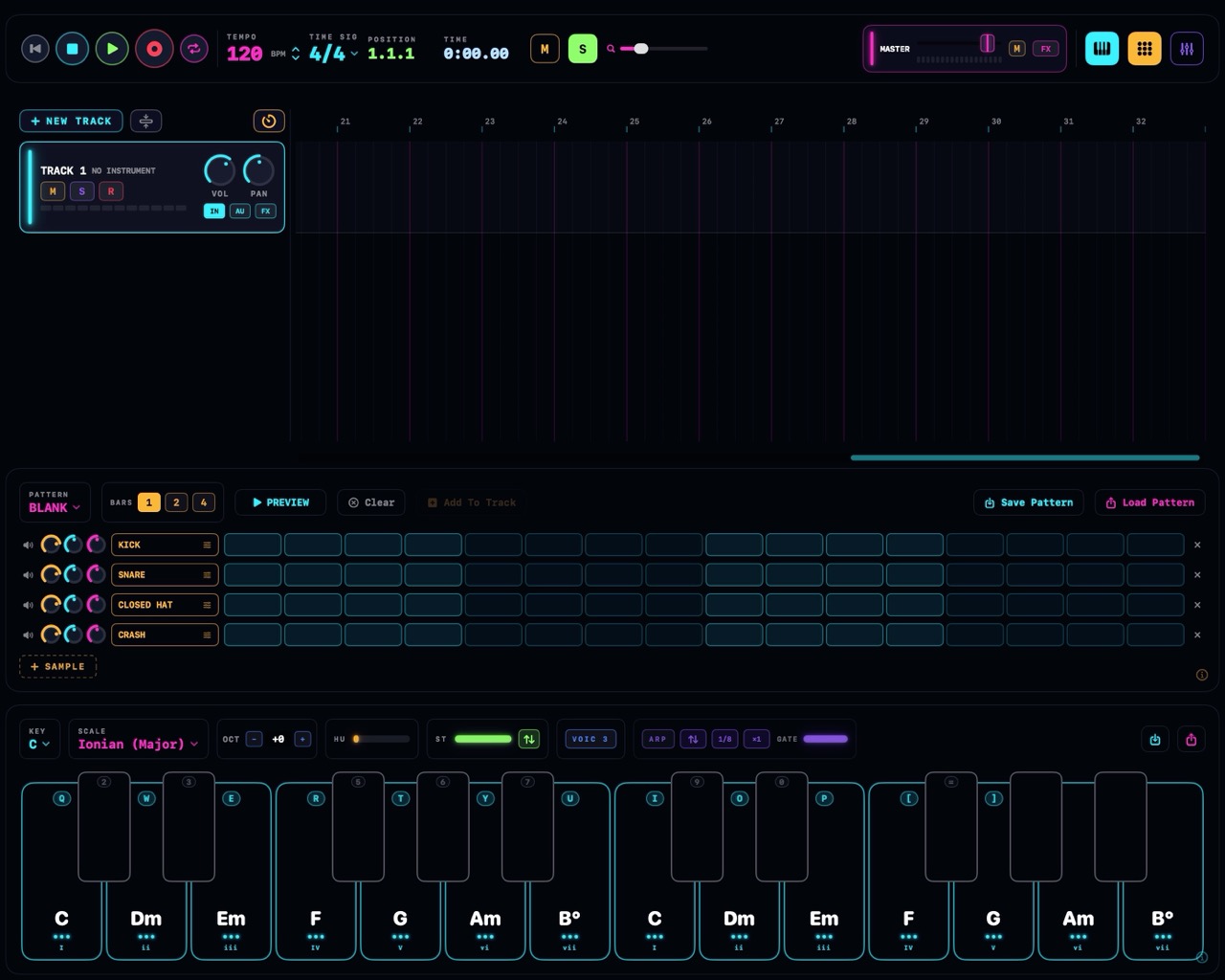
メインウィンドウをひと目で
- トランスポートバーは上部を横切ります。再生と録音のコントロール、位置表示、 BPM、拍子、プロジェクト名、そしてメトロノーム・ループ・スナップ・ズーム・下部パネル用のボタンがあります。 トランスポートと再生を参照してください。
- トラックエリアは中央を占めます。左端にトラックが並び、右側のタイムラインに そのクリップが表示されます。トラックを参照してください。
- 下部パネルのスロットには、コードパッド・ドラムマシン・ミキサーが入ります。パッドと ドラムマシンは同時に開けます。マシンでビートをループさせ、パッドでコードを鳴らす、という具合です。ミキサーは スロットを単独で使います。
ピアノロールは独立したウィンドウで開くので、アレンジを表示したまま ノートを編集できます。
Space で再生し、もう一度押すと一時停止します。Shift + Space で先頭から再生します。
コンピュータのキーボードで演奏する
タイピングキーボードは 2 オクターブ分のピアノを模します。文字の行、Q から ] までが 白鍵です。その上の数字の行が黒鍵です。
キーはコードパッドが開いているあいだ鳴ります。1 つ 1 つがパッドを押し、各パッドが 1 つのコードです。パッドを閉じると 文字はショートカットに戻ります。
ノートを鳴らす強さは、設定 > オーディオとMIDI の KEYS VELOCITY スライダーで決めます。 全キーマップは キーボードショートカットにあります。
MIDI キーボードで演奏する
つないで弾くだけです。設定は不要です。接続されたすべての MIDI 機器とチャンネルが自動的に動作し、 キーは選択中の楽器トラックを鳴らします。
コードパッドが開いているときは、パッドの 2 オクターブがコードを鳴らし、その外側のキーは通常のノートを鳴らします。 パッドを閉じると、どのキーも通常のノートを鳴らします。どちらの場合もベロシティは演奏に追従します。
特定のトラックを特定の機器やチャンネルに向けるには、トラックの IN メニューを使います。トラックを参照してください。
アプリ内のヘルプ
情報量の多いパネルには、隅にうっすらと ⓘ バッジが付いています。クリックすると 説明カードが、そのパネルをわかりやすい数文で案内します。
ヘルプメニューからもここへリンクしています。ヘルプ > NeonDAW ドキュメント(⌘?)で これらのページが開き、ヘルプ > サポートを受けるで私たちに直接連絡できます。