
ピアノロール
ピアノロールは NeonDAW の MIDI エディタです。ノートを描き、形を整え、トラックの楽器とエフェクトを通して、すべての編集がライブで再生されるのを聞けます。
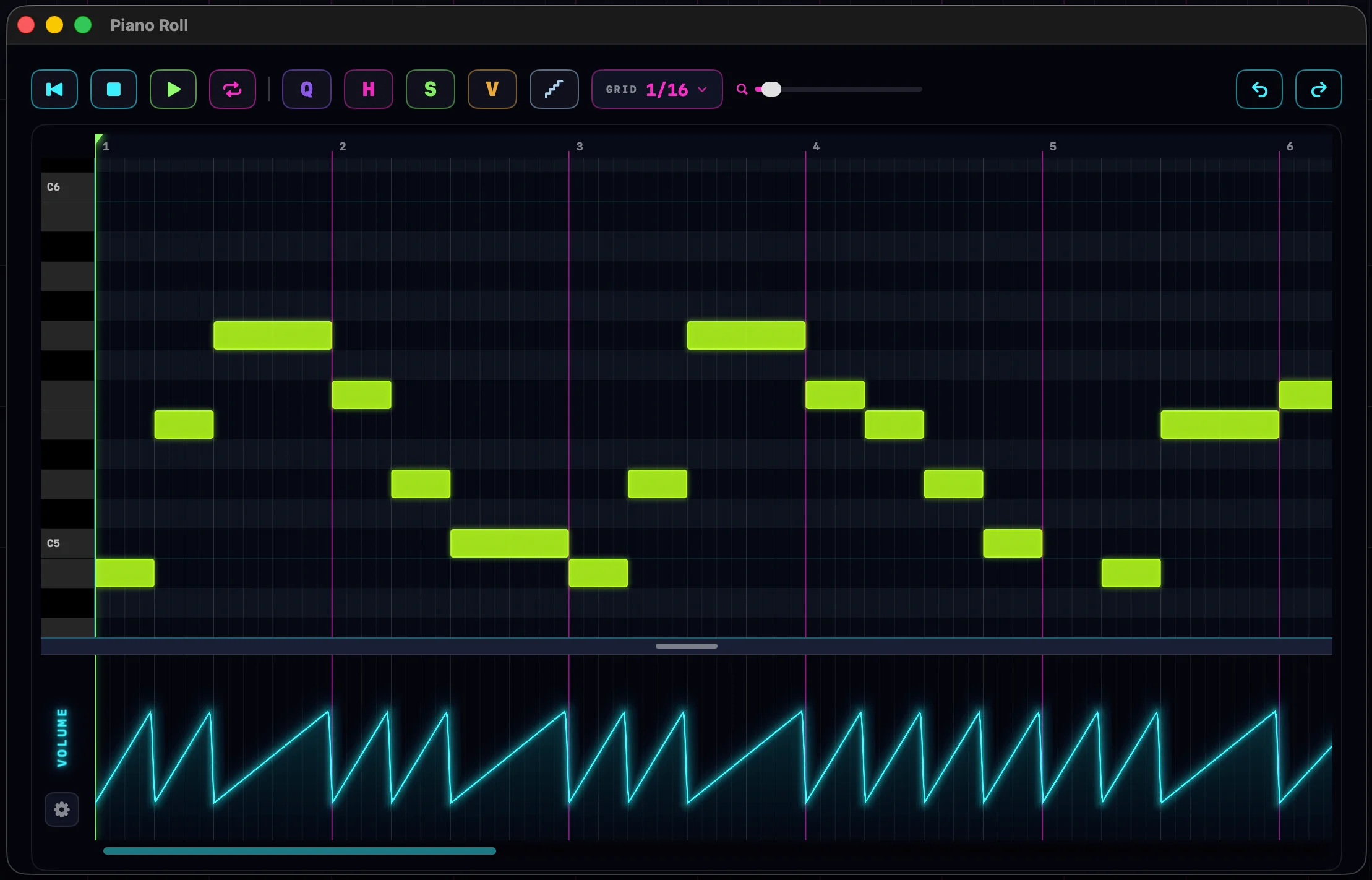
エディタを開く
楽器クリップをダブルクリックします。または右クリックしてピアノロールで編集を選びます。
エディタは独立したウィンドウで開くので、サイズを変えたり、2 台目のディスプレイにドラッグしたりできます。赤い閉じるボタンか Esc で閉じます。編集している間も曲は再生され続けます。
レイアウト
- キーボード列:左端に並ぶピアノの鍵盤。クリックまたはドラッグすると音程を確認できます。
- ルーラー:上部に並ぶ小節番号。クリックまたはドラッグすると再生ヘッドが動きます。
- ノートグリッド:ノートが存在するメインエリア。小節線はマゼンタに光り、ズームするほど細かい区切りが浮かび上がります。
- ツールバー:トランスポートボタン、編集ツール、グリッドメニュー、ズームスライダー、取り消しとやり直し。
- オートメーションパネル:下部の帯。その上のつかみバーをドラッグすると高さを変えられます。
ノートの追加・移動・サイズ変更
ノートを追加する:空いている場所をクリックします。グリッド 1 ステップ分の長さのノートが 1 つ生まれます。代わりに空いている場所をドラッグすると、通過したグリッドのマスすべてにノートを描き込めます。連続したフレーズを手早く敷き詰める方法です。スナップがオフのときは、ドラッグした通りの長さのノートが 1 つ描かれます。
ノートを移動する:ドラッグします。スナップがオンだとグリッドに吸着し、動かしている間は音程も聞こえます。選択されたノートの一部をドラッグすると、選択全体が一緒に動きます。
ノートのサイズを変更する:右端をドラッグすると長さが変わります。左端をドラッグすると、終わりの位置を保ったまま始まりが動きます。どちらの端に近づいてもカーソルはサイズ変更の矢印になります。
ノートを削除する:右クリックします。または複数のノートを選択して ⌫ を押します。選択の中にあるノートを右クリックすると、選択全体が削除されます。
ノートを選択する
- ノートをクリックすると選択されます。
- グリッド上を右ドラッグすると、マーキーで多くのノートをまとめて選べます。
- ⌘A でそのクリップ内のすべてのノートを選択します。
- 空いている場所をクリックすると選択解除されます。
ベロシティ
ベロシティは、ノートがどれだけ強く鳴らされたかです。ノートはそれに応じて色分けされます。寒色は弱く、暖色は強く鳴らされたことを示します。
1 つのノート:ダブルクリックします。ノートの横に小さなスライダーが現れます。ドラッグすると変化がリアルタイムで聞こえます。ほかの場所をクリックすると閉じます。
すべてのノート:V(または V ボタン)を押すとベロシティモードになります。各ノートに、そのベロシティの高さで暗い線が表示されます。どのノートも上下にドラッグすれば設定できます。選択の中のノートをつかむと、グループ全体がノート間の差を保ったまま同じ量だけ動きます。もう一度 V を押すとモードを抜けます。
カット・コピー・ペースト
いつものキーが選択したノートに働きます:⌘X でカット、⌘C でコピー、⌘V でペースト。
ペーストは再生ヘッドの位置に着地し、ノート同士の相対的なタイミングを保ちます。ペーストしたノートが新しい選択になり、再生ヘッドはその末尾へ進みます。もう一度ペーストすれば、フレーズが続けて敷き詰められます。
編集メニューはフォーカスしているウィンドウに従います。ピアノロールが手前にあればノートをカット・コピー・ペーストし、メインウィンドウではクリップに作用します。カット・コピー・ペーストを参照してください。
グリッド・スナップ・ズーム
グリッドメニューで、グリッドの単位を 1/1 から 1/64 まで設定します。新しいノート、移動、サイズ変更はこれに吸着します。
S でスナップを切り替えます。スナップがオフのとき、ノートは置いた通りの位置になります。
ロール上でホイールをスクロールするとズームします。カーソルの下の位置はそのまま固定されます。⌥ を押しながらのスクロールでノートを高くしたり低くしたりできます。ツールバーのマゼンタのスライダーでもズームできます。
クオンタイズ・ヒューマナイズ・結合
クオンタイズはノートを拍に引き寄せます。Q を押して値を選ぶと、選択したノートがそこに吸着します。何も選択していない場合は、クリップ全体がクオンタイズされます。クオンタイズの値はグリッドと一致している必要のない、独立した選択です。
ヒューマナイズはその逆です。H を押して量を設定し、適用を押すと、各ノートのタイミングとベロシティが小さなランダム量だけゆるめられ、機械的なパートに息づかいが戻ります。選択に対して働き、何も選択していなければクリップ全体に働きます。
結合は同じ音程のノートをつなげて 1 つの長いノートにします。同じ音程を持つ 2 つ以上のノートを選択すると、ツールバーに M ボタンが現れます。クリックするか M を押します。
切断ツール
C を押している間、カーソルがブレードになります。
- クリックすると、そのノートをその位置で 2 つに切ります。
- まっすぐ下にドラッグすると、その線が交差するすべてのノートを同じ拍で切ります。ほぼ垂直なドラッグは完全に垂直に吸着するので、手が少し揺れてもまっすぐ切れます。
- 重なったノートを斜めにドラッグすると、各行がブレードと交差した位置で切られます。切り口は行ごとにずれるので、楽器ごとに段差をつけたライザーを作るのに最適です。
ドラッグしている間、ブレードが切る位置それぞれにドットが表示されます。放すと切れます。垂直に切ると右半分が選択され、斜めに切ると左半分が選択され、そのまま削除できます。
ステップ録音
ステップ録音は、タイミングの技術なしで、グリッド 1 ステップずつノートを書き込みます。ツールバーの階段ボタンをクリックしてアームします。
- ノートを弾くと、それが再生ヘッドの位置にグリッド 1 ステップ分の長さで着地します。再生ヘッドは 1 ステップ分前進します。
- コードを押さえたままにすると、コード全体が 1 ステップに着地します。放すと再生ヘッドが前進します。
- すべてを聴きます。MIDI キーボード、タイピングキー、コードパッド。
ルーラーをクリックして再生ヘッドを動かせば、クリップ内のどこでもステップ録音できます。ステップ入力はトランスポートの再生・録音中は一時停止し、エディタを閉じるとオフになります。
エディタ内でのループと再生
エディタの中でもトランスポートは動作します:Space で再生と一時停止、⇧Space で先頭から再生、Return で停止、⇧Return で先頭に戻ります。
L(またはループボタン)を押すとループします。ルーラーにマゼンタのループバーが現れます。ドラッグすると移動し、端をドラッグするとサイズを変更できます。スナップがオンならグリッドに吸着します。エディタとメインウィンドウのどちらが手前にあっても、そのウィンドウがループ範囲を管理します。
クリップウィンドウ
クリップの端の外側にある、色あせたエリアはクリップの外です。そこにあるノートも存在はしますが、音は鳴りません。クリップの編集は非破壊の窓なので、トリムされた末尾はいつでも戻せる形で待っています。
明るい部分と色あせた部分の境界線はハンドルです。ドラッグすると、エディタを離れることなくクリップのサイズを変更できます。終わりを越えてノートを描くだけでも、クリップは伸びます。同じ編集がタイムライン上でどう働くかはクリップとアレンジを参照してください。
オートメーションパネル
エディタ下部の帯は、クリップ自身の拍の空間にオートメーションを描きます。
パネル左側の歯車ボタンをクリックして、何を編集するかを選びます。ミキサーのレーン(ボリューム、パン、アタック)、既存のプラグインチャンネル、あるいはトラック上のどのプラグインのどのパラメータでも構いません。パラメータを選ぶと、その場でチャンネルが作られます。リストが長いときは検索フィールドもあります。
- レーンをドラッグして描画します。線はストロークになめらかに追従します。
- ⇧ を押しながらドラッグすると垂直な壁を描けます。1 拍での急激な変化です。
- 右ドラッグでポイントを消せます。
- ポイントの近くをダブルクリックするとカーブハンドルが現れ、ドラッグするとそのセグメントをイージングの効いたカーブに曲げられます。
空のミキサーレーンに描くと、そのオートメーションチャンネルがトラックに作られます。ベロシティはオートメーションレーンではありません。ノート自身に属するものなので、ベロシティモードで編集します。詳しい説明はオートメーションにあります。
取り消しとクリップごとの記憶
エディタはアレンジとは別に、独自の取り消し履歴を持ちます。エディタウィンドウが手前にある間、⌘Z で取り消し、⇧⌘Z でやり直しができ、ノートの編集に働きます。取り消しはそのステップ時点の選択状態も復元します。
エディタは、各クリップをどう離れたかも覚えています。グリッド、スナップ、ベロシティモード、ステップ録音、選んでいたオートメーションレーンは、再び開いたときに元通りになります。
このページのすべてのショートカットは、キーボードショートカットの表にもあります。