
プロジェクトとファイル
NeonDAW のプロジェクトは 1 つの .neon ファイルにすべてを収めます。トラック、テイク、サンプル、プラグイン設定まで。このチャプターでは、プロジェクトの作成・オープン・保存・クローズを扱います。
新規プロジェクトを作成する
ファイル > 新規プロジェクトを選ぶか、⌘N を押します。
一度に開けるプロジェクトは 1 つです。新規プロジェクトは現在のセッションを置き換えるので、未保存の変更があると、NeonDAW は画面をクリアする前に確認を求めます。
新しいプロジェクトは初回起動と同じ形で始まります。TRACK 1 とコードパッドが用意され、すぐに演奏できます。はじめにを参照してください。
プロジェクトを開く
方法は 3 通りあります。
- ファイル > 開くを選ぶか ⌘O を押し、
.neonファイルを選びます。 - Finder で
.neonファイルをダブルクリックします。 .neonファイルを NeonDAW のアイコンにドロップします。
開くと現在のセッションが置き換わるため、未保存の変更があると先に確認が表示されます。
最近使った項目を開く
ファイル > 最近使った項目を開くには、直近 10 件のプロジェクトが新しい順に並びます。1 つ選べばすぐに作業を再開でき、メニューを消去を選べばリストを空にできます。
一覧のプロジェクトが移動または削除されている場合、NeonDAW がそれを知らせてリストから外します。
保存と名前を付けて保存
⌘S で保存します。最初の保存では名前と保存場所を尋ねられ、プロジェクトフォルダから始まります。
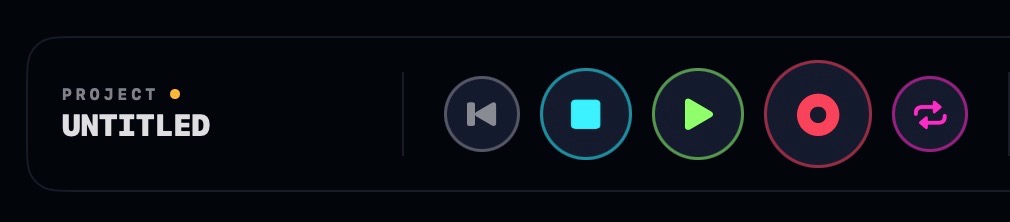
トランスポートバーのプロジェクト名の横にあるアンバー色のドットは、未保存の変更があることを示します。保存すると、ドットは消えます。
プロジェクトの名前を変更する
⇧⌘S(ファイル > 名前を付けて保存…)を押し、プロジェクトに新しい名前を付けます。以後、セッションは新しいファイルに従います。古いファイルはそのまま残るので、名前を付けて保存はバージョンを残す手段にもなります。
.neon ファイルの中身
.neon プロジェクトはパッケージです。Finder 上では 1 つのファイルとして表示されるフォルダです。プロジェクトに必要なものはすべてその中にあります。
- アレンジ:トラック、クリップ、ノート、オートメーション、テンポとループの設定。
- 録音したすべてのオーディオテイクと、ビデオトラック上のすべての動画。
- ドラムマシン用に読み込んだサンプル。
- ミックス、そしてすべての楽器とエフェクトの保存状態(サードパーティ製プラグインを含む)。
すべてが 1 つのファイルなので、プロジェクトはコピーやバックアップ、別の Mac への移動ができ、そのまま完全な状態で開けます。
起動時に開く
設定 > 一般で最後のプロジェクトを開くをオンにしておくと、他の DAW と同様に、NeonDAW は最後に保存または開いたプロジェクトで起動します。
アプリの起動中に ⇧ を押しておくと、その回だけこれをスキップできます。プロジェクトが読み込めないまれな日に便利です。
何も開かない場合や設定がオフの場合は、代わりにスターターセッションに入ります。
プロジェクトフォルダ
設定 > 一般 > PROJECTS でプロジェクトの保存先を選びます。保存とオープンはここから始まります。プロジェクト自体はどこに置いても構いません。
一度も選ばなければ、最初の保存時に設定されます。
クローズと終了
ウィンドウの赤い閉じるボタン、または ⌘W は、ウィンドウだけでなくプロジェクトを閉じます。未保存の変更があれば先に確認が表示されます。その後 Dock のアイコンをクリックすると、NeonDAW は新しいセッションで戻ってきます。
終了は通常の Mac と同じ流れです。未保存の変更があると、保存・保存しない・キャンセルのプロンプトが出ます。
テイクの録音中はプロジェクトを閉じられません。先に録音を停止してから閉じてください。