
Transport & Wiedergabe
Starte, stoppe, loope und scrubbe deinen Song über die Transportleiste oben im Fenster. Alles hier hat eine Taste, sodass deine Hände auf der Tastatur bleiben können.

Die Transportleiste auf einen Blick
Die Transportleiste verläuft oben quer über das Fenster. Von links nach rechts enthält sie den Projektnamen, die Transport-Schaltflächen, Tempo und Taktart, die Positionsanzeigen, das Metronom, den Snap-Schalter, den Timeline-Zoom, den Master-Fader sowie Schaltflächen, die das Akkord-Pad, den Drumcomputer und den Mixer öffnen.
Auf einem kleineren Bildschirm wechselt die Leiste zu einem kompakten Layout. Jedes Bedienelement bleibt erhalten; einige schrumpfen zu Symbolen.
Tastenkürzel für Wiedergabe, Pause, Aufnahme und Stopp
- Drücke Command + R, um aufzunehmen.
- Drücke Space, um wiederzugeben. Drücke sie erneut, um zu pausieren: Der Playhead bleibt dort stehen, wo er gestoppt hat.
- Drücke ⇧Space, um von Anfang an abzuspielen.
- Drücke Return, um zu stoppen.
- Drücke ⇧Return, um zum Anfang zurückzukehren. Ist Looping aktiv, kehrt sie stattdessen zum Loop-Start zurück. Die Timeline scrollt mit zurück.
-
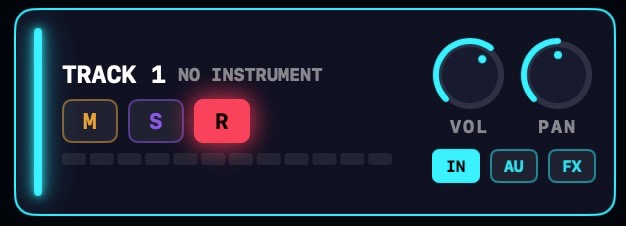 Ein Beispiel für eine aufnahmebereite Spur (beachte, dass das „R" rot ist). Die Aufnahme-Schaltfläche startet nach dem Count-in die Aufnahme auf jeder aufnahmebereiten Spur. Siehe Audio aufnehmen und MIDI aufnehmen.
Die Positions- und Zeitanzeigen
Zwei Anzeigen folgen dem Playhead:

- POSITION zählt in Takten, Schlägen und Sechzehnteln.
3.2.4bedeutet Takt 3, Schlag 2, viertes Sechzehntel. - TIME ist eine Wanduhr: Minuten, Sekunden und Hundertstel. Nach einer Stunde wechselt sie zu Stunden, Minuten und Sekunden.
Wie sich die Takte gruppieren, hängt von der Taktart ab. Siehe Tempo & Taktart.
Den Playhead bewegen
Klicke irgendwo in das Zeitlineal, um den Playhead dorthin zu bewegen. Ziehe entlang des Lineals, um ihn zu verschieben. Die schmalen Streifen direkt über und unter dem Lineal funktionieren ebenfalls, sodass du nicht pixelgenau zielen musst.
Ist Snap aktiviert (die Schaltfläche S oder Taste S) und der Transport gestoppt, landet der Playhead auf dem Raster. So landet alles, was du am Playhead einfügst, taktgenau im Projekt.
Scrubbing
Das Ziehen des Playheads spielt vor, was sich darunter befindet, sodass du eine Stelle per Gehör finden kannst:
- MIDI-Noten unter dem Playhead erklingen über das Instrument ihrer Spur und halten so lange, wie der Playhead auf ihnen steht.
- Audio spielt einen kurzen Ausschnitt des Takes an der Position des Playheads ab.
Während der Wiedergabe springt der Playhead beim Ziehen im Lineal, und die Musik läuft weiter. Eine fortlaufende Ziehbewegung bleibt kontinuierlich: Der Scrubber rastet nie ein, solange der Song spielt.
Wiedergabe loopen
- Drücke L, oder klicke auf die Loop-Schaltfläche in der Transportleiste, um Looping zu aktivieren.
- Ein Loop-Balken erscheint im Lineal, platziert in dem Teil der Timeline, den du gerade siehst.
- Ziehe den Balken selbst, um ihn zu verschieben. Ziehe seine Enden, um ihn in der Größe zu ändern. Er rastet am Beat-Raster ein.
- Solange Looping aktiv ist, durchläuft die Wiedergabe den Bereich wiederholt, bis du es ausschaltest.
Das Metronom
- Drücke M, oder klicke auf die Schaltfläche M, um den Klick ein- oder auszuschalten.
- Klicke mit der rechten Maustaste auf die Schaltfläche M, um den Klick-Sound zu wählen: Ping, Woodblock oder Tick. Du hörst jeden Sound, während du ihn auswählst.
- Stelle die Klicklautstärke unter Einstellungen · Metronom ein.
- Lege fest, wann der Klick läuft: Während der Wiedergabe und Während der Aufnahme sind getrennte Schalter unter Einstellungen · Metronom. Viele nehmen mit Klick auf und mischen ohne ihn.
Der Count-in
Der Count-in klickt vor jedem Take, damit du das kommende Tempo hörst. Stelle ihn unter Einstellungen · Metronom ein: OFF, 1 BAR oder 2 BARS.
Der Count-in ist immer hörbar, auch wenn das Metronom ausgeschaltet ist. Noten, die du zu früh spielst, während des Count-ins, werden erfasst und landen auf dem Downbeat. Siehe MIDI aufnehmen.