
Das Akkord-Pad
Ein Pad, ein Akkord. Das Akkord-Pad baut Akkorde, die zu deiner Tonart und Skala passen, und legt sie wie ein zweioktaviges Klavier aus, sodass eine Progression immer unter deinen Fingern liegt.
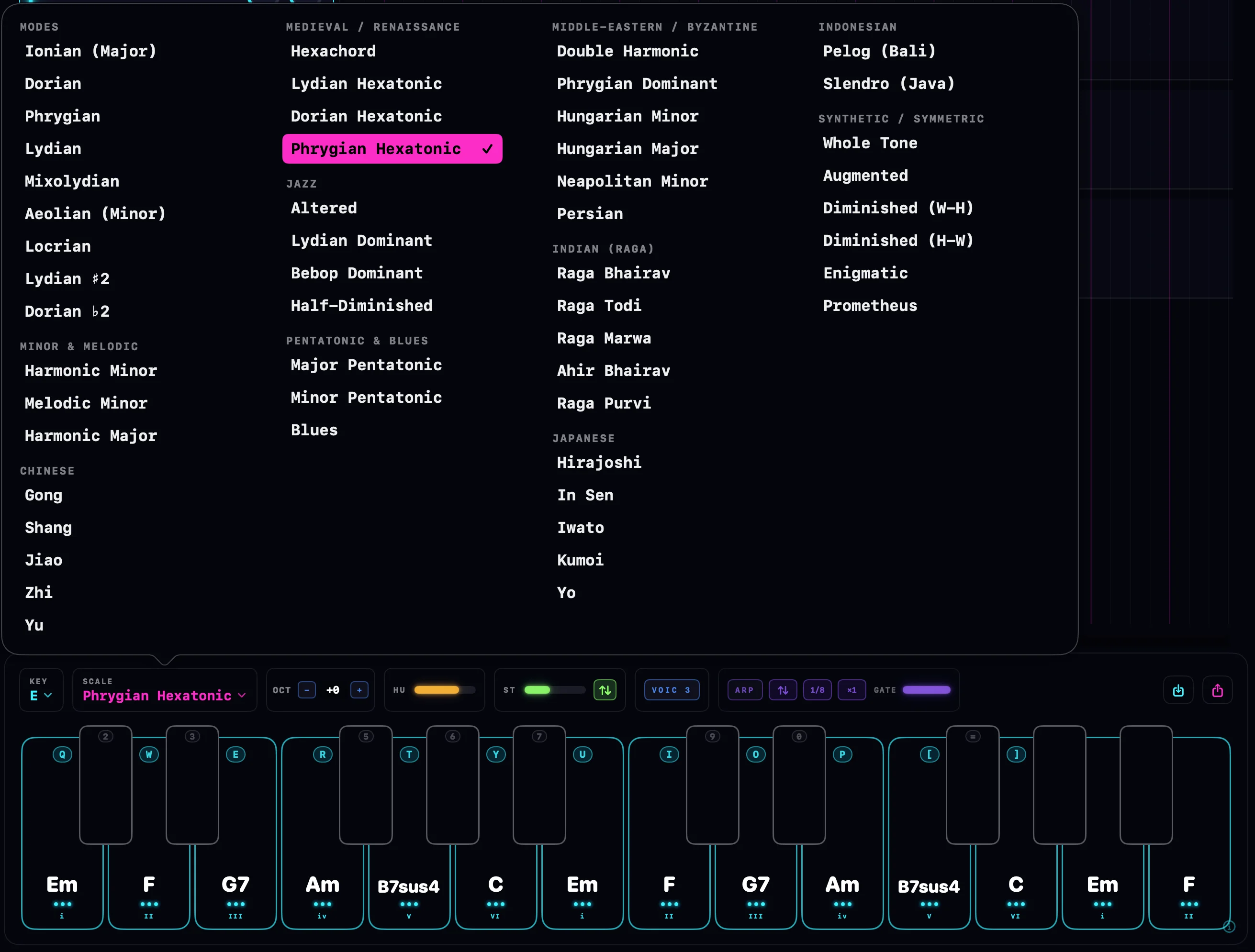
Das Akkord-Pad öffnen
Klicke auf die Klaviertasten-Schaltfläche in der Transportleiste, oder drücke ⌘P. Das Pad öffnet sich im Panel-Bereich am unteren Rand des Hauptfensters. Es teilt sich diesen Bereich mit dem Drumcomputer und dem Mixer.
Das dezente ⓘ-Badge in der Ecke des Panels öffnet direkt in der App eine kurze Erklärkarte.
Was die Pads sind
Die Pads sind wie zwei Klavieroktaven angeordnet, beginnend beim C unter dem mittleren C: 14 weiße Tasten in voller Höhe und 10 kürzere schwarze Tasten.
- Weiße Pads enthalten die Akkorde deiner Tonart und Skala, einen pro Skalenstufe, aufsteigend von links nach rechts. Jedes zeigt seinen Akkordnamen und eine römische Ziffer, sodass du in A-Moll Am, B°, C, Dm, Em, F, G aufsteigend siehst.
- Schwarze Pads starten leer. Sie sind freie Plätze: Klicke mit der rechten Maustaste auf eines und passe es an, um dort jeden beliebigen Akkord zu platzieren. Ein leeres Pad bleibt stumm, bis du das tust.
Die Pad-Farben zeigen dir, was du siehst: Cyan für skaleneigene Akkorde, Lila für die schwarzen Tastenplätze, Bernstein für jedes von dir angepasste Pad.
Die Pads spielen
Drei Wege zu spielen, alle gleichzeitig, wenn du willst:
- Klicken auf ein Pad mit der Maus. Es klingt, solange du es hältst.
- Computertastatur. Die Buchstabenreihe spielt die weißen Pads, und die Zahlenreihe darüber spielt die schwarzen Pads, wie bei einem Klavier. Q ist das tiefste Pad; die Reihe verläuft Q W E R T Y U I O P [ ] für die weißen Tasten mit 2 3 5 6 7 9 0 = für die schwarzen Tasten dazwischen.
- MIDI-Keyboard. Während das Pad geöffnet ist, spielen die beiden Pad-Oktaven auf deinem Controller Akkorde. Tasten außerhalb dieses Bereichs spielen einzelne Noten: Bass unterhalb der Pads, Melodie oberhalb.
MIDI-Pads sind velocity-sensitiv: Der Akkord schlägt so hart an, wie du spielst. Klicks und Computertasten verwenden die Anschlagstärke, die unter Einstellungen > Audio & MIDI eingestellt ist.
Schließt du das Pad (drücke erneut ⌘P), spielen deine Computertastatur und dein MIDI-Controller überall wieder einzelne Noten. Solange das Pad aus ist, wird nichts erfasst.
Tonart, Skala und Oktave
Das Menü TONART wählt die Grundtonart, und das Menü SKALA / MODE wählt die Skala. Änderst du eines von beiden, folgt jedes Pad sofort, sodass du eine ganze Progression mit einem Klick in eine neue Tonart verschieben kannst.
Der OKT-Steller verschiebt alle Pads oktavweise nach oben oder unten, von −3 bis +3. Klicke auf die Wertanzeige, um zu 0 zurückzuspringen.
Voicings
Die VOICING-Schaltfläche durchläuft vier Formen derselben Akkorde:
| Voicing | Was es tut |
|---|---|
| 1 · SCHLIESSEN | Die Akkorde wie gebaut, Noten dicht zusammengepackt. |
| 2 · ÖFFNEN | Senkt die zweite Stimme von oben um eine Oktave ab. |
| 3 · BREITE | Öffnet den Akkord noch weiter, spreizt die mittleren Stimmen. |
| 4 · TIEF | Verdoppelt den Grundton eine Oktave tiefer für zusätzliches Gewicht. |
Voicings formen die generierten Akkorde in dem Moment um, in dem du sie anschlägst, sodass das Durchschalten immer umkehrbar ist. Von dir angepasste Pads bleiben unberührt: Ihre Noten sind bereits eine exakte Wahl und spielen unverändert zurück. Die Wahl einer neuen Skala kehrt zu SCHLIESSEN zurück.
Strum und Humanize
STRUM rollt den Akkord, statt ihn auf einmal anzuschlagen. Der Regler stellt ein, wie breit der Roll ist, und der kleine Pfeil-Chip wählt die Richtung: aufwärts, abwärts oder abwechselnd bei jedem Anschlag, wie Gitarrenanschläge.
HUMANIZE lockert den Griff: Jede Note erhält eine kleine zufällige Verschiebung in Timing und Velocity, sodass gehaltene Akkorde nicht mehr maschinell perfekt klingen.
Der Arpeggiator
Schalte ARP ein, und ein gehaltenes Pad hält seinen Akkord nicht mehr aus: Es durchläuft die Noten des Akkords im Takt. Die Chips neben der ARP-Schaltfläche formen das Pattern:
| Regler | Was es tut |
|---|---|
| Order | Aufwärts, abwärts, Ping-Pong oder zufällig. |
| Rate | 1/4-, 1/8-, 1/8T-, 1/16- oder 1/32-Noten, synchronisiert mit dem Projekttempo. |
| ×1 · ×2 · ×3 | Oktavbereich: wie viele Oktaven die Linie durchsteigt. |
| GATE | Notenlänge, von kurz und staccato bis vollem Legato. |
Der Puls gehört dem Arpeggiator, nicht einem einzelnen Pad. Drückst du ein neues Pad, während der Arp läuft, reiht sich sein Akkord rechtzeitig in den Puls ein und setzt beim nächsten Schritt bei der Note ein, die der zuletzt gespielten am nächsten liegt. Akkorde übergeben sanft, statt den Takt neu zu starten.
Pads anpassen
Klicke mit der rechten Maustaste auf ein beliebiges Pad für sein Menü:
- Akkord anpassen… öffnet eine kleine Klaviertastatur. Tippe auf Tasten, um Noten hinzuzufügen oder zu entfernen: Was du siehst, ist genau das, was das Pad spielt, und es hört sich beim Aufbauen an. Der Editor hat eine eigene VOICING-Schaltfläche, die ein Voicing fest in genau diesen Akkord einbrennt, sowie ein RESET, um von vorn zu beginnen.
- Akkord kopieren und Akkord einfügen verschieben einen Akkord von einem Pad zu einem anderen.
- Auf Skala zurücksetzen verwirft deine Änderungen und setzt das Pad auf seinen skalenabgeleiteten Akkord zurück.
Angepasste Pads werden bernsteinfarben und zeigen ein EIGEN-Tag. Sie behalten ihre Noten, auch wenn du Tonart oder Skala änderst.
Progressionen sichern und laden
Die Schaltfläche Akkorde sichern speichert das gesamte Setup unter einem Namen: Tonart, Skala, Oktavverschiebung und jedes angepasste Pad reisen zusammen. Akkorde laden holt eine gesicherte Progression zurück; die Liste ist durchsuchbar, und die Papierkorb-Schaltfläche löscht eine nach Bestätigung. Sicherst du unter einem bestehenden Namen, ersetzt das diese Progression.
Welche Spur die Pads spielen
Die Pads spielen über die Instrumentenspuren deines Projekts, genauso wie Live-MIDI:
- Sind Instrumentenspuren scharfgeschaltet und hören zu, klingen sie alle gleichzeitig.
- Andernfalls spielt die ausgewählte Instrumentenspur.
Um eine Pad-Performance aufzunehmen, schalte eine Instrumentenspur scharf und drücke die Aufnahme-Schaltfläche: Strums, Humanize und Arp-Linien werden alle als gewöhnliche MIDI-Noten erfasst. Siehe MIDI aufnehmen.