
Der Assistent
NeonDAW hat eine eingebaute Verbindung für KI-Assistenten. Verbinde einen, und er kann das geöffnete Projekt für dich bearbeiten: Spuren, Noten, Drums, Mix und Automation, jede Änderung nur ein Rückgängig entfernt. Dieses Kapitel enthält die vollständige Einrichtung für jeden wichtigen Assistenten, keine MCP-Erfahrung nötig.
Was es ist
NeonDAW hat einen eingebauten MCP-Server. MCP (das Model Context Protocol) ist der offene Standard, den KI-Assistenten verwenden, um mit Apps zu arbeiten: Der Assistent fragt NeonDAW, was es kann, NeonDAW übergibt eine Reihe von Werkzeugen, und der Assistent nutzt sie, um echte Bearbeitungen in deinem Projekt vorzunehmen. Schalte es ein, und jeder MCP-Client auf deinem Mac kann das geöffnete Projekt lesen und bearbeiten.
Mehr musst du über MCP nicht wissen. Finde deinen Assistenten unten und folge seinen Schritten einmal. Danach verbindet er sich automatisch.
Schritt eins: in NeonDAW einschalten
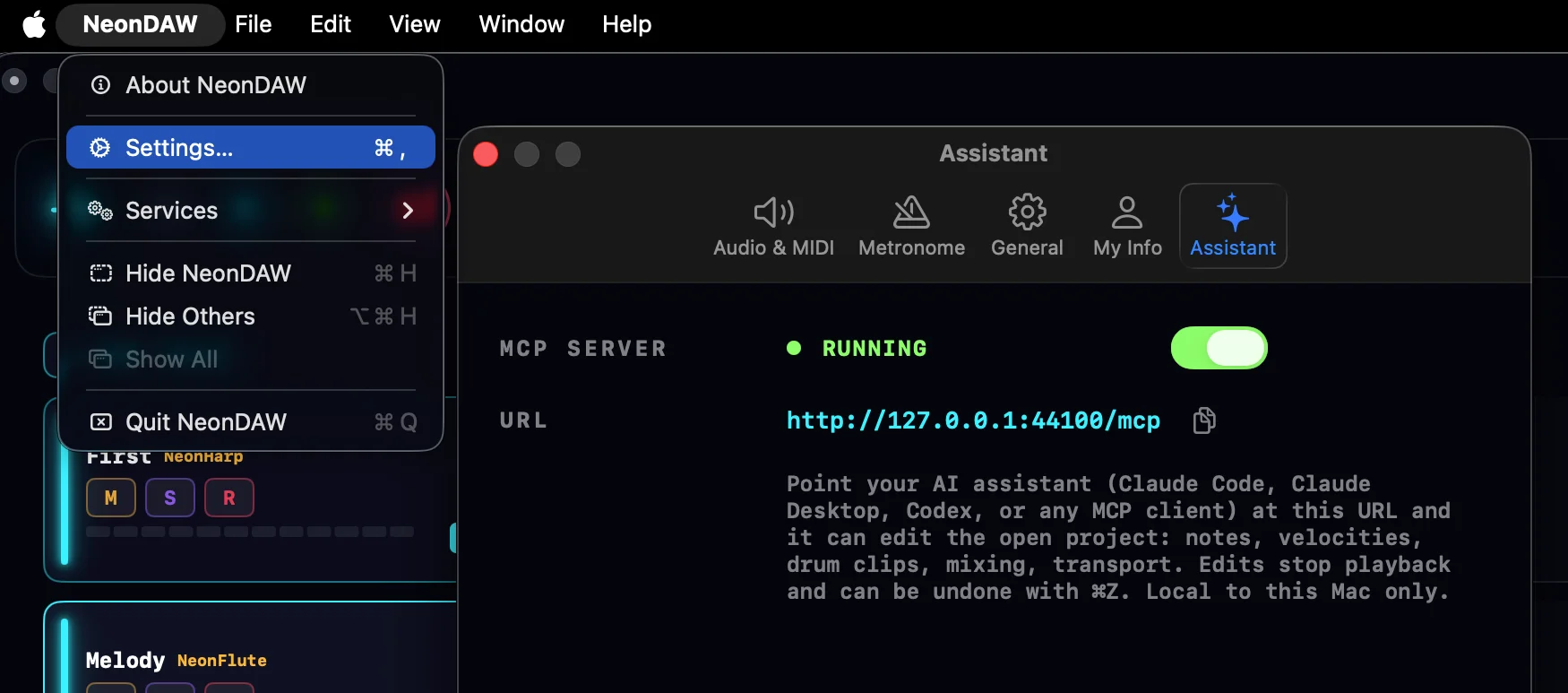
- Öffne Einstellungen > Assistent und lege den Schalter um. Der Statuspunkt wird grün.
- Notiere die URL:
http://127.0.0.1:44100/mcp. Die Kopieren-Schaltfläche daneben legt sie in deine Zwischenablage. Jede Anleitung unten verwendet diese Adresse.
Die Adresse 127.0.0.1 bedeutet „dieser Mac". Nur Programme, die auf deinem eigenen Computer laufen, können den Server erreichen. Er ist standardmäßig ausgeschaltet, und der Schalter merkt sich deine Wahl über Neustarts hinweg.
Schritt zwei: deinen Assistenten verbinden
Jede Anleitung unten ist für sich vollständig: Finde deine und folge ihr von oben nach unten. Alle vier Assistenten laufen auf deinem Mac, was es ihnen erlaubt, sich direkt zu verbinden. Ein Chat-Tab in einem Webbrowser kann keinen Server auf deinem Computer sehen, wähle also stattdessen einen dieser hier. Hast du einen ChatGPT-Account, ist das Codex.
Claude Code
Anthropics Assistent für das Terminal, mit einer Desktop-App und einer VS-Code-Erweiterung, die sich dieselbe Einrichtung teilen. Er benötigt einen bezahlten Claude-Plan (Pro oder höher).
- Installiere es, falls noch nicht geschehen. Öffne Terminal (Programme > Dienstprogramme > Terminal) und füge ein:
Führe dann einmalcurl -fsSL https://claude.ai/install.sh | bashclaudeaus und folge den Anmeldeaufforderungen in deinem Browser. - Stelle sicher, dass NeonDAW geöffnet ist und der Assistenten-Schalter aktiviert ist.
- Registriere NeonDAW. Eine Zeile, einmalig:
Der Teilclaude mcp add --scope user --transport http neondaw http://127.0.0.1:44100/mcp--scope usermacht es unabhängig davon verfügbar, aus welchem Ordner heraus du Claude Code startest. - Prüfe, ob es funktioniert hat: Führe
claude mcp listaus und suche nach neondaw · Connected. Tippe innerhalb einer Sitzung/mcp, um die Werkzeuge von NeonDAW zu sehen. Beim ersten Mal, wenn Claude dein Projekt berührt, fragt es um Erlaubnis.
Um es später zu entfernen: claude mcp remove neondaw. Die Claude-Code-Desktop-App und die VS-Code-Erweiterung lesen dieselbe Konfiguration, sodass dieser eine Befehl alle drei abdeckt.
Claude Desktop
Anthropics Chat-App. Sie erreicht lokale MCP-Server über einen kleinen Helfer namens mcp-remote, der Node.js auf deinem Mac benötigt. Der Helfer holt sich selbst automatisch; du installierst nur Node.
Überspringe dafür das Formular „Add custom connector" unter Settings > Connectors. Dieses Formular ist für Server im öffentlichen Internet: Dort stellt Claudes Cloud die Verbindung her, und sie kann keinen Server erreichen, der auf deinem Mac lebt.
- Installiere Node.js, falls du es nicht hast: Lade den LTS-Installer von nodejs.org herunter und führe ihn aus. Zum Prüfen tippe
node --versionim Terminal: v18 oder neuer ist in Ordnung. - Stelle sicher, dass NeonDAW geöffnet ist und der Assistenten-Schalter aktiviert ist.
- Öffne in Claude Desktop das Menü Claude in der macOS-Menüleiste und wähle Settings, dann den Reiter Developer, dann Edit Config. Das zeigt eine Datei namens
claude_desktop_config.json.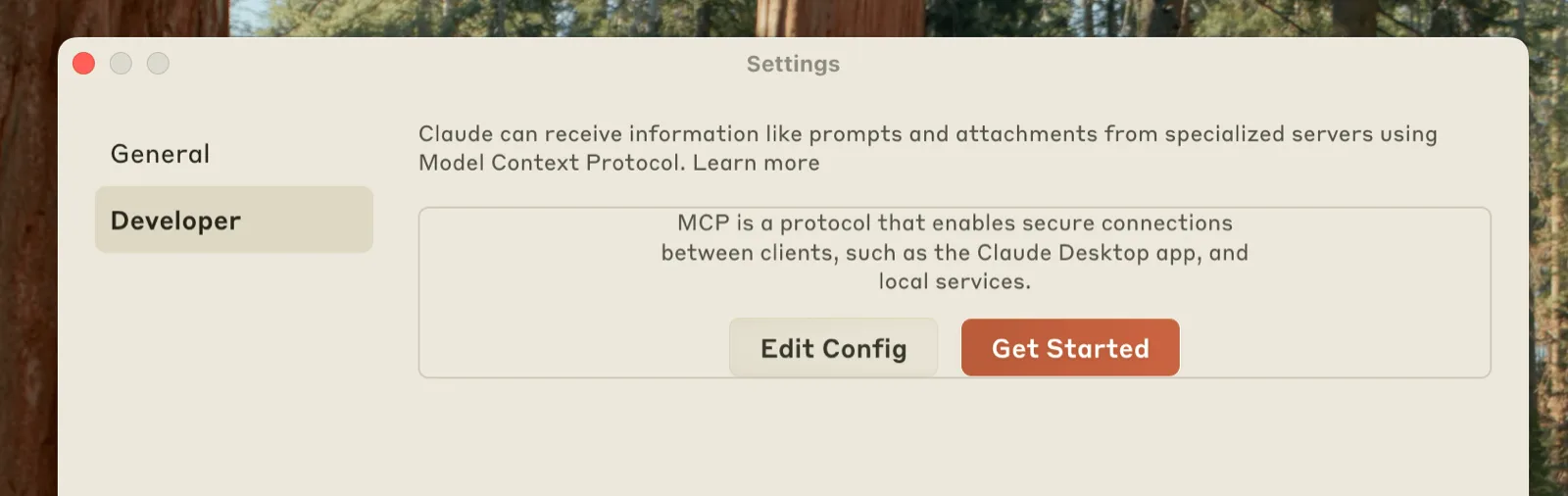
- Öffne diese Datei in einem beliebigen Texteditor und gib ihr diesen Inhalt. Hat die Datei bereits einen Abschnitt
"mcpServers", füge den Eintrag"neondaw"darin hinzu. Speichere die Datei.{ "mcpServers": { "neondaw": { "command": "npx", "args": ["-y", "mcp-remote", "http://127.0.0.1:44100/mcp", "--transport", "http-only"] } } } - Beende Claude Desktop vollständig (⌘Q) und öffne es erneut. Die App liest die Datei nur beim Start.
- Prüfe, ob es funktioniert hat: Klicke in einem neuen Chat auf die Regler-Schaltfläche in der Ecke des Nachrichtenfelds, dann auf Connectors. NeonDAW sollte aufgelistet sein; klicke darauf, um seine Werkzeuge zu sehen.
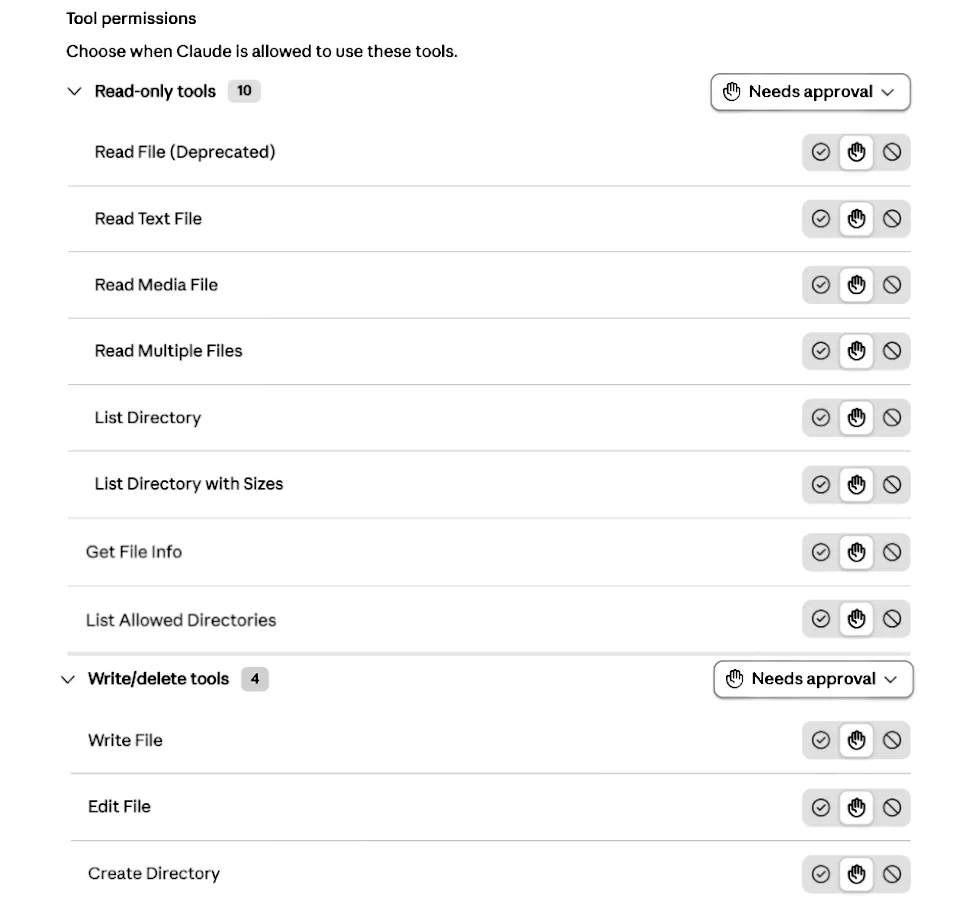
Um es später zu entfernen, lösche den Block "neondaw" aus der Datei und starte die App neu.
Codex
OpenAIs Coding-Assistent: eine Terminal-App plus eine IDE-Erweiterung, angemeldet mit deinem ChatGPT-Account (bezahlte Pläne, Plus und höher). Nutzt du ChatGPT, ist dies der Weg, NeonDAW damit zu steuern.
- Installiere es, falls noch nicht geschehen. Im Terminal:
Führe dann einmalcurl -fsSL https://chatgpt.com/codex/install.sh | shcodexaus und wähle Sign in with ChatGPT. - Stelle sicher, dass NeonDAW geöffnet ist und der Assistenten-Schalter aktiviert ist.
- Registriere NeonDAW:
codex mcp add neondaw --url http://127.0.0.1:44100/mcp - Prüfe, ob es funktioniert hat: Führe
codex mcp listaus, oder tippe/mcpinnerhalb einer Sitzung.
Um es später zu entfernen: codex mcp remove neondaw. Die Terminal-App, die IDE-Erweiterung und die Codex-Ansicht der ChatGPT-Desktop-App teilen sich diese Konfiguration, sodass ein Hinzufügen alle drei abdeckt.
Grok Build
xAIs Coding-Agent für das Terminal. Melde dich mit einem SuperGrok- oder X-Premium-Plus-Abonnement an, oder mit einem xAI-API-Schlüssel.
- Installiere es, falls noch nicht geschehen. Im Terminal:
Führe dann einmalcurl -fsSL https://x.ai/cli/install.sh | bashgrokaus und melde dich über das sich öffnende Browserfenster an. - Stelle sicher, dass NeonDAW geöffnet ist und der Assistenten-Schalter aktiviert ist.
- Registriere NeonDAW:
Lieber klicken? Tippe innerhalb von Grok Buildgrok mcp add --transport http neondaw http://127.0.0.1:44100/mcp/mcps, drücke A, und füge die URL in das Formular ein. Der Name füllt sich selbst aus.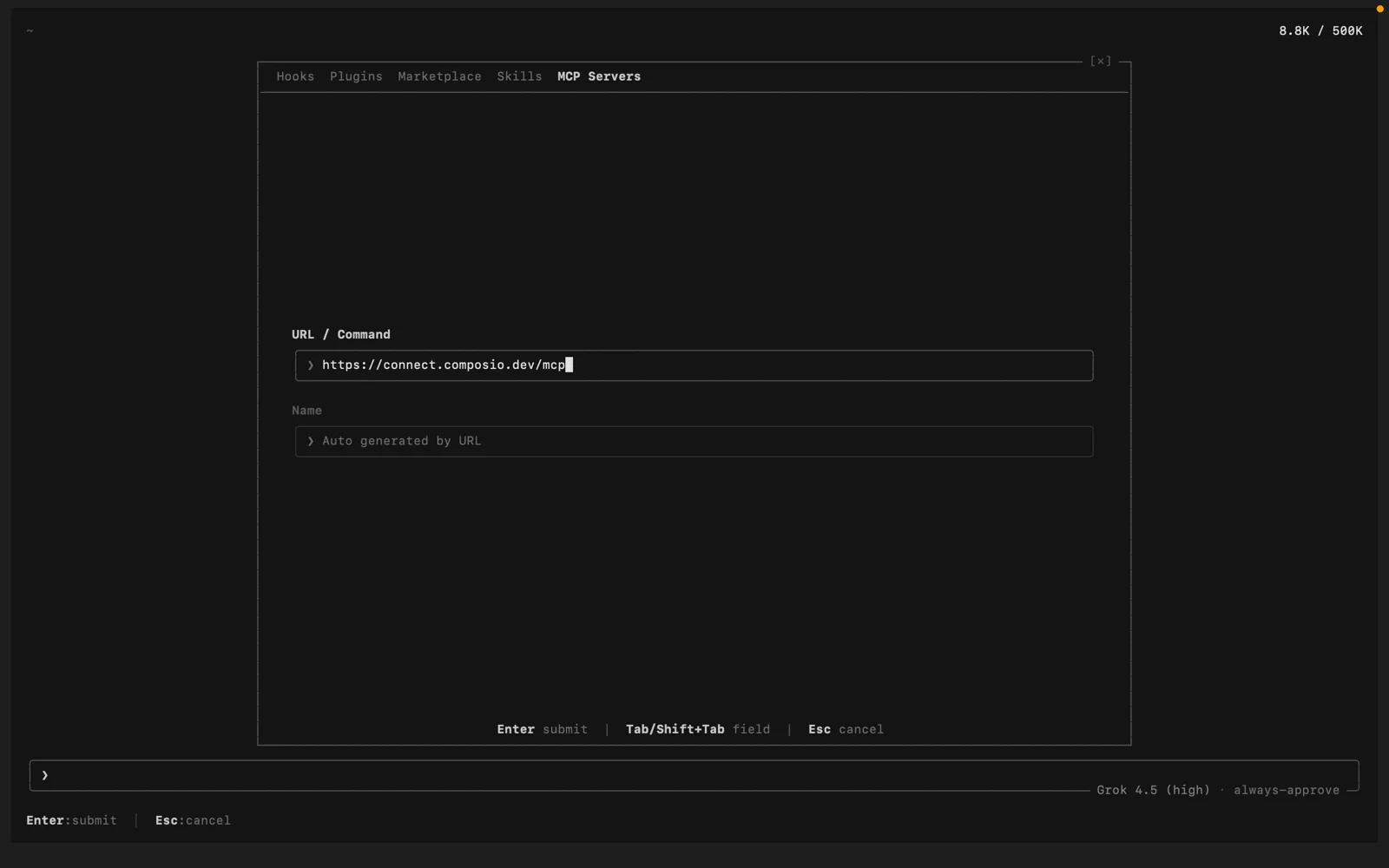
- Prüfe, ob es funktioniert hat:
grok mcp listzeigt den Server, undgrok mcp doctor neondawführt eine vollständige Verbindungsprüfung durch. In einer Sitzung listet/mcpsNeonDAW unter LOCAL mit seiner Werkzeuganzahl auf.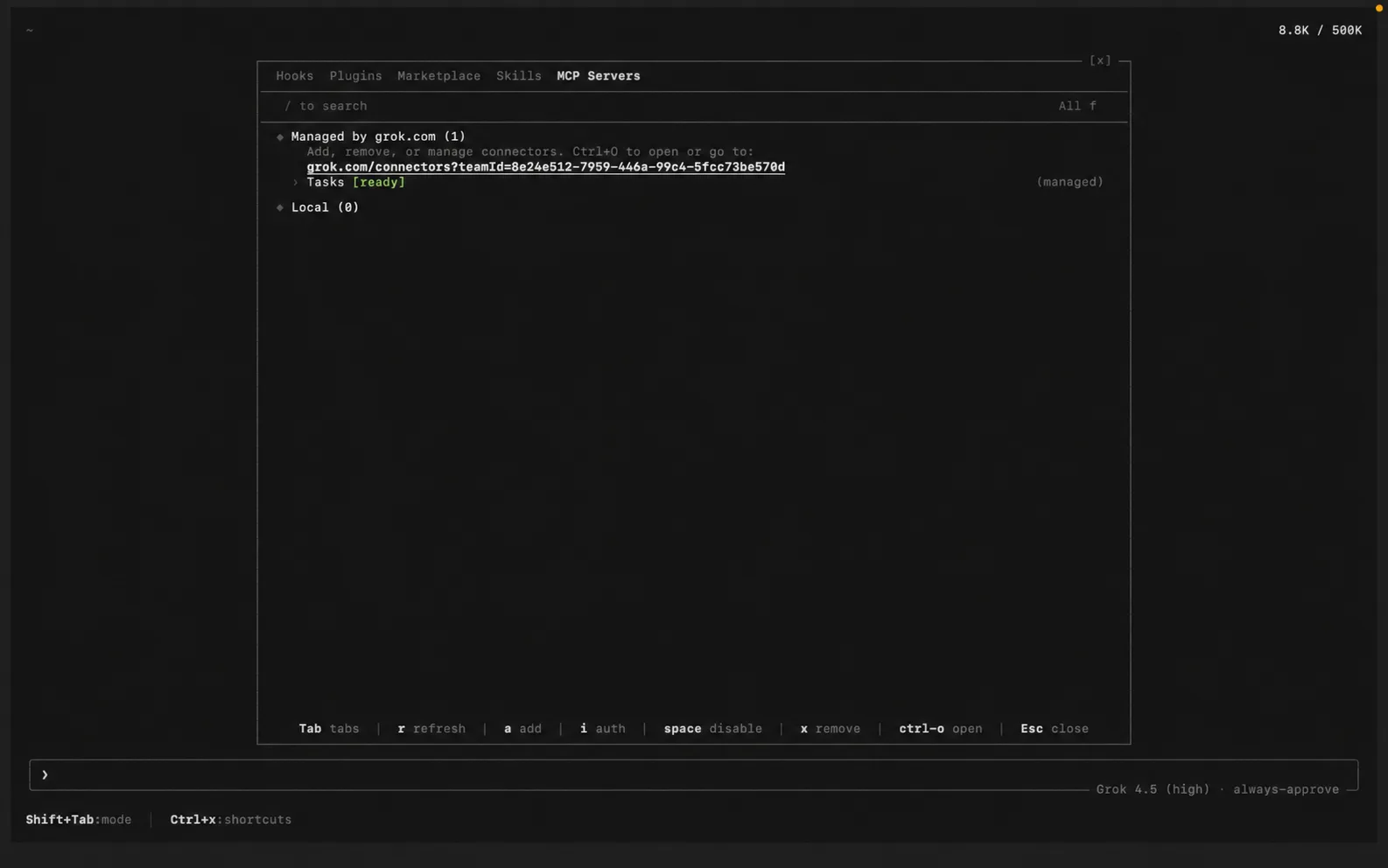
Um es später zu entfernen: grok mcp remove neondaw. Hast du Claude Code schon eingerichtet? Grok Build liest automatisch dieselbe Konfiguration, sodass NeonDAW ganz ohne Einrichtung erscheinen kann.
Wenn es sich nicht verbindet
- Läuft NeonDAW? Der Server antwortet nur, während die App geöffnet ist.
- Ist der Schalter aktiviert? Einstellungen > Assistent, grüner Punkt.
- Ist die URL exakt
http://127.0.0.1:44100/mcp? Kein https, kein abschließender Schrägstrich. - Terminal-Assistenten: Ein Server, der registriert wurde, während NeonDAW geschlossen war, zeigt sich als fehlgeschlagen, bis die App geöffnet ist. Starte NeonDAW und prüfe dann erneut mit
claude mcp list,codex mcp listodergrok mcp doctor neondaw. - Claude Desktop: Beende vollständig mit ⌘Q und öffne nach jeder Konfigurationsänderung erneut, und bestätige, dass Node.js installiert ist (
node --version).
Was er kann
Der Assistent arbeitet mit dem Projekt so, wie du es tust:
- Spuren: erstellen, umbenennen, neu anordnen, duplizieren, einfärben und gruppieren.
- Clips und Noten: Clips bauen, Noten hinzufügen und bearbeiten, Velocities anpassen, quantisieren und humanisieren.
- Akkorde und Drums: Akkordprogressionen und Drum-Patterns niederlegen, Drum-Spuren hinzufügen und anpassen.
- Instrumente und Presets: ein Instrument auf eine Spur setzen und sein Preset wählen.
- FX-Ketten: Effekte auf jeder Spur, Gruppe oder dem Master hinzufügen, entfernen, neu anordnen und anpassen.
- Mix und Automation: Lautstärke und Panorama einstellen, Mute und Solo, und Automation zeichnen.
- Tempo und Marker: das Tempo festlegen, Rampen formen und Video-Hit-Marker platzieren.
- Transport und Rückgängig: den Playhead bewegen, wiedergeben und stoppen, und durch Bearbeitungen zurückschreiten.
Es gibt keinen separaten Importweg für seine Arbeit: Eine Bearbeitung durch den Assistenten ist eine normale Bearbeitung und spielt wie alles andere über deine Instrumente und Effekte zurück.
Sicherheit
- Nur lokal. Der Server antwortet auf diesem Mac und nirgendwo sonst.
- Jede Bearbeitung stoppt zuerst die Wiedergabe, sodass sich nichts während eines laufenden Transports ändert.
- Jede Bearbeitung ist ein Rückgängig-Schritt. ⌘Z macht sie rückgängig, genau wie deine eigenen Bearbeitungen.
- Eine Einblendung erscheint und beschreibt, was der Assistent gerade geändert hat, sodass nichts unbemerkt passiert.
Prompts zum Ausprobieren
- “Füge den Akkorden auf Spur 1 Lautstärke-Schwellungen hinzu.”
- “Quantisiere die Drums auf Sechzehntel und glätte die Velocities.”
- “Zeichne einen Filter-Sweep, der sich über den Refrain öffnet.”
- “Erstelle 4 leere Violinen-MIDI-Spuren, füge Reverb hinzu und gruppiere sie.”
- “Skizziere ein Lo-Fi-Drum-Pattern bei 84 BPM und setze es auf die Timeline.”
- “Hebe den Vocal im letzten Refrain um ein paar dB an.”
Gib ihm die langweilige Aufgabe, nicht die kreative. Spuren aufbauen, Timing bereinigen, Velocities glätten: Der Assistent räumt die Fleißarbeit weg, damit du im Flow bleibst.