
Der Drumcomputer
Jede Zeile ist ein Sample. Klicke auf Steps, um Hits zu platzieren, loope das Pattern, während du es anpasst, und stemple es dann als Clip auf die Timeline.
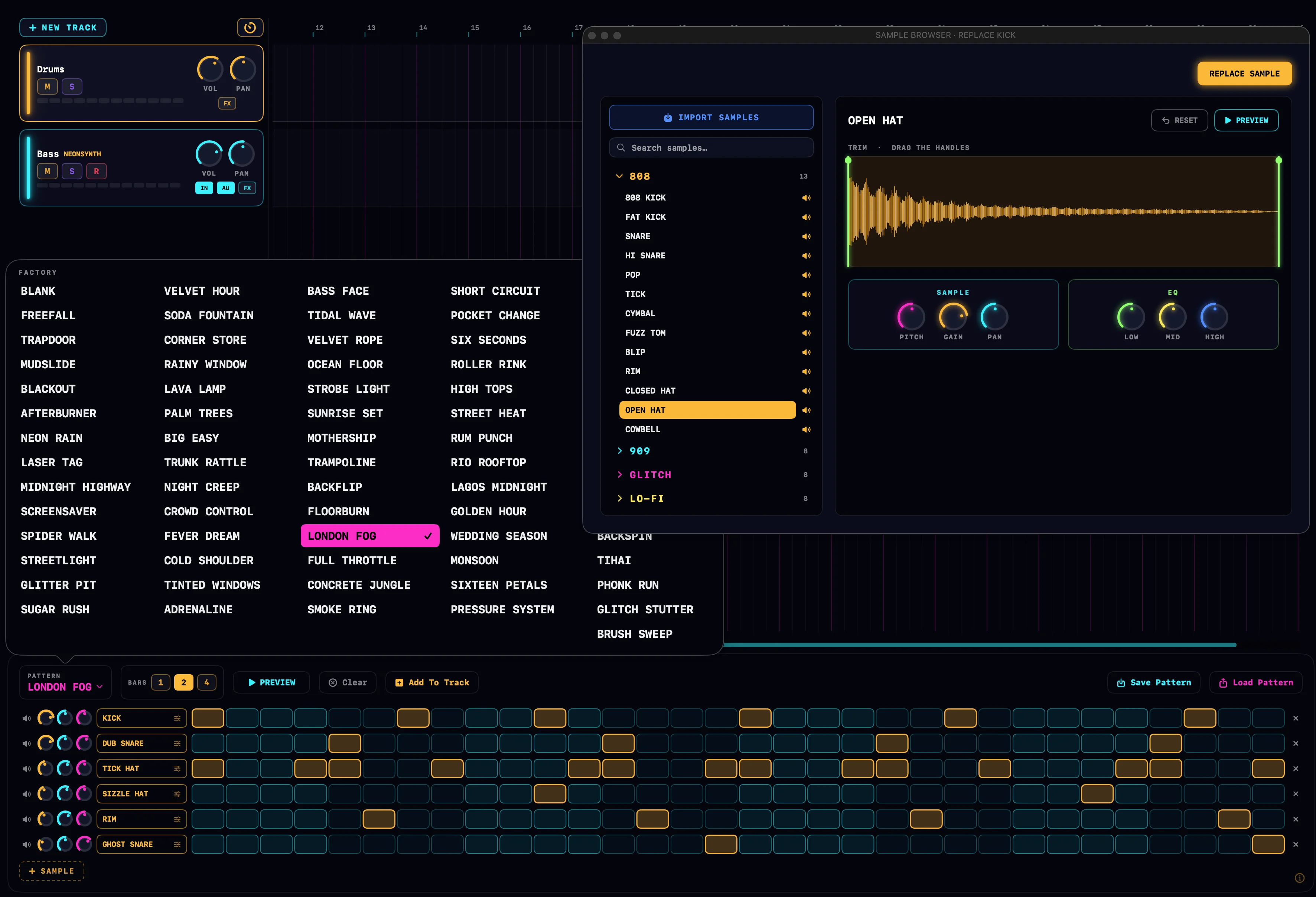
Den Drumcomputer öffnen
Klicke auf die Raster-Schaltfläche in der Transportleiste, oder drücke ⌘D. Der Drumcomputer öffnet sich im Panel-Bereich am unteren Rand des Hauptfensters, demselben Bereich, den das Akkord-Pad und der Mixer nutzen.
Das dezente ⓘ-Badge in der Ecke des Panels öffnet direkt in der App eine kurze Erklärkarte.
Das Step-Raster
Samples laufen links herunter, Steps laufen nach rechts. Klicke auf eine Zelle, um einen Hit zu platzieren; klicke erneut, um ihn zu entfernen. Ziehe über eine Spur, um zu malen: Die erste Zelle, die du berührst, entscheidet, ob die Ziehbewegung Hits hinzufügt oder löscht, und neue Hits hören sich beim Platzieren an.
Die Zellen sind in Beat-Gruppen schattiert, sodass du den Takt auf einen Blick siehst, und eine limettenfarbene Spalte fährt über das Raster, während das Pattern loopt.
Pattern-Länge
Die BARS-Chips legen die Pattern-Länge fest: 1, 2 oder 4 Takte. Die Anzahl der Steps in einem Takt folgt der Taktart des Projekts: 16 Steps pro Takt bei 4/4, 12 bei 3/4 oder 6/8, 14 bei 7/8, und so weiter. Jeder Step ist eine Sechzehntelnote.
Die Taktanzahl bleibt bestehen. Wechselst du Werks-Patterns, kacheln oder kürzen sie sich auf deine gewählte Länge, statt sie zu ändern.
Werks-Patterns
Das Menü PATTERN setzt das Raster mit einem Groove. Bei 4/4 erhältst du die Bank FACTORY, eine Bandbreite an Genres von Four-on-the-Floor bis Halftime, plus eine Bank TURNAROUNDS mit Ein-Takt-Fills wie TOM CASCADE und AROUND THE KIT. Bei anderen Taktarten zeigt das Menü stattdessen eine für diese Taktart geschriebene Bank.
Ein Pattern zu wählen ersetzt, was im Raster ist, sichere also zuerst deine eigene Arbeit, wenn du sie behalten willst. Das Pattern BLANK ist die leere Leinwand: ein vierteiliges Kit ohne Steps.
Den Loop vorhören
VORHÖREN loopt das Pattern im Projekttempo. Passe es an, während es spielt: Jede Zelle, jeder Regler und jeder Sample-Tausch landet im laufenden Loop. Drücke STOP (oder starte den Transport), um es zu beenden.
Der Loop läuft weiter, auch wenn du das Panel wegschaltest, sodass du Akkorde über den Groove jammen kannst. Ein kleiner grüner Punkt auf der Transport-Schaltfläche des Drumcomputers zeigt, dass er noch loopt, während das Panel ausgeblendet ist.
Das Pattern zur Timeline hinzufügen
Zur Spur hinzufügen stempelt das Raster als Clip am Playhead auf eine Drum-Spur, eingerastet auf das nächste Sechzehntel. Es zielt auf die ausgewählte Drum-Spur, sonst auf die erste Drum-Spur im Projekt, und erstellt eine Spur namens DRUMS 1, falls keine vorhanden ist.
Nach dem Stempeln parkt der Playhead am Ende des neuen Clips. Passe das Raster an und füge erneut hinzu, und der nächste Clip landet direkt danach: eine Hinzufügen-Anpassen-Hinzufügen-Schleife, um einen Beat Abschnitt für Abschnitt aufzubauen.
Einen platzierten Drum-Clip bearbeiten
Doppelklicke auf einen Drum-Clip auf der Timeline, und das Raster wird zu diesem Clip. Ein bernsteinfarbener Chip EDITING CLIP erscheint, und jede Bearbeitung schreibt live direkt in den Clip zurück.
Klicke auf das ✕ des Chips, um die Bearbeitung zu beenden und zu deinem ausgewählten Pattern zurückzukehren. Der Clip behält seine Noten; die Machine behält keine Kopie.
Spurregler
Jede Spur ist ein kleiner Mixerkanal für ihr Sample. Ihre Einstellungen gelten überall, wo die Spur klingt: beim Vorhören, bei Anhörproben und in jedem platzierten Clip.
| Regler | Was er tut |
|---|---|
| Lautsprecher | Spielt das Sample der Spur einmal zur Probe ab. |
| Bernsteinfarbener Regler | Spurlautstärke. Rechtsklick zum Zurücksetzen. |
| Cyanfarbener Regler | Spur-Panorama. Rechtsklick zum Zurücksetzen. |
| Magentafarbener Regler | Spur-Tonhöhe, ±12 Halbtöne. Rechtsklick zum Zurücksetzen. |
| Sample-Name | Öffnet den Sample-Browser für diese Spur. Das Durchsuchen ist live: Jedes Sample, auf das du klickst, wird beim Anhören in die Spur getauscht. |
| ✕ | Entfernt die Spur. |
Um Spuren neu anzuordnen, ziehe eine Zeile an einer freien Stelle nach oben oder unten; eine bernsteinfarbene Linie markiert, wo sie landen wird. Um eine Spur hinzuzufügen, klicke auf + SAMPLE: Der Sample-Browser öffnet sich, sodass du einen Sound dafür wählen, trimmen und formen kannst.
Patterns sichern und laden
Save Pattern speichert das Raster unter einem Namen: die Steps, die Spuren und ihre Reglereinstellungen. Load Pattern holt ein gesichertes Pattern zurück; die Liste ist durchsuchbar, zeigt die Länge jedes Patterns in Takten, und die Papierkorb-Schaltfläche löscht eines nach Bestätigung. Sicherst du unter einem bestehenden Namen, ersetzt das dieses Pattern.
Leeren löscht jeden Step, behält aber die Spuren, sodass du einen frischen Beat auf demselben Kit einspielen kannst.
Einen Drum-Clip in MIDI umwandeln
Während du einen platzierten Clip bearbeitest, erscheint eine Schaltfläche Convert to MIDI. Sie verwandelt den Clip in einen gewöhnlichen MIDI-Clip, den du in der Piano Roll öffnen kannst, für Bearbeitungen, die das Raster nicht kann: Timing abseits des Rasters, Velocity-Formung, Notenlängen.
Die Umwandlung ist einseitig. Der Clip bleibt auf seiner Drum-Spur und behält seine Kit-Sounds, aber ein Doppelklick öffnet jetzt die Piano Roll statt des Rasters.
Wie Drum-Clips funktionieren
Ein Drum-Clip ist im Kern MIDI: jede Tonhöhenzeile ist ein Kit-Slot, und jeder Slot ist einem Sample mit seinen Spureinstellungen zugeordnet. Das gesamte Kit, einschließlich aller von dir importierten Samples, wird im .neon-Projekt gesichert, sodass ein Projekt auf jedem Mac genau so klingt, wie du es verlassen hast.