
Automation
Automation bewegt einen Regler für dich über die Zeit: ein Lautstärke-Fade, ein Filter-Sweep, ein langsames Panorama. Zeichne die Bewegung einmal, und sie spielt mit dem Song zurück, jedes Mal.
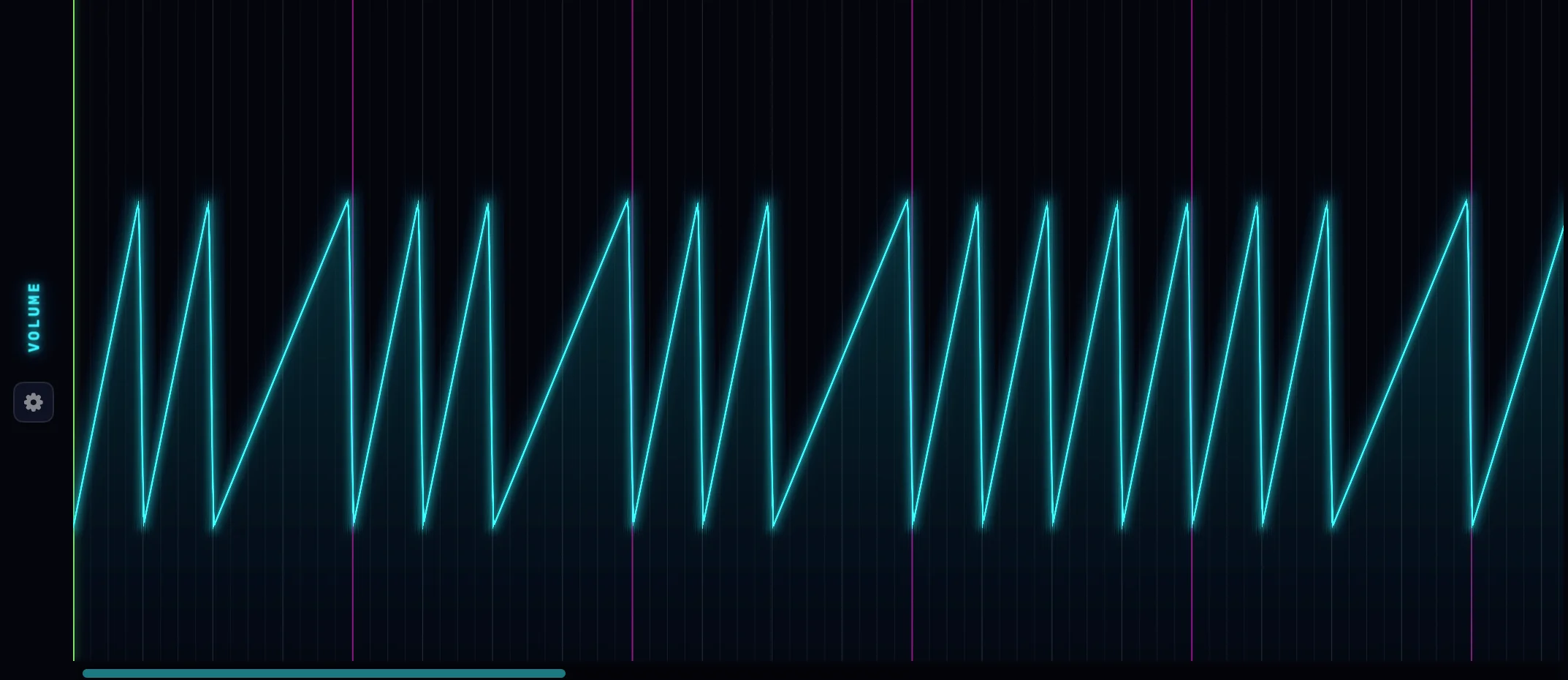
Was Automationskanäle sind
Ein Automationskanal ist eine Automationsspur, die zu einer Spur gehört und einen Regler steuert: die Lautstärke oder das Panorama der Spur, oder einen beliebigen Regler ihres Instruments oder ihrer Effekte. Die Automationsspur erstreckt sich über die gesamte Timeline, sodass ein Kanal den ganzen Song formen kann.
Jeder Kanal trägt die Farbe des Reglers, den er steuert, in der Spur, im Editor, überall. Das macht es leicht, einen Cutoff-Sweep auf einen Blick von einer Lautstärke-Fahrt zu unterscheiden.
Während die Automation abgespielt wird, bewegt sich der Regler, den sie steuert, in Echtzeit.
Einen Kanal erstellen
Klicke mit der rechten Maustaste auf den Regler, den du automatisieren möchtest, und wähle Automationskanal erstellen. Das funktioniert bei:
- Den Lautstärke- und Panorama-Reglern in Spur-Headern und Gruppen-Headern.
- Jedem Regler der integrierten Instrumente.
- Jedem Regler der integrierten Effekte.
Bei einem Drittanbieter-AU-Effekt klicke mit der rechten Maustaste auf seine Zeile in der FX-Kette und wähle Parameter aus dem Menü Automation.
Derselbe Rechtsklick entfernt einen Kanal wieder: Automationskanal entfernen.
Effekte auf dem Master-Bus bieten keine Automationskanäle. Automation lebt auf Spuren und Gruppen.
Der Ausklapp-Bereich AUTOMATIONS
Eine Spur mit Kanälen bekommt ein Band AUTOMATIONS am unteren Rand ihrer Zeile, mit der Kanalanzahl daneben. Klicke auf das Band, um die Spuren auf- oder zuzuklappen.
- Jeder Kanal ist eine zeichenbare Automationsspur unterhalb der Spur.
- Klicke auf den Farbpunkt eines Kanals, um nur diese Automationsspur zu einem schmalen Streifen einzuklappen, und erneut, um sie wiederherzustellen.
- Ziehe den unteren Rand einer Automationsspur, um sie in der Größe zu ändern. Eine höhere Spur lässt sich leichter zeichnen.
Auf einer Spur zeichnen
Halte die linke Maustaste gedrückt und zeichne. Die Spur folgt deiner Hand und legt Punkte entlang des Strichs. Ziehen mit der rechten Maustaste löscht. Jeder Strich ist ein Rückgängig-Schritt, sodass ⌘Z die gesamte Geste zurücknimmt.
Sanfte Kurven vs. gerade Linien
Zwischen zwei Punkten verläuft der Wert normalerweise auf einer geraden Linie. Im Automationspanel der Piano Roll kannst du sie biegen: Doppelklicke in der Nähe eines Punktes, um seinen Kurvengriff anzuzeigen, und ziehe dann den weißen Griff nach oben oder unten. Das Segment biegt sich zu einer sanften Kurve, weich an einem Ende und steil am anderen. Ziehe ihn zurück zur Mitte für wieder eine gerade Linie.
Halte ⇧ gedrückt, während du im Automationspanel des Editors zeichnest, um eine vertikale Wand zu zeichnen: einen sofortigen Sprung an einem Schlag. Praktisch für harte Cutoffs.
Eine Spur zurücksetzen, einen Kanal entfernen
Die Header-Leiste jedes Kanals hat zwei Schaltflächen:
- Der kreisförmige Pfeil setzt die Automation zurück: Die Punkte werden gelöscht, der Kanal bleibt.
- Der Papierkorb entfernt den Kanal vollständig.
Automation innerhalb der Piano Roll bearbeiten
Die Piano Roll hat ein eigenes Automationspanel. Wähle dort eine Spur, Mixer-Regler, Instrumentenparameter oder Effektparameter, und zeichne im eigenen Beat-Raum des Clips, während du Noten bearbeitest. Es sind dieselben Daten wie die Arrangement-Spuren, nur durch den Clip betrachtet.
MIDI Learn: Hardware-Regler
Jeder Kanal kann von einem Regler, Fader, Modulationsrad oder Pedal auf deinem MIDI-Controller gesteuert werden.
- Klicke mit der rechten Maustaste auf den Header des Kanals (oder den Regler selbst) und wähle Learn MIDI CC.
- Bewege den gewünschten Hardware-Regler. Die Bewegung verknüpft ihn, und der Kanal zeigt seine CC-Nummer.
- Dasselbe Menü bietet Relearn MIDI CC und Unlink.
Solange deine Hand auf dem Regler liegt, steuert er den Parameter, und die gezeichnete Spur tritt zurück. Lässt du los, setzt die Automation wieder ein. Läuft ein Aufnahme-Take, schreiben sich deine Bewegungen in die Spur und ersetzen, was sie überstreichen: ein Rückgängig-Schritt pro Take.
Hardware-Bewegungen werden wie Noten geroutet: scharfgeschaltete Spuren reagieren zuerst, sonst die ausgewählte Spur. Die Verknüpfung wird mit dem Projekt gesichert.
Automation neu zuweisen
Ersetzt du ein Plug-in, übertragen sich Kanäle, deren Parameter auf dem neuen existieren, von selbst. Für den Rest klicke mit der rechten Maustaste auf den Header des Kanals und wähle Automation neu zuweisen…
Ein Auswahlfenster öffnet sich: Quellen links (der Spur-Kanalzug, das Instrument, jeder Effekt-Insert), und die Parameter dieser Quelle rechts, jeweils eingefärbt wie ihr Regler. Wähle ein neues Zuhause, und die gezeichneten Punkte reisen mit. Parameter, die bereits eine andere Spur steuert, sind mit IN USE markiert.
Mit dem Projekt gesichert
Kanäle, Punkte, Kurven, Spurgrößen und MIDI-CC-Verknüpfungen leben alle in der .neon-Projektdatei. Öffne das Projekt irgendwo, und der Mix zieht mit.