
Erste Schritte
Dieses Kapitel führt dich von der frischen Installation zu deinem ersten Akkord: was NeonDAW ist, was auf dem Bildschirm zu sehen ist und wie du losspielst.
Was du brauchst
- Ein Mac mit macOS 14 oder neuer.
- NeonDAW. Jedes Instrument und jeder Effekt ist enthalten.
Das ist die ganze Liste. Ein MIDI-Keyboard und ein Audio-Interface sind optional, und beide funktionieren, sobald du sie anschließt. NeonDAW kann außerdem Audio-Unit-Plug-ins von Drittanbietern hosten, falls du welche installiert hast: siehe Instrumente.
Verwende beim Spielen oder Aufnehmen kabelgebundene Kopfhörer oder Lautsprecher. Bluetooth-Audio fügt eine spürbare Verzögerung hinzu, und die App warnt dich, wenn die Ausgabe kabellos wird. Siehe Tipps & Fehlerbehebung.
Erster Start: die Start-Session
Beim ersten Öffnen richtet NeonDAW eine Start-Session ein, damit niemand vor einer leeren Seite steht. Du bekommst eine Instrumentenspur namens TRACK 1, die bereits ausgewählt ist, mit dem geöffneten Akkord-Pad darunter.
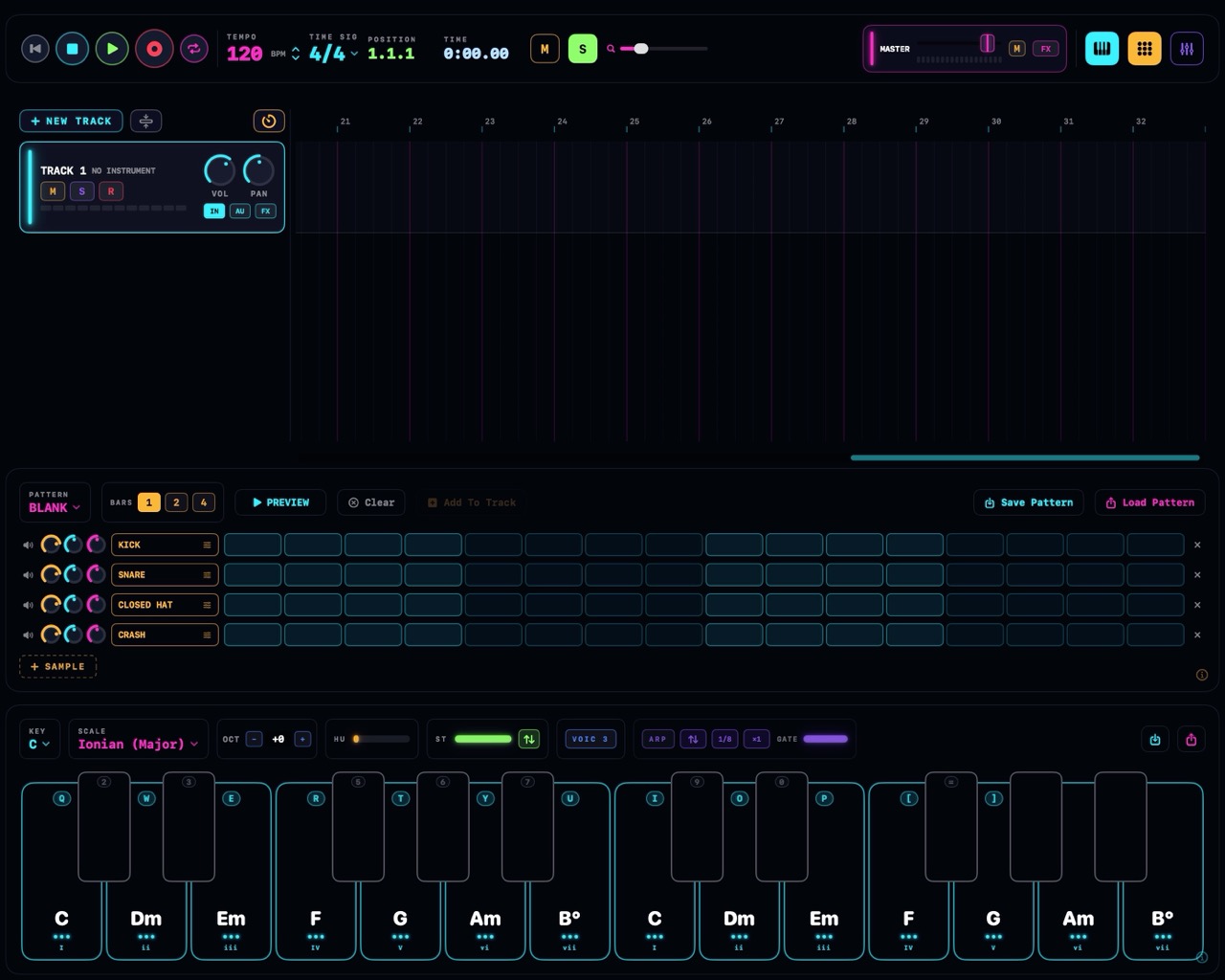
Das Hauptfenster auf einen Blick
- Die Transportleiste verläuft oben quer: Wiedergabe- und Aufnahmesteuerung, die Positionsanzeige, BPM, Taktart, der Projektname sowie Schaltflächen für Metronom, Loop, Snap, Zoom und die unteren Panels. Siehe Transport & Wiedergabe.
- Der Spurbereich füllt die Mitte: deine Spuren am linken Rand, ihre Clips auf der Timeline rechts daneben. Siehe Spuren.
- Der untere Panel-Bereich enthält das Akkord-Pad, den Drumcomputer und den Mixer. Das Pad und der Drumcomputer können gleichzeitig geöffnet sein: Beats loopen in der Machine, während Akkorde auf dem Pad liegen. Der Mixer belegt den Bereich allein.
Die Piano Roll öffnet sich in einem eigenen Fenster, sodass du Noten bearbeiten kannst, während das Arrangement sichtbar bleibt.
Drücke Space, um wiederzugeben, und drücke erneut, um zu pausieren. Drücke Shift + Space, um von Anfang an abzuspielen.
Mit der Computertastatur spielen
Die Computertastatur bildet ein Klavier über zwei Oktaven ab. Die Buchstabenreihe, Q bis ], sind die weißen Tasten. Die Zahlenreihe darüber sind die schwarzen Tasten.
Die Tasten spielen, solange das Akkord-Pad geöffnet ist: Jede drückt ein Pad, und jedes Pad ist ein Akkord. Schließt du das Pad, werden die Buchstaben wieder zu Tastenkürzeln.
Wie hart die Noten angeschlagen werden, stellst du mit dem Regler KEYS VELOCITY unter Einstellungen > Audio & MIDI ein. Die vollständige Tastenbelegung findest du unter Tastaturkürzel.
Mit einem MIDI-Keyboard spielen
Anschließen und losspielen. Es ist keine Einrichtung nötig: jedes angeschlossene MIDI-Gerät und jeder Kanal funktioniert automatisch, und die Tasten spielen die ausgewählte Instrumentenspur.
Ist das Akkord-Pad geöffnet, spielen die beiden Pad-Oktaven Akkorde, und Tasten außerhalb davon spielen einzelne Noten. Ist das Pad geschlossen, spielt jede Taste einzelne Noten. Die Velocity folgt in beiden Fällen deinem Spiel.
Um eine bestimmte Spur auf ein bestimmtes Gerät oder einen bestimmten Kanal zu lenken, verwende das IN-Menü der Spur: siehe Spuren.
Hilfe in der App
Panels mit mehr Funktionen tragen ein dezentes ⓘ-Badge in der Ecke. Klicke darauf, und eine Erklärkarte führt dich in wenigen einfachen Sätzen durch das Panel.
Das Hilfe-Menü verlinkt auch hierher: Hilfe > NeonDAW Dokumentation (⌘?) öffnet diese Seiten, und Hilfe > Support erhalten erreicht uns direkt.