
Der Mixer
Der Mixer zeigt jede Spur als vertikalen Kanalzug, nebeneinander. Balanciere den ganzen Song von einem Ort aus: Lautstärke, Panorama, Mute, Solo und Effekte für jede Spur, jede Gruppe und den Master-Bus.
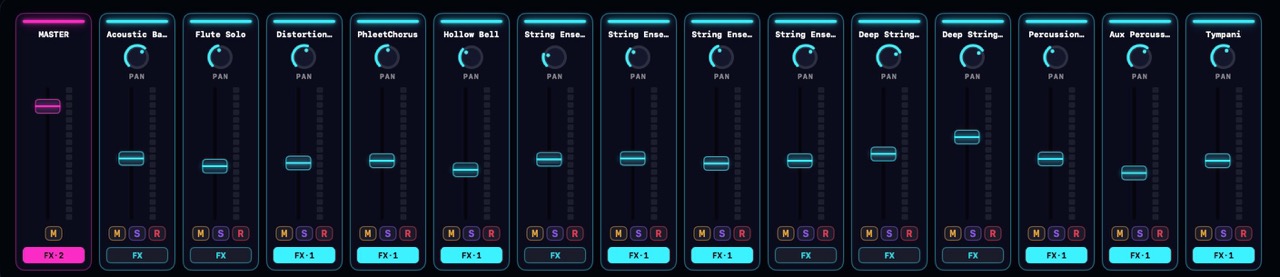
Den Mixer öffnen
Klicke auf die Regler-Schaltfläche in der Transportleiste, drücke ⌘M, oder wähle Ansicht > Mixer anzeigen. Dasselbe Tastenkürzel schließt ihn wieder.
Der Mixer befindet sich im unteren Panel-Bereich, demselben Bereich, den das Akkord-Pad und der Drumcomputer nutzen. Öffnest du einen, schließen sich die anderen.
Die Kanalzüge lesen
Der MASTER-Kanalzug steht zuerst. Danach folgen deine Spuren und Gruppen, von links nach rechts, in derselben Reihenfolge wie die Spurliste, von oben nach unten. Der Kanalzug einer Gruppe reitet neben ihren Mitgliedsspuren.
Videospuren bekommen keinen Kanalzug: Es gibt nichts auf ihnen zu mixen. Passen mehr Kanalzüge nicht auf den Bildschirm, scrolle den Mixer seitlich.
Jeder Kanalzug zeigt, von oben nach unten:
- Eine Farbkappe und den Namen der Spur.
- Einen PAN-Regler.
- Den Lautstärke-Fader, mit einer Pegelanzeige daneben.
- M / S / R-Chips: Mute, Solo und Aufnahme-Scharfschaltung. Es sind dieselben Schalter wie in den Spur-Headern, sodass eine Änderung hier auch dort sichtbar wird.
- Eine FX-Schaltfläche, die die Effektkette des Kanalzugs öffnet. Hat die Kette Effekte, füllt sie sich und zeigt die Anzahl, wie FX·2.
Ein stummgeschalteter Kanalzug wird abgedunkelt, sodass du ihn auf einen Blick erkennst.
Der Master-Kanalzug
Der Master-Kanalzug steuert die endgültige Ausgabe: Alles fließt durch ihn hindurch.
- Der Fader stellt die Master-Lautstärke ein, und die Anzeige zeigt den Pegel des Master-Busses.
- M schaltet den gesamten Mix stumm.
- FX öffnet die Kette des Master-Busses: Effekte hier verarbeiten den gesamten Song. Ein Limiter auf dem Master ist ein klassischer letzter Schritt.
Der Master hat keinen Panorama-Regler und kein Solo: Er ist der eine Bus, den alles erreicht.
Spur- und Gruppen-Kanalzüge
Spur-Fader reichen bis +12 dB über Unity, sodass du einen leisen Part anheben kannst, nicht nur laute Parts herunterziehen. Gruppen-Kanalzüge funktionieren genauso und wirken auf alles innerhalb der Gruppe: siehe Spurgruppen.
Der R-Chip erscheint nur bei Instrumenten- und Audiospuren. Bei einer scharfgeschalteten Audiospur zeigt die Anzeige auch den Live-Eingang, sodass du deinen Pegel beim Aufnehmen beobachten kannst.
Regler und Fader zurücksetzen
Klicke mit der rechten Maustaste auf einen Fader oder Regler und wähle Reset, um ihn auf seinen Standardwert zurückzusetzen. Das funktioniert überall in NeonDAW, nicht nur im Mixer.
Möchtest du, dass sich eine Pegel- oder Panorama-Bewegung mit dem Song wiedergibt? Klicke mit der rechten Maustaste auf den Lautstärke- oder Panorama-Regler der Spur und erstelle einen Automationskanal. Siehe Automation.