
Audio aufnehmen
Anschließen, eine Spur scharfschalten und die Aufnahme starten. NeonDAW nimmt jede scharfgeschaltete Spur gleichzeitig auf, und du hörst dich selbst über die eigenen Effekte der Spur, während der Take selbst sauber bleibt.
Eine Spur scharfschalten und aufnehmen
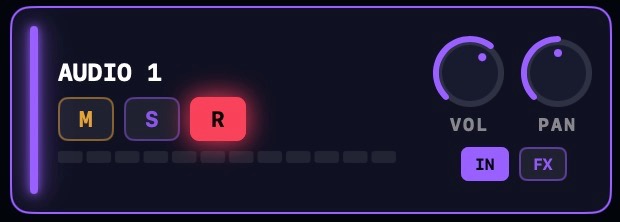
Jede Audiospur hat einen R-Chip in ihrem Header. Klicke darauf, um die Spur scharfzuschalten: Die Spur wird zum Aufnahmeziel, und du beginnst, ihren Eingang zu hören.
Drücke die Aufnahme-Schaltfläche in der Transportleiste, um einen Take zu starten. Zuerst klickt der Count-in, dann beginnt die Aufnahme genau auf dem Downbeat. Drücke die Aufnahme-Schaltfläche erneut, oder stoppe den Transport mit Return oder Space, um den Take zu beenden.
Die Länge des Count-ins wird unter Einstellungen · Metronom festgelegt: OFF, 1 bar oder 2 bars. Der Count-in ist immer hörbar, auch wenn das Metronom ausgeschaltet ist.
macOS fragt vor deinem ersten Take nach Mikrofonzugriff. Hast du das abgelehnt, erlaube ihn unter Systemeinstellungen · Datenschutz & Sicherheit · Mikrofon.
Mehrere Spuren gleichzeitig aufnehmen
Jede scharfgeschaltete Audiospur nimmt gemeinsam im selben Take auf. Jede Spur erfasst ihren eigenen Ausschnitt des Eingangsgeräts, sodass ein größeres Interface eine ganze Band in einem Durchgang aufnehmen kann: Gib jeder Spur ihren eigenen Kanal oder ihr eigenes Paar, schalte alle scharf und drücke einmal die Aufnahme-Schaltfläche.
Den Eingang pro Spur wählen
Die IN-Schaltfläche einer Audiospur wählt, was diese Spur aufnimmt:
- DEFAULT INPUT nimmt das Eingangsgerät auf, wie es ist.
- IN 1, IN 2 und so weiter nehmen einen einzelnen Gerätekanal auf: perfekt für ein Nahmikrofon.
- IN 1-2 und andere Paare nehmen zwei benachbarte Kanäle als Stereo auf. Paare erscheinen bei Interfaces mit mehr als zwei Eingängen.
- NO INPUT hält die Spur aus dem Take heraus, selbst wenn sie scharfgeschaltet ist.
NeonDAW folgt den Standard-Ein- und Ausgabegeräten des Mac. Wähle Geräte in den Systemeinstellungen, und prüfe, was unter Einstellungen · Audio & MIDI aktiv ist.
Kanalwahlen sind verzeihend. Ist eine Spur auf IN 5 eingestellt und du nimmst auf einem Zwei-Eingangs-Interface auf, nimmt der Take stattdessen Kanal 1 auf, statt zu scheitern.
Eingangsmonitoring
Das Scharfschalten einer Audiospur überwacht auch ihren Eingang: Du hörst dich live, über die eigene Effektkette dieser Spur. Um es für eine Spur auszuschalten, klicke mit der rechten Maustaste auf den R-Chip und deaktiviere Eingangsmonitoring.
Das Monitoring ist wet, der Take ist dry. Was du hörst, läuft durch die FX der Spur; was in der Datei landet, ist der saubere Eingang. Du kannst in ein großes Reverb hineinsingen und es dir beim Reverb später trotzdem noch anders überlegen.
Eingangspegel und die Pegelanzeige
Stelle den Aufnahmepegel unter Einstellungen · Audio & MIDI ein. Der Regler INPUT GAIN hebt den Eingang um bis zu +48 dB an, und die Anhebung wird fest in den Take eingebrannt: Die Anzeige INPUT LEVEL zeigt genau, was ein Take aufnehmen würde.
Tippe auf die Mikrofon-Schaltfläche neben der Anzeige, um dich selbst zu hören, während du den Pegel einstellst. Nimm zurück, wenn die Anzeige rot wird.
Eingangsanhebung während der Aufnahme
Während ein Take mit aktiviertem Monitoring läuft, hebt NeonDAW den überwachten Eingang leicht um 3 dB an und senkt den Rest des Mixes um 2,5 dB ab, damit du dich beim Singen oder Spielen leichter über dem Arrangement hörst.
Nur das, was du hörst, ändert sich. Der Take nimmt den unangehobenen Eingang auf, und deine Mixpegel bleiben unberührt. Die Option ist standardmäßig aktiviert: Schalte sie unter Einstellungen · Audio & MIDI, unter RECORDING, aus. Das Umschalten während eines Takes wirkt sich sofort aus.
Aufnehmen während des Count-ins
Der Count-in gibt dir das Tempo vor dem Take. Die eigentliche Audioaufnahme beginnt genau auf dem Downbeat.
Zu früh zu spielen ist auch in Ordnung: Auf scharfgeschalteten Instrumentenspuren werden während des Count-ins gespielte Noten erfasst und landen genau am Anfang des Takes. Siehe MIDI aufnehmen.
Der Take wird zu einem Clip
Der laufende Take zeichnet seine Wellenform auf der Spur, während du aufnimmst. Wenn du stoppst, wird der fertige Take zu einem gewöhnlichen Audioclip an der Aufnahmeposition: Verschiebe, trimme und teile ihn wie jeden anderen Clip. Siehe Clips & das Arrangement.
24-Bit-Aufnahme
Takes werden standardmäßig in 24-Bit aufgenommen: der Studiostandard. Schalte es unter Einstellungen · Allgemein aus, um in 16-Bit aufzunehmen und Speicherplatz zu sparen. Bereits aufgenommene Takes behalten ihre Bittiefe.
Wenn die Aufnahme stumm oder verzögert ist
- Geschlossener MacBook-Deckel. Das eingebaute Mikrofon ist stummgeschaltet, solange der Deckel geschlossen ist. Öffne den Deckel oder wähle einen anderen Eingang. Die Statusanzeige in der Transportleiste sagt dir, wann das passiert.
- Bluetooth-Kopfhörer. Kabellose Audioübertragung fügt 100 ms oder mehr Verzögerung hinzu, die keine Einstellung entfernen kann. NeonDAW warnt, wenn die Ausgabe kabellos wird. Nimm mit kabelgebundenen Kopfhörern auf.
- Mikrofonberechtigung. Hat macOS nie gefragt, oder hast du Nein gesagt, prüfe Systemeinstellungen · Datenschutz & Sicherheit · Mikrofon.
- Spureinrichtung. Stelle sicher, dass die Spur scharfgeschaltet ist und ihre IN-Auswahl mit dem angeschlossenen Gerät übereinstimmt.
Weitere Lösungen findest du unter Tipps & Fehlerbehebung.