
Die Piano Roll
Die Piano Roll ist NeonDAWs MIDI-Editor. Zeichne Noten, forme sie, und höre jede Bearbeitung live über das Instrument und die Effekte der Spur zurückspielen.
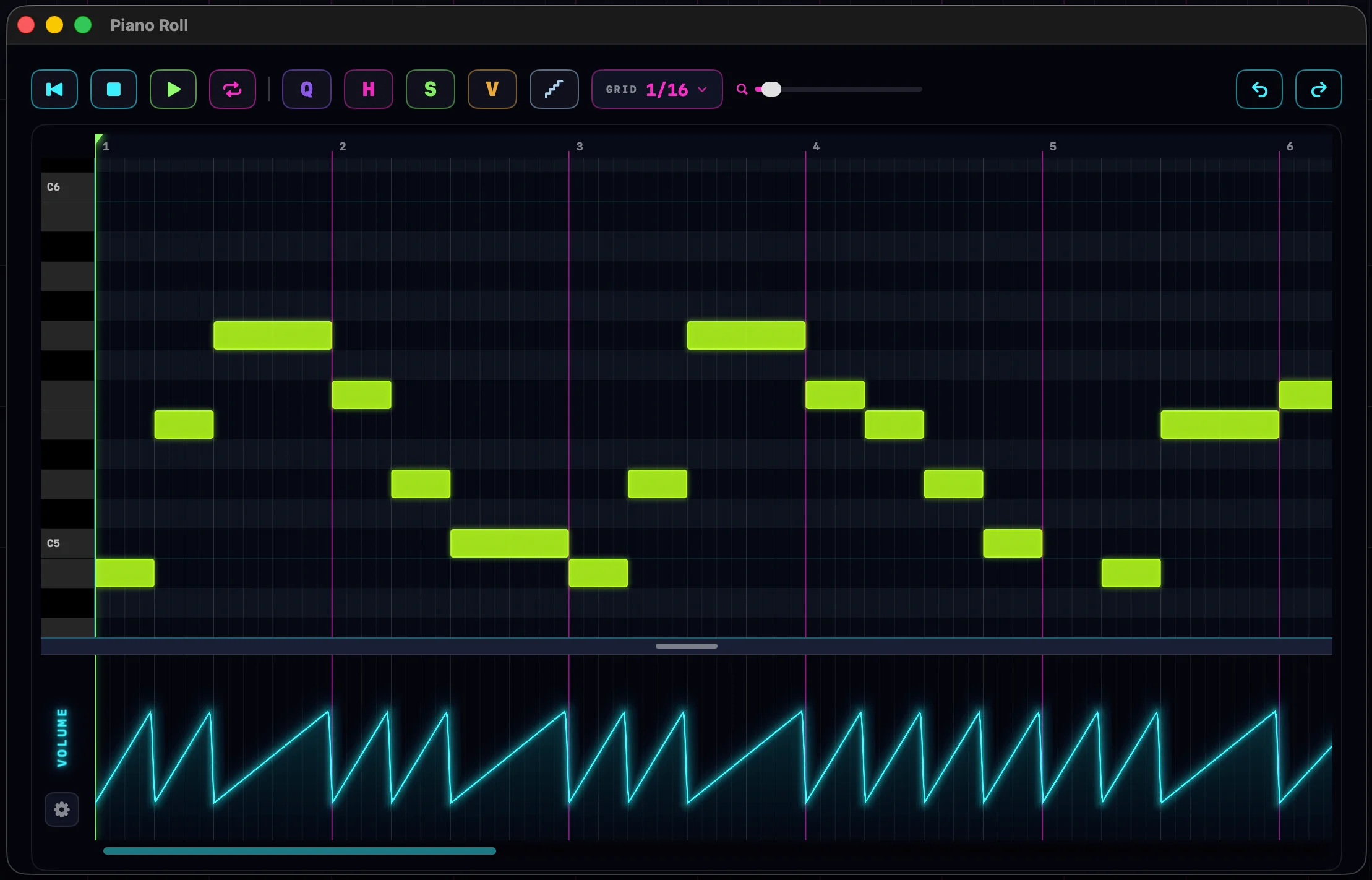
Den Editor öffnen
Doppelklicke auf einen beliebigen Instrumenten-Clip. Oder klicke mit der rechten Maustaste darauf und wähle In der Pianorolle bearbeiten.
Der Editor öffnet sich in einem eigenen Fenster, sodass du ihn in der Größe ändern oder auf einen zweiten Bildschirm ziehen kannst. Schließe ihn mit der roten Schließen-Schaltfläche oder Esc. Der Song spielt weiter, während du bearbeitest.
Das Layout
- Tastaturspalte: Klaviertasten entlang des linken Randes. Klicke oder ziehe entlang, um Tonhöhen zu hören.
- Lineal: die Taktnummern oben quer. Klicke oder ziehe daran, um den Playhead zu bewegen.
- Notenraster: der Hauptbereich, in dem Noten leben. Taktstriche leuchten magenta, feinere Unterteilungen blenden beim Zoomen ein.
- Werkzeugleiste: Transport-Schaltflächen, die Bearbeitungswerkzeuge, das Rastermenü, ein Zoom-Regler sowie Rückgängig und Wiederholen.
- Automationspanel: das Band entlang des unteren Randes. Ziehe die Griffleiste darüber, um es höher oder niedriger zu machen.
Noten hinzufügen, verschieben und in der Größe ändern
Eine Note hinzufügen: Klicke auf leeren Raum. Du erhältst eine Note, einen Rasterschritt lang. Ziehst du stattdessen über leeren Raum, malst du eine Note in jede Rasterzelle, die du kreuzt: eine einfache Möglichkeit, einen Lauf niederzulegen. Bei ausgeschaltetem Snap zeichnet das Ziehen eine einzelne Note genau in der Länge, die du ziehst.
Eine Note verschieben: Ziehe sie. Sie rastet ein, solange Snap aktiviert ist, und du hörst die Tonhöhe, während sie sich bewegt. Ziehst du eine Note, die Teil einer Auswahl ist, bewegt sich die gesamte Auswahl gemeinsam.
Die Größe einer Note ändern: Ziehe ihren rechten Rand, um die Länge zu ändern. Ziehe ihren linken Rand, um den Anfang zu verschieben und das Ende an Ort und Stelle zu lassen. Der Zeiger wird in der Nähe beider Ränder zu einem Größenänderungspfeil.
Eine Note löschen: Klicke mit der rechten Maustaste darauf. Oder wähle einige Noten aus und drücke ⌫. Ein Rechtsklick auf eine Note innerhalb einer Auswahl löscht die gesamte Auswahl.
Noten auswählen
- Klicke auf eine Note, um sie auszuwählen.
- Ziehe mit der rechten Maustaste über das Raster, um einen Auswahlrahmen über viele Noten zu ziehen.
- Drücke ⌘A, um jede Note im Clip auszuwählen.
- Klicke auf leeren Raum, um die Auswahl aufzuheben.
Velocity
Velocity beschreibt, wie hart eine Note angeschlagen wird. Noten sind entsprechend gefärbt: kühle Farben sind leise, warme Farben sind laut.
Eine Note: Doppelklicke sie. Ein kleiner Regler klappt neben der Note auf. Ziehe ihn, und du hörst die Änderung live. Klicke woanders hin, um ihn zu schließen.
Jede Note: Drücke V (oder die V-Schaltfläche) für den Velocity-Modus. Jede Note zeigt eine dunkle Linie auf ihrer Velocity-Höhe. Ziehe eine beliebige Note nach oben oder unten, um sie einzustellen. Greifst du eine Note innerhalb einer Auswahl, bewegt sich die gesamte Gruppe um denselben Betrag und behält die Unterschiede zwischen den Noten bei. Drücke V erneut, um den Modus zu verlassen.
Ausschneiden, Kopieren und Einfügen
Die üblichen Tasten wirken auf die ausgewählten Noten: ⌘X ausschneiden, ⌘C kopieren, ⌘V einfügen.
Einfügen landet am Playhead und behält das relative Timing der Noten. Die eingefügten Noten werden zur neuen Auswahl, und der Playhead rückt an ihr Ende vor: Fügst du erneut ein, kachelt sich die Phrase Rücken an Rücken.
Das Bearbeiten-Menü folgt dem fokussierten Fenster. Ist die Piano Roll im Vordergrund, schneidet, kopiert und fügt es Noten ein; im Hauptfenster wirkt es auf Clips. Siehe Ausschneiden, Kopieren & Einfügen.
Raster, Snap und Zoom
Das Menü RASTER legt die Rastereinheit fest, von 1/1 bis hinunter zu 1/64. Neue Noten, Verschiebungen und Größenänderungen rasten daran ein.
Drücke S, um Snap umzuschalten. Bei ausgeschaltetem Snap landen Noten genau dort, wo du sie hinsetzt.
Zoome mit dem Mausrad über der Rolle: Die Stelle unter deinem Zeiger bleibt an Ort und Stelle. ⌥-Scrollen macht die Noten höher oder niedriger. Der magentafarbene Regler in der Werkzeugleiste zoomt ebenfalls.
Quantisieren, humanisieren und zusammenführen
Quantisieren zieht Noten auf den Schlag. Drücke Q, wähle einen Wert, und die ausgewählten Noten rasten daran ein. Ist nichts ausgewählt, wird der ganze Clip quantisiert. Der Quantisierungswert ist eine eigene Wahl: Er muss nicht mit dem Raster übereinstimmen.
Humanize ist das Gegenteil. Drücke H, stelle den Betrag ein und drücke ANWENDEN: Timing und Velocity jeder Note werden um einen kleinen Zufallsbetrag gelockert, sodass ein mechanischer Part wieder atmet. Es wirkt auf die Auswahl oder auf den ganzen Clip, wenn nichts ausgewählt ist.
Merge verbindet Noten derselben Tonhöhe zu einer langen Note. Wählst du zwei oder mehr Noten mit gleicher Tonhöhe aus, erscheint eine M-Schaltfläche in der Werkzeugleiste. Klicke darauf oder drücke M.
Das Schneide-Werkzeug
Halte C gedrückt, und der Zeiger wird zu einer Klinge.
- Klicken auf eine Note schneidet sie an dieser Stelle in zwei Teile.
- Gerade nach unten ziehen schneidet jede Note, die die Linie kreuzt, am selben Schlag. Fast-vertikale Ziehbewegungen rasten perfekt vertikal ein, sodass auch eine zittrige Hand gerade schneidet.
- Diagonal ziehen über gestapelte Noten schneidet jede Zeile dort, wo die Klinge sie kreuzt. Die Schnitte staffeln sich von Zeile zu Zeile: perfekt, um einen Riser Instrument für Instrument aufzubauen.
Während du ziehst, markiert ein Punkt jede Stelle, an der die Klinge schneiden wird. Lass los, um zu schneiden. Ein vertikaler Schnitt lässt die rechten Hälften ausgewählt; ein diagonaler Schnitt wählt die linken Hälften aus, bereit zum Löschen.
Schrittaufnahme
Die Schrittaufnahme schreibt Noten einen Rasterschritt nach dem anderen, ohne dass Timing-Fähigkeiten nötig sind. Klicke auf die Treppen-Schaltfläche in der Werkzeugleiste, um sie scharfzuschalten.
- Spiele eine Note, und sie landet am Playhead, einen Rasterschritt lang. Der Playhead rückt einen Schritt vor.
- Halte einen Akkord, und der ganze Akkord landet auf einem Schritt. Der Playhead rückt vor, wenn du loslässt.
- Sie hört alles: dein MIDI-Keyboard, die Computertasten und das Akkord-Pad.
Bewege den Playhead durch Klicken auf das Lineal, um überall im Clip schrittweise aufzunehmen. Die Schritteingabe pausiert, während der Transport spielt oder aufnimmt, und schaltet sich aus, wenn du den Editor schließt.
Looping und Wiedergabe im Editor
Der Transport funktioniert innerhalb des Editors: Space spielt und pausiert, ⇧Space spielt von Anfang an, Return stoppt, und ⇧Return springt zurück zum Anfang.
Drücke L (oder die Loop-Schaltfläche), um zu loopen. Ein magentafarbener Loop-Balken erscheint im Lineal: Ziehe ihn, um ihn zu verschieben, oder ziehe seine Enden, um ihn in der Größe zu ändern. Er rastet am Raster ein, solange Snap aktiviert ist. Welches Fenster auch im Vordergrund ist, der Editor oder das Hauptfenster, es besitzt den Loop-Bereich.
Das Clip-Fenster
Der ausgeblichene Bereich jenseits der Clip-Ränder liegt außerhalb des Clips. Noten dort existieren weiterhin, sie klingen nur nicht: Clip-Bearbeitungen sind non-destruktive Fenster, sodass ein getrimmtes Ende wartet, falls du es je zurückhaben willst.
Die Grenzlinie zwischen hell und ausgeblichen ist ein Griff. Ziehe sie, um den Clip in der Größe zu ändern, ohne den Editor zu verlassen. Notenzeichnen über das Ende hinaus vergrößert einfach den Clip. Siehe Clips & das Arrangement dafür, wie dieselben Bearbeitungen auf der Timeline funktionieren.
Das Automationspanel
Das Band am unteren Rand des Editors zeichnet Automation im eigenen Beat-Raum des Clips.
Klicke auf die Zahnrad-Schaltfläche links im Panel, um zu wählen, was du bearbeitest: die Mixer-Spuren (Lautstärke, Panorama, Attack), einen bestehenden Plug-in-Kanal oder jeden Parameter jedes Plug-ins auf der Spur. Die Wahl eines Parameters erstellt sofort seinen Kanal. Wird die Liste lang, gibt es ein Suchfeld.
- Zeichnen durch Ziehen über die Spur. Die Linie folgt deinem Strich sanft.
- ⇧-Ziehen, um eine vertikale Wand zu zeichnen: ein harter Schritt an einem Schlag.
- Rechtsklick-Ziehen, um Punkte zu löschen.
- Doppelklick in der Nähe eines Punktes zeigt einen Kurvengriff, den du ziehen kannst, um das Segment zu einer sanften Kurve zu biegen.
Das Zeichnen in eine leere Mixer-Spur erstellt diesen Automationskanal auf der Spur. Velocity ist keine Automationsspur: Sie gehört zu den Noten selbst, bearbeite sie also im Velocity-Modus. Die ganze Geschichte findest du unter Automation.
Rückgängig und clip-eigenes Gedächtnis
Der Editor hat seine eigene Rückgängig-Historie, getrennt von der des Arrangements. ⌘Z macht Notenbearbeitungen rückgängig, ⇧⌘Z wiederholt sie, solange das Editor-Fenster im Vordergrund ist. Rückgängig stellt sogar die Auswahl wieder her, die du bei diesem Schritt hattest.
Der Editor merkt sich außerdem, wie du jeden Clip verlassen hast: Raster, Snap, Velocity-Modus, Schrittaufnahme und die gewählte Automationsspur kommen alle zurück, wenn du ihn erneut öffnest.
Jedes Tastenkürzel auf dieser Seite findest du auch in der Tabelle Tastaturkürzel.