
Tempo & Taktart
Lege Geschwindigkeit und Taktmaß deines Projekts in der Transportleiste fest und forme dann das Tempo über die Zeit mit der Tempospur.
Tempo festlegen
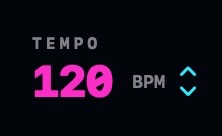
Die TEMPO-Zahl befindet sich in der Transportleiste. Es gibt drei Möglichkeiten, sie zu ändern:
- Ziehen an der Zahl: nach oben ist schneller, nach unten langsamer.
- Schrittweise mit den kleinen Pfeilen daneben, jeweils ein BPM. Der Regler reicht von 20 bis 300 BPM.
- Eintippen: Klicke die Zahl im Rhythmus an. Zwei Tipps genügen; tippst du weiter, mittelt NeonDAW deine letzten paar. Pausierst du ein paar Sekunden, beginnt der nächste Tipp eine neue Zählung.
Die Taktart ändern
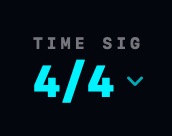
Klicke auf TAKTART und wähle ein Taktmaß: 4/4, 3/4, 2/4, 5/4, 6/8, 7/8, 9/8 oder 12/8.
Das Taktmaß bestimmt, wie sich Schläge zu Takten gruppieren. Taktstriche, die Akzente des Metronoms, die Länge des Count-ins und die Takte des Drumcomputers richten sich alle danach. Deine Musik bleibt an ihrem Platz: Clips und Noten behalten ihre Positionen, nur die Taktstriche um sie herum gruppieren sich neu.
Die Tempospur
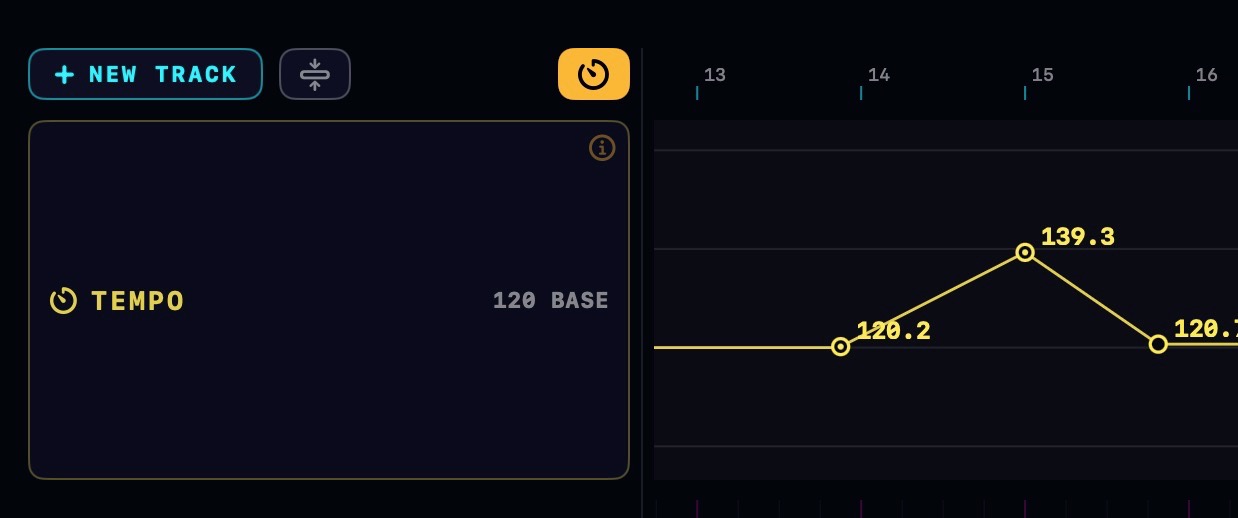
Klicke auf das gelbe Uhr-Symbol rechts von NEUE SPUR, um die Tempospur anzuzeigen. Sie öffnet sich als Spur über die gesamte Timeline. Die gelbe Linie ist das Tempo deines Songs.
Tempopunkte
- Punkt hinzufügen: Doppelklicke oder klicke mit der rechten Maustaste auf leeren Raum und wähle Tempopunkt hinzufügen
- Punkt verschieben: Ziehe ihn. Links und rechts verschiebt ihn in der Zeit; oben und unten ändert sein BPM. Ist Snap aktiviert, landet er auf dem Raster.
- Exaktes BPM eingeben: Klicke mit der rechten Maustaste auf den Punkt und wähle BPM festlegen…
- Punkt löschen: Klicke mit der rechten Maustaste darauf und wähle Tempopunkt löschen.
Jede Bearbeitung ist ein Rückgängig-Schritt, sodass ⌘Z deine Änderungen zurücknimmt.
Rampen vs. Sprünge
Ein normaler Punkt springt: Das Tempo hält seinen Wert, bis es zum neuen springt, sobald der Playhead den Punkt erreicht.
Klicke mit der rechten Maustaste auf einen Punkt und wähle Rampe zum nächsten Punkt, damit er stattdessen gleitet. Das Tempo ändert sich allmählich von diesem Punkt zum nächsten: ein sanftes Accelerando oder Ritardando statt eines Sprungs. Wähle Sprung zum nächsten Punkt, um die Rampe wieder auszuschalten.
Das BPM in der oberen Leiste und die Tempospur
Der BPM-Regler in der Transportleiste legt das Starttempo fest: das Tempo, mit dem dein Song beginnt, vor dem ersten Tempopunkt. Tippst oder ziehst du ihn, bewegt sich die gesamte Karte mit. Die beiden sind ein System, nicht zwei konkurrierende Tempi.
Video und Hit-Marker
Videoclips und Hit-Marker behalten ihre Filmposition, wenn sich das Tempo ändert. Das Bild bleibt an der Echtzeit verankert, während sich die Takte darum herum bewegen. Das macht die Tempospur nützlich für die Vertonung: siehe Video & Vertonung.
Eine Audiodatei mit dem Projekt synchronisieren
Eine Audiodatei eingefügt, die nicht zu deinem Tempo passt? Klicke mit der rechten Maustaste auf ihren Clip und wähle BPM mit Projekt synchronisieren. NeonDAW liest das Tempo der Audiodatei aus und zeitdehnt den Take, um ihn an das Projekt anzupassen, wobei die Tonhöhe erhalten bleibt.
- Passt die Datei bereits, siehst du ALREADY IN SYNC, und nichts ändert sich.
- Ist das Tempo eines Takes einmal bekannt, folgt erneutes Synchronisieren exakt deinem Projekt: senkst du das BPM weiter, wird das Audio immer langsamer.
- Das Dehnen ist ein Rückgängig-Schritt. ⌘Z bringt den ursprünglichen Take zurück.
Weitere Clip-Werkzeuge findest du unter Audioclip-Werkzeuge.