
Projekte & Dateien
Ein NeonDAW-Projekt ist eine einzige .neon-Datei, die alles enthält: Spuren, Takes, Samples und Plug-in-Einstellungen. Dieses Kapitel behandelt das Erstellen, Öffnen, Sichern und Schließen von Projekten.
Ein neues Projekt erstellen
Wähle Datei > Neues Projekt oder drücke ⌘N.
Es ist immer nur ein Projekt geöffnet. Ein neues Projekt ersetzt die aktuelle Session. Hast du ungesicherte Änderungen, fragt NeonDAW nach, bevor es reinen Tisch macht.
Ein neues Projekt startet genauso wie beim ersten Start: TRACK 1 plus Akkord-Pad, spielbereit. Siehe Erste Schritte.
Ein Projekt öffnen
Drei Wege dorthin:
- Wähle Datei > Öffnen oder drücke ⌘O und wähle eine
.neon-Datei. - Doppelklicke eine
.neon-Datei im Finder. - Ziehe eine
.neon-Datei auf das NeonDAW-Symbol.
Das Öffnen ersetzt die aktuelle Session, daher fragt die App bei ungesicherten Änderungen zuerst nach einer Bestätigung.
Zuletzt geöffnet
Datei > Zuletzt geöffnet listet deine letzten zehn Projekte auf, neueste zuerst. Wähle eines aus, um direkt wieder einzusteigen, oder wähle Menü leeren, um die Liste zu leeren.
Wurde ein gelistetes Projekt verschoben oder gelöscht, sagt dir NeonDAW Bescheid und entfernt es aus der Liste.
Sichern und Speichern unter
Drücke ⌘S zum Sichern. Beim ersten Sichern fragt die App nach einem Namen und einem Ort und startet dabei in deinem Projekteordner.
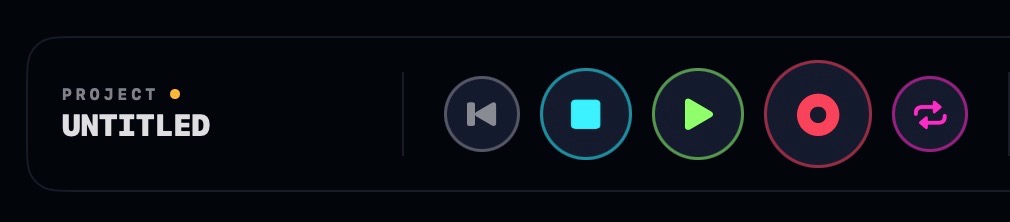
Ein gelber Punkt neben dem Projektnamen in der Transportleiste bedeutet, dass es ungesicherte Änderungen gibt. Sichere, und der Punkt verschwindet.
Ein Projekt umbenennen
Drücke ⇧⌘S (Datei > Speichern unter…) und gib dem Projekt einen neuen Namen. Die Session folgt ab diesem Zeitpunkt der neuen Datei. Die alte Datei bleibt, wo sie war, daher ist Speichern unter… auch eine Möglichkeit, Versionen zu behalten.
Was eine .neon-Datei enthält
Ein .neon-Projekt ist ein Paket: ein Ordner, den der Finder als eine einzelne Datei anzeigt. Alles, was das Projekt braucht, steckt darin:
- Das Arrangement: Spuren, Clips, Noten, Automation, Tempo- und Loop-Einstellungen.
- Jeder Audio-Take, den du aufgenommen hast, und jedes Video auf einer Videospur.
- Samples, die du für den Drumcomputer importiert hast.
- Der Mix sowie der gesicherte Zustand jedes Instruments und Effekts, einschließlich Plug-ins von Drittanbietern.
Da es sich um eine einzige Datei handelt, kann ein Projekt kopiert, gesichert oder auf einen anderen Mac verschoben werden und öffnet sich vollständig.
Öffnen beim Start
Ist Letztes Projekt öffnen in Einstellungen > Allgemein aktiviert, startet NeonDAW im zuletzt gesicherten oder geöffneten Projekt, wie jede DAW.
Halte ⇧ gedrückt, während die App startet, um das einmal zu überspringen. Praktisch an dem seltenen Tag, an dem sich ein Projekt weigert zu laden.
Öffnet sich nichts, oder ist die Einstellung deaktiviert, landest du stattdessen in der Start-Session.
Dein Projekteordner
Wähle einen Ort für deine Projekte unter Einstellungen > Allgemein > PROJECTS. Dort beginnen Sichern und Öffnen. Projekte können trotzdem überall liegen, wo du willst.
Wählst du nie einen aus, legt ihn dein erstes Sichern fest.
Schließen und Beenden
Die rote Schließen-Schaltfläche des Fensters oder ⌘W schließt das Projekt, nicht nur das Fenster. Ungesicherte Änderungen bringen zuerst eine Bestätigung. Klickst du danach auf das Dock-Symbol, kommt NeonDAW mit einer frischen Session zurück.
Das Beenden funktioniert wie auf dem Mac üblich: Bei ungesicherten Änderungen erscheint die Abfrage Sichern, Nicht sichern oder Abbrechen.
Du kannst das Projekt nicht schließen, während ein Take läuft. Stoppe zuerst die Aufnahme und schließe dann.