
Spuren
Spuren sind die Zeilen deines Projekts. Jede enthält ihre eigenen Clips, ihren eigenen Sound und ihren eigenen Platz im Mix. Dieses Kapitel behandelt jedes Bedienelement im Spur-Header.
Die Spurtypen
NeonDAW hat fünf Spurarten. Jede enthält eine andere Art von Material.
| Typ | Was sie enthält |
|---|---|
| MIDI | Noten, gespielt über ein Instrument. Nimm über ein Keyboard auf oder zeichne Noten in der Piano Roll. |
| Audio | Aufgenommene Takes und importierte Audiodateien. |
| Drum | Patterns, gestempelt aus dem Drumcomputer. |
| Video | Ein Video zum Vertonen. Siehe Video & Vertonung. |
| Group | Ein Ordner von Spuren, der zugleich ein Bus ist. Siehe Spurgruppen. |
Jedes Projekt hat außerdem eine MASTER-Zeile. Sie ist der Master-Bus: Alles läuft auf dem Weg zu deinen Lautsprechern durch sie hindurch. Mehr dazu unter Der Mixer.
Eine Spur erstellen
Klicke auf NEUE SPUR über den Spur-Headern und wähle eine Art: MIDI Track, Audio Track, Drum Track, Video Track oder Group. Du kannst auch mit der rechten Maustaste auf eine leere Stelle in der Header-Spalte klicken, um dasselbe Menü zu öffnen.
Neue Spuren erscheinen oben in der Liste.
Umbenennen, neu anordnen, duplizieren, löschen
Umbenennen
Klicke auf den Namen einer Spur und tippe. Drücke Return oder klicke woanders hin, um zu bestätigen.
Neu anordnen
Ziehe den Header einer Spur nach oben oder unten. Eine Lücke öffnet sich zwischen den Zeilen, um zu zeigen, wo sie landen wird. Lässt du sie unter einem geöffneten Gruppen-Header los, tritt sie der Gruppe bei.
Duplizieren
Klicke mit der rechten Maustaste auf den Header und wähle Spur duplizieren. Die Kopie übernimmt alles: Clips, Instrument, Effekte, Automation und die Farbe der Spur.
Löschen
Klicke mit der rechten Maustaste auf den Header und wähle Spur entfernen. Das Löschen ist rückgängig zu machen: ⌘Z bringt die Spur zurück.
Einklappen und ausklappen
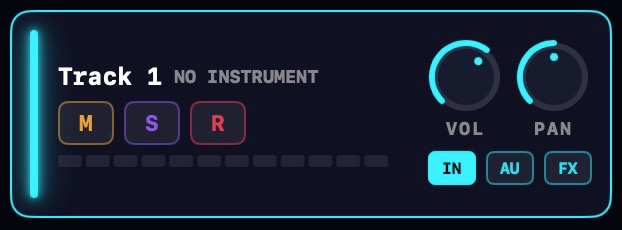

Klicke auf die Farbleiste einer Spur (der dünne farbige Streifen am linken Rand), um sie zu einer schmalen Zeile einzuklappen. Klicke erneut, um sie auszuklappen. Eine eingeklappte Spur klappt ihre Automationsspuren mit ein.
Die Schaltfläche neben NEUE SPUR klappt alle Spuren auf einmal ein oder wieder aus.
Du kannst außerdem den unteren Rand einer Spur ziehen, um die Zeile höher oder niedriger zu machen.
Mute, Solo und Arm
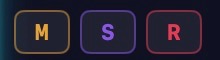
Jeder Spur-Header trägt drei kleine Chips.
- M schaltet die Spur stumm. Du hörst sie nicht, und ihre Clips werden im Arrangement abgedunkelt.
- S solot die Spur. Solange etwas gesolot ist, hörst du nur die gesoloten Spuren.
- R schaltet die Spur für die Aufnahme scharf. Siehe Audio aufnehmen und MIDI aufnehmen.
Drum-Spuren haben keinen R-Chip: Ihre Clips stammen von der Schaltfläche ZUR SPUR HINZUFÜGEN des Drumcomputers, nicht aus der Aufnahme. Video-Spuren haben überhaupt keine Mix-Chips, nur eine WINDOW-Schaltfläche, die das Videofenster öffnet.
Klicke bei einer Audiospur mit der rechten Maustaste auf den R-Chip, um Eingangsmonitoring umzuschalten. Es ist standardmäßig aktiviert: Das Scharfschalten der Spur lässt dich auch den Eingang hören. Mehr dazu unter Audio aufnehmen.
Lautstärke, Panorama und Pegelanzeigen
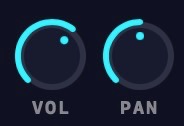
Jeder Spur-Header hat einen VOL-Regler und einen PAN-Regler. Die Lautstärke reicht bis zu +12 dB über Unity, sodass eine leise Quelle einen sauberen Boost bekommen kann. Klicke mit der rechten Maustaste auf einen Regler, um ihn zurückzusetzen.
Unter den Chips zeigt jede Spur ihre eigene Pegelanzeige. Bei einer scharfgeschalteten Audiospur zeigt die Anzeige auch den Live-Eingang, sodass du Pegel einstellen kannst, bevor du aufnimmst.
Dieselben Regler erscheinen als vollständige Kanalzüge im Mixer, und beide Orte bewegen sich synchron.
Spurfarben
Jeder Spurtyp hat eine charakteristische Farbe, und jede Spur kann sie überschreiben. Klicke mit der rechten Maustaste auf einen Header und wähle Spurfarbe, dann wähle aus der Palette. Default setzt die Spur auf die Farbe ihres Typs zurück.
Sind mehrere Spuren ausgewählt, färbt die Auswahl sie alle auf einmal um.
Um die Standardfarbe pro Spurtyp zu ändern, öffne Einstellungen > Allgemein > SPURFARBEN.
Mehrere Spuren auswählen
Drei Wege, eine Auswahl zu erstellen:
- ⇧-Klick auf einen Header wählt den gesamten Bereich ab der zuletzt ausgewählten Spur.
- ⌘-Klick auf einen Header fügt eine Spur hinzu oder entfernt sie.
- Ziehe mit der rechten Maustaste ein Rechteck über die Header-Spalte, um Spuren in die Auswahl aufzunehmen. Keine Zusatztaste nötig.
Eine Aktion auf eine Mehrfachauswahl wirkt sich auf jede ausgewählte Spur aus: Farbe, Duplizieren und Löschen gelten für die ganze Gruppe. Das Kontextmenü bietet außerdem Auswahl gruppieren, was die ausgewählten Spuren in eine neue Gruppe zusammenfasst.
IN, AU & FX
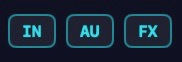
Die IN-Schaltfläche: den Eingang wählen
Der IN-Chip im Header einer Spur entscheidet, worauf die Spur hört. Die Auswahl hängt vom Spurtyp ab.
Bei MIDI-Spuren
- ALL INPUTS: Die Spur spielt von allem, die Standardeinstellung.
- CHORD PAD: nur das Akkord-Pad und die Computertastatur.
- MIDI IN: nur Hardware-MIDI. Fahre darüber, um einen Kanalfilter zu wählen, All oder 1 bis 16. Eine Kanalwahl erscheint im Chip, wie
IN 5. - NO INPUT: Die Spur ignoriert Live-Eingaben.
Bei Audiospuren
Das IN-Menü wählt den Aufnahmeeingang: eines deiner Eingangsgeräte oder No Input. Die Wahl eines Geräts macht es zum Standardeingang des Mac und nimmt das gesamte Gerät auf.
Bei einem Interface mit mehr als zwei Eingängen fügt das Menü einzelne Kanäle und Stereopaare hinzu, wie IN 3 oder IN 1-2. Jede scharfgeschaltete Spur nimmt ihren eigenen Ausschnitt auf, sodass mehrere Mikrofone gleichzeitig aufnehmen können. Mehr dazu unter Audio aufnehmen.
Die AU-Schaltfläche: das Instrument wählen
MIDI-Spuren tragen einen AU-Chip. Klicke darauf, um das Instrument der Spur zu öffnen, oder den Instrumenten-Browser, wenn der Slot leer ist. Der Name des Instruments erscheint auch neben dem Spurnamen: NEONSYNTH, der Name des Plug-ins oder NO INSTRUMENT.
Klicke mit der rechten Maustaste auf den AU-Chip für ein Schnellwechsel-Menü: Choose AU… öffnet den Browser, und je ein Eintrag pro integriertem Instrument tauscht es direkt ein, von NeonSynth bis NeonHarp.
Jedes integrierte Instrument und wie du Audio Units von Drittanbietern verwendest: Instrumente.
Die FX-Schaltfläche: die Effektkette öffnen
Der FX-Chip öffnet das Fenster der Effektkette der Spur. Sind Effekte geladen, zeigt der Chip, wie viele, etwa FX·2.
Gruppen und der Master-Bus haben dieselbe Schaltfläche. Effekte hinzufügen, anordnen und umgehen wird unter Effekte & FX-Ketten behandelt.