
傳輸控制與播放
從視窗頂端的傳輸列開始、停止、循環播放並拖曳預聽你的歌曲。這裡的每個功能都有對應的按鍵,讓你的雙手可以留在鍵盤上。

傳輸列一覽
傳輸列橫跨視窗頂端。從左到右依序是專案名稱、傳輸按鈕、速度與拍號、位置讀數、節拍器、貼齊切換開關、時間軸縮放、主控推桿,以及用來開啟和弦墊、鼓機與混音器的按鈕。
在較小的螢幕上,傳輸列會切換成精簡版面。所有控制項都會保留,只是部分會縮小成圖示。
播放、暫停、錄音與停止的按鍵
- 按 Command + R 開始錄音。
- 按 Space 開始播放,再按一次可暫停:播放頭會停在暫停的位置。
- 按 ⇧Space 從頭開始播放。
- 按 Return 停止播放。
- 按 ⇧Return 回到開頭。若循環播放已開啟,則會回到循環的起點,時間軸也會隨之捲回。
-
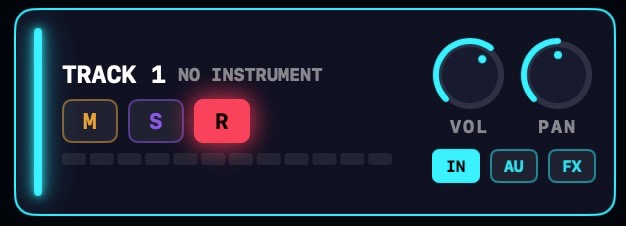 這是已啟用錄音的音軌範例(注意「R」是紅色的)。錄音按鈕會在預備拍結束後,於每個已啟用錄音的音軌上開始錄音。請參閱錄製音訊與錄製 MIDI。
位置與時間讀數
有兩個讀數會跟隨播放頭:

- POSITION(位置)以小節、拍與十六分音符計數。
3.2.4代表第 3 小節、第 2 拍、第 4 個十六分音符。 - TIME(時間)則是實際時間:分、秒與百分之一秒。超過一小時後,會切換成時、分、秒。
小節如何分組取決於拍號。請參閱速度與拍號。
移動播放頭
在時間尺規的任何位置點一下,即可將播放頭移到該處。沿尺規拖曳可滑動播放頭。尺規上下方的細長區域也能操作,因此不需要精準對到每個像素。
當「貼齊」開啟時(S 按鈕,或按 S 鍵),且傳輸控制處於停止狀態,播放頭會落在網格上。這樣一來,你在播放頭位置貼上的任何內容都會與專案節奏對齊。
拖曳預聽
拖曳播放頭會預聽底下的內容,讓你可以憑聽覺找到位置:
- 播放頭底下的 MIDI 音符會透過該音軌的樂器發聲,且只要播放頭停留在音符上就會持續發聲。
- 音訊則會播放播放頭所在位置的一小段錄音素材。
播放期間,拖曳尺規會讓播放頭跳到新位置,音樂則會持續播放。持續拖曳的過程是連續的:歌曲播放時,預聽位置不會產生貼齊跳動。
循環播放
- 按 L,或點按傳輸列中的循環按鈕,即可開啟循環播放。
- 尺規上會出現一個循環區域,位置對應你目前檢視的時間軸範圍。
- 拖曳循環區域本體可移動它,拖曳兩端則可調整大小,並會貼齊節拍網格。
- 循環播放開啟時,播放會在該區域內反覆循環,直到你將它關閉為止。
節拍器
- 按 M,或點按 M 按鈕,即可切換節拍聲。
- 在 M 按鈕上按右鍵可選擇節拍聲音:Ping、Woodblock 或 Tick。選擇時就能立即試聽。
- 在設定 · 節拍器中設定節拍聲音量。
- 選擇節拍聲何時響起:「播放時」與「錄音時」在設定 · 節拍器中是各自獨立的開關。許多人會在錄音時開啟節拍聲,混音時則關閉。
預備拍
預備拍會在每次錄音前發出節拍聲,讓你先聽到速度。可在設定 · 節拍器中設定:OFF(關閉)、1 BAR(1 小節)或 2 BARS(2 小節)。
附註
即使節拍器已關閉,預備拍仍然一定聽得到。若你在預備拍期間提前彈奏,這些音符也會被錄下,並對齊到正拍上。請參閱錄製 MIDI。