
鋼琴捲軸
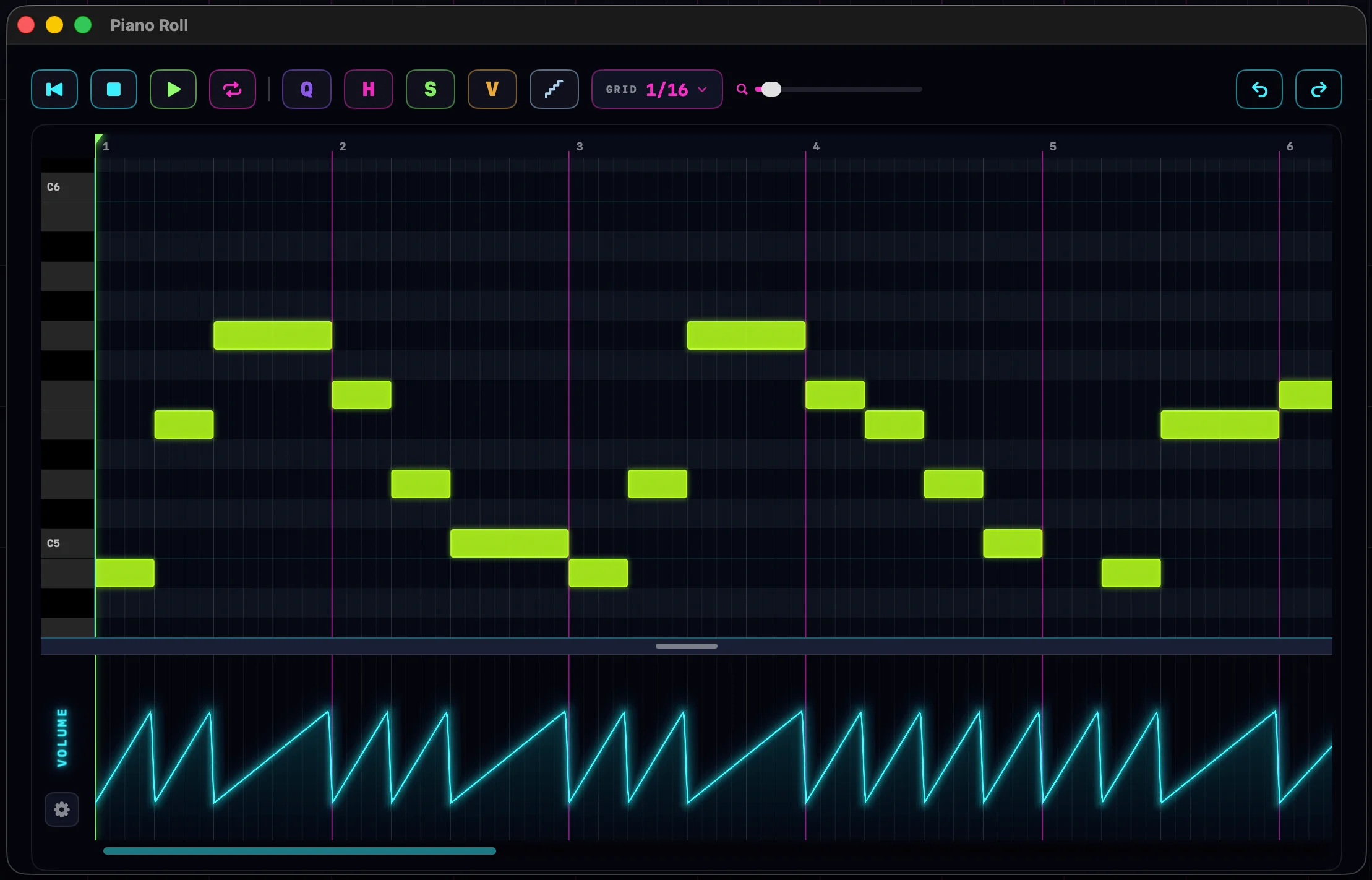
鋼琴捲軸是 NeonDAW 的 MIDI 編輯器。繪製音符、調整音符,並透過音軌的樂器與效果即時聽到每一次編輯的結果。
開啟編輯器
點兩下任何樂器片段即可開啟。或者在片段上按右鍵並選擇「在鋼琴捲軸中編輯」。
編輯器會在獨立視窗中開啟,你可以調整大小,或將它拖曳到第二台螢幕。按紅色關閉按鈕或 Esc 即可關閉。編輯時歌曲仍會繼續播放。
版面配置
- 鍵盤欄:左側邊緣的一排鋼琴鍵。點按或沿著它們拖曳即可聽到對應音高。
- 尺規:頂端的小節編號。點按或拖曳即可移動播放頭。
- 音符格線:音符所在的主要區域。小節線會發出洋紅色光芒,放大時會漸漸顯示更細的分割線。
- 工具列:傳輸按鈕、編輯工具、格線選單、縮放滑桿,以及復原與重做。
- 自動化面板:底部的橫向區域。拖曳它上方的把手即可調整高度。
新增、移動與調整音符大小
新增音符:點按空白處。你會得到一個長度為一個格線單位的音符。若改為在空白處拖曳,則會在經過的每個網格中都畫出一個音符:這是快速輸入一連串音符的簡單方法。若關閉貼齊,拖曳會畫出一個長度正好等於拖曳距離的單一音符。
移動音符:拖曳即可。開啟貼齊時會對齊網格,移動過程中也能聽到對應的音高。若拖曳的音符屬於某個選取範圍,整個選取範圍會一起移動。
調整音符大小:拖曳右邊緣可改變長度。拖曳左邊緣可移動起點,同時保持終點不變。將指標移到任一邊緣附近時,游標會變成調整大小的箭頭。
刪除音符:在音符上按右鍵。或選取多個音符後按 ⌫。若在屬於某個選取範圍的音符上按右鍵,則會刪除整個選取範圍。
選取音符
- 點一下音符即可選取它。
- 在格線上按右鍵拖曳,即可用選取框選取多個音符。
- 按 ⌘A 可選取片段中的所有音符。
- 點按空白處即可取消選取。
力度
力度代表音符被彈奏的輕重程度。音符會依力度上色:冷色調代表輕柔,暖色調代表響亮。
單一音符:點兩下即可。音符旁會彈出一個小滑桿,拖曳時即可即時聽到變化。點按其他地方即可關閉滑桿。
所有音符:按 V(或 V 按鈕)進入力度模式。每個音符都會在對應力度的高度顯示一條深色線。上下拖曳任何音符即可設定力度。若拖曳的音符屬於某個選取範圍,整組音符會以相同幅度一起移動,同時保留音符之間原有的力度差異。再按一次 V 即可離開此模式。
剪下、拷貝與貼上
一般的按鍵會作用於選取的音符:⌘X 剪下、⌘C 拷貝、⌘V 貼上。
貼上會將內容放到播放頭位置,並保留音符之間的相對時間關係。貼上的音符會成為新的選取範圍,播放頭則會前進到它們的結尾:再貼上一次,樂句就會緊接著鋪開。
「編輯」選單會依目前使用中的視窗而定。當鋼琴捲軸在最上層時,會剪下、拷貝與貼上音符;在主視窗中則會作用於片段。請參閱剪下、拷貝與貼上。
格線、貼齊與縮放
「格線」選單用來設定格線單位,範圍從 1/1 到 1/64。新增音符、移動與調整大小都會對齊此單位。
按 S 可切換貼齊功能。關閉貼齊時,音符會精準落在你放置的位置。
在編輯區上滾動滾輪即可縮放:指標所在的位置會保持不動。按住 ⌥ 滾動可讓音符變高或變矮。工具列中的洋紅色滑桿也能縮放。
量化、人性化與合併
「量化」會將音符拉回拍點上。按 Q,選擇一個數值,選取的音符就會對齊該數值。若沒有選取任何音符,則會量化整個片段。量化數值可以自行選擇,不需要與格線一致。
「人性化」則相反。按 H,設定幅度,再按「套用」:每個音符的時間與力度都會加入小幅度的隨機變化,讓機械式的演奏重新變得有生命力。此功能會作用於選取範圍,若沒有選取則作用於整個片段。
「合併」會將相同音高的音符合併成一個長音符。選取兩個以上共用音高的音符後,工具列中會出現一個 M 按鈕。點按它,或按 M。
切割工具
按住 C 鍵,游標就會變成刀片。
- 點按音符即可在該處將它切成兩段。
- 垂直向下拖曳可在同一拍點切割該線經過的所有音符。接近垂直的拖曳會自動對齊成完全垂直,因此就算手不夠穩,也能切得筆直。
- 斜向拖曳穿過堆疊的音符時,每一列都會在刀片經過處被切開。各列的切割點會依序錯開,非常適合逐一樂器堆疊出上升音效。
拖曳時,每個即將被切割的位置都會出現一個圓點標記。放開即可執行切割。垂直切割後,右半部會保持選取狀態;斜向切割後,則是左半部會保持選取狀態,方便直接刪除。
逐步錄音
逐步錄音會一次一個格線單位地寫入音符,不需要任何節奏技巧。點按工具列中的階梯狀按鈕即可啟用。
- 彈奏一個音符,它就會落在播放頭位置,長度為一個格線單位,播放頭則會前進一步。
- 按住一個和弦,整個和弦就會落在同一步上。放開後播放頭才會前進。
- 它能接收所有輸入:你的 MIDI 鍵盤、電腦鍵盤,以及和弦墊。
點按尺規移動播放頭,即可在片段中任何位置進行逐步錄音。當傳輸正在播放或錄音時,逐步輸入會暫停;關閉編輯器時則會自動關閉。
在編輯器中循環播放
編輯器內也能使用傳輸控制:Space 播放與暫停,⇧Space 從頭開始播放,Return 停止播放,⇧Return 跳回開頭。
按 L(或循環按鈕)即可開啟循環播放。尺規上會出現一個洋紅色的循環區域:拖曳可移動它,拖曳兩端則可調整大小。開啟貼齊時會對齊網格。無論編輯器或主視窗哪個在最上層,都由該視窗掌管循環區域。
片段視窗
片段邊緣以外的淡化區域,代表片段範圍之外。那裡的音符依然存在,只是不會發聲:片段編輯屬於非破壞性的視窗形式,因此就算修剪掉了尾端,只要你想要,隨時都能找回來。
明亮區域與淡化區域之間的分界線就是一個把手。拖曳它即可在不離開編輯器的情況下調整片段大小。在結尾之後繪製音符,片段就會自動延伸。相同的編輯方式如何反映在時間軸上,請參閱片段與編排。
自動化面板
編輯器底部的區域,可在片段自己的節拍空間中繪製自動化。
點按面板左側的齒輪按鈕,即可選擇要編輯的內容:混音器軌道(音量、聲像、起音),任何既有的外掛程式通道,或該音軌上任何外掛程式的任何參數。選擇一個參數會立即建立對應的通道。當清單較長時,還會提供搜尋欄位。
- 繪製:在軌道上拖曳即可,線條會平滑地跟隨你的筆觸。
- ⇧-拖曳可繪製垂直的牆面:在單一拍點上形成明顯的階梯變化。
- 按右鍵拖曳可清除控制點。
- 在控制點附近點兩下可顯示曲線把手,拖曳它即可將該段線條調整成平滑的曲線。
在空白的混音器軌道上繪製,會在該音軌上建立對應的自動化通道。力度並不是自動化軌道:它屬於音符本身的屬性,因此請在力度模式中編輯。完整說明請參閱自動化。
復原與逐片段記憶
編輯器有自己獨立的復原歷史紀錄,與編排的復原歷史紀錄分開。當編輯器視窗位於最上層時,⌘Z 會復原、⇧⌘Z 會重做音符編輯。復原甚至會還原當時的選取狀態。
編輯器也會記住你上次離開每個片段時的狀態:格線、貼齊、力度模式、逐步錄音,以及所選的自動化軌道,重新開啟時都會恢復原樣。
本頁的每個快速鍵都收錄在鍵盤快速鍵表格中。