
錄製音訊
接上裝置、將音軌設為預備錄音,然後按下錄音。NeonDAW 會同時錄製每個已設為預備錄音的音軌,你可以透過該音軌本身的效果聽到自己的聲音,而錄音素材本身則保持乾淨。
將音軌設為預備錄音並錄音
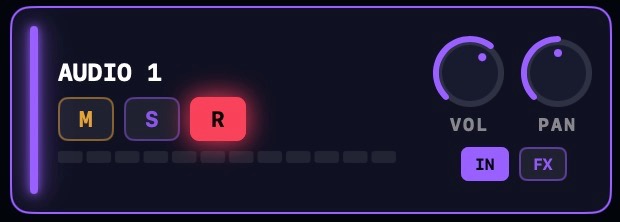
每個音訊音軌的標頭都有一個 R 圖示。點一下即可將該音軌設為預備錄音:該音軌會成為錄音目標,你也會開始聽到它的輸入聲音。
按下傳輸列中的錄音按鈕即可開始錄製一段素材。預備拍會先發出節拍聲,接著錄音會精準地從正拍開始。再按一次錄音按鈕,或按 Return 或 Space 停止傳輸,即可結束這段錄音。
預備拍的長度可在「設定 · 節拍器」中設定:OFF(關閉)、1 小節或 2 小節。即使節拍器已關閉,預備拍仍然一定聽得到。
在你第一次錄音前,macOS 會請求麥克風存取權限。如果你當時拒絕了,可以在「系統設定 · 隱私權與安全性 · 麥克風」中開啟權限。
同時錄製多個音軌
所有已設為預備錄音的音訊音軌都會一起錄進同一次錄音中。每個音軌會擷取輸入裝置中屬於自己的那部分輸入,因此使用較大型的音訊介面時,可以一次錄下整個樂團:為每個音軌指定各自的聲道或聲道組合,全部設為預備錄音,再按一次錄音即可。
為每個音軌選擇輸入來源
音訊音軌上的 IN 按鈕用來選擇該音軌要錄製的內容:
- DEFAULT INPUT(預設輸入)會依原樣錄製輸入裝置。
- IN 1、IN 2 等會錄製單一裝置聲道,非常適合近距離收音的麥克風。
- IN 1-2 及其他聲道組合會將兩個相鄰聲道錄製為立體聲。聲道組合只會出現在擁有兩個以上輸入的音訊介面上。
- NO INPUT(無輸入)即使音軌處於預備錄音狀態,也不會將它納入這次錄音。
NeonDAW 會依循 Mac 的預設輸入與輸出裝置。請在「系統設定」中選擇裝置,並在「設定 · 音訊與 MIDI」中確認目前使用中的裝置。
聲道選擇具有容錯性。如果音軌設定為 IN 5,但你使用的是只有兩個輸入的音訊介面,這次錄音會改用聲道 1,而不會直接失敗。
輸入監聽
將音訊音軌設為預備錄音,同時也會啟用輸入監聽:你會即時聽到自己的聲音,並透過該音軌本身的效果鏈處理。若要為單一音軌關閉此功能,在 R 圖示上按右鍵並取消勾選「輸入監聽」。
監聽的聲音是「濕」的,但錄下的素材是「乾」的。你聽到的聲音會經過該音軌的效果處理;但實際寫入檔案的,是乾淨的原始輸入。你可以對著厚重的殘響歌唱,之後仍能自由變更殘響設定。
輸入增益與電平表
在「設定 · 音訊與 MIDI」中設定錄音電平。INPUT GAIN(輸入增益)滑桿最多可將輸入提升 +48 dB,且提升的增益會直接寫入錄音素材:INPUT LEVEL(輸入電平)電平表會準確顯示這次錄音實際會錄下的內容。
點按電平表旁的麥克風按鈕,即可在設定增益時聽到自己的聲音。若電平表出現紅色警示,請降低增益。
錄音時提升輸入
當錄音進行且監聽開啟時,NeonDAW 會將監聽中的輸入提升 3 dB,同時將混音中其他內容降低 2.5 dB,讓你更容易在編排之上聽清楚自己的演唱或演奏。
只有你聽到的聲音會改變。錄音素材錄下的仍是未提升的原始輸入,你的混音電平也不會受到影響。此選項預設為開啟:可在「設定 · 音訊與 MIDI」的 RECORDING(錄音)區段中關閉。在錄音過程中切換此選項會立即套用。
在預備拍期間錄音
預備拍會讓你在正式錄音前先聽到速度。實際的音訊錄音則會精準地從正拍開始。
提前彈奏也沒問題:在已設為預備錄音的樂器音軌上,預備拍期間彈出的音符也會被錄下,並落在這段錄音的最開頭。請參閱錄製 MIDI。
錄音素材會成為片段
錄音進行時,即時錄下的素材會在音軌上繪出波形。停止後,完成的錄音素材就會成為錄音位置上的一般音訊片段:你可以像處理其他片段一樣移動、修剪與分割它。請參閱片段與編排。
24 位元錄音
錄音預設以 24 位元進行:這是錄音室的標準規格。可在「設定 · 一般」中關閉此選項,改以 16 位元錄音以節省磁碟空間。已經錄好的素材會保留原本的位元深度。
若錄音無聲或延遲
- MacBook 螢幕蓋上。螢幕蓋闔上時,內建麥克風會被強制靜音。請打開螢幕,或選擇其他輸入來源。傳輸列中的狀態顯示會在發生此情況時提醒你。
- 藍牙耳機。無線音訊會產生 100 毫秒以上的延遲,且無法透過任何設定消除。當輸出裝置變成無線連線時,NeonDAW 會提出警告。請改用有線耳機錄音。
- 麥克風權限。如果 macOS 從未詢問過,或你先前拒絕了,請檢查「系統設定 · 隱私權與安全性 · 麥克風」。
- 音軌設定。請確認音軌已設為預備錄音,且其 IN 選擇的裝置與實際連接的裝置一致。
更多解決方法請參閱提示與疑難排解。