
音軌
音軌是專案中的一列列軌道。每個音軌都有自己的片段、自己的聲音,以及在混音中屬於自己的位置。本章將介紹音軌標頭上的每一項控制項。
音軌類型
NeonDAW 有五種音軌類型,每一種存放不同性質的內容。
| 類型 | 存放內容 |
|---|---|
| MIDI | 音符,透過樂器發聲。可用鍵盤錄製,或在鋼琴捲軸中繪製音符。 |
| 音訊 | 錄製的素材與匯入的音訊檔案。 |
| 鼓組 | 來自鼓機的節奏樣式。 |
| 影片 | 用來配樂的影片。請參閱影片與配樂。 |
| 群組 | 同時作為匯流排的音軌資料夾。請參閱音軌群組。 |
每個專案也都有一列主控軌道。它就是主控匯流排:所有聲音最終都會流經它,才送到你的喇叭。詳見混音器。
如何建立音軌
點按音軌標頭上方的「新增軌道」,然後選擇類型:MIDI 音軌、音訊音軌、鼓組音軌、影片音軌或群組。你也可以在標頭欄的空白處按右鍵,開啟相同的選單。
新音軌會出現在列表最上方。
重新命名、重新排序、複製、刪除
重新命名
點一下音軌名稱並輸入新名稱。按 Return 或點按其他位置即可套用。
重新排序
上下拖曳音軌標頭。列與列之間會出現空隙,顯示它即將落腳的位置。放到已展開的群組標頭下方,即可加入該群組。
複製
在標頭上按右鍵並選擇「複製軌道」。複製的音軌會保留一切:片段、樂器、效果、自動化,以及音軌顏色。
刪除
在標頭上按右鍵並選擇「移除音軌」。刪除動作可以復原:按 ⌘Z 即可將音軌還原。
摺疊與展開
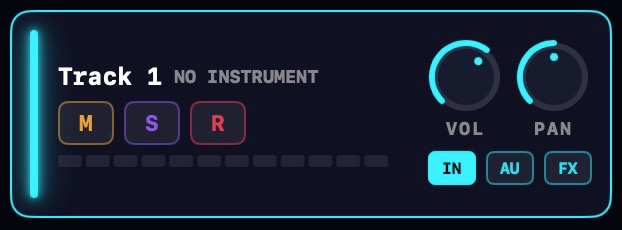

點按音軌的色條(左側那條細細的色帶)即可將它摺疊成細窄的列。再點一次即可展開。摺疊音軌時,它的自動化軌道也會一併收起。
「新增軌道」旁的按鈕可以一次摺疊所有音軌,或將它們全部展開。
你也可以拖曳音軌軌道的下緣,讓該列變高或變矮。
靜音、獨奏與預備錄音
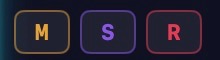
每個音軌標頭都有三個小圖示。
- M 會靜音該音軌。你將聽不到它的聲音,其片段在編排中也會變暗。
- S 會獨奏該音軌。只要有任何音軌處於獨奏狀態,你就只會聽到獨奏中的音軌。
- R 會將音軌設為預備錄音狀態。請參閱錄製音訊與錄製 MIDI。
鼓組音軌沒有 R 圖示:它們的片段來自鼓機的「加入軌道」按鈕,而不是透過錄音產生。影片音軌則完全沒有混音圖示,只有一個用來開啟影片視窗的 WINDOW 按鈕。
在音訊音軌上,於 R 圖示按右鍵即可切換「輸入監聽」。此功能預設為開啟:將音軌設為預備錄音狀態時,你也能聽到輸入的聲音。詳見錄製音訊。
音量、聲像與電平表
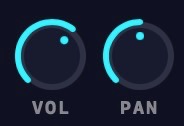
每個音軌標頭都有一個 VOL(音量)旋鈕和一個 PAN(聲像)旋鈕。音量最高可提升到單位增益以上 +12 dB,讓較小聲的音源也能獲得乾淨的增益。在任一旋鈕上按右鍵即可重設。
圖示下方,每個音軌都會顯示自己的電平表。在已設為預備錄音狀態的音訊音軌上,電平表也會顯示即時輸入電平,讓你可以在錄音前先設定好音量。
相同的控制項也會以完整推桿的形式出現在混音器中,兩處的數值會同步變動。
音軌顏色
每種音軌類型都有自己的代表色,而每個音軌也都可以自訂顏色。 在標頭上按右鍵並選擇「音軌顏色」,再從色盤中選擇顏色。選擇「預設」即可讓音軌恢復成該類型的原本顏色。
若同時選取多個音軌,選色會一次套用到所有選取的音軌。
若要變更各音軌類型的預設顏色,請開啟「設定 > 一般 > 音軌顏色」。
選取多個音軌
有三種方式可以建立選取範圍:
- 按住 ⇧ 點按標頭,可選取從上次選取的音軌到目前位置的整個範圍。
- 按住 ⌘ 點按標頭,可加入或移除單一音軌。
- 在標頭欄上按右鍵拖曳出一個方框,即可將音軌一併選取,不需要按住任何輔助鍵。
對多重選取執行的動作會套用到每個選取的音軌:變更顏色、複製與刪除都會套用到整組音軌。右鍵選單中也提供「將所選項目分組」,可將選取的音軌收合成一個新群組。
IN、AU 與 FX

IN 按鈕:選擇輸入
音軌標頭中的 IN 圖示決定該音軌要聆聽哪個輸入來源,可選項目依音軌類型而異。
MIDI 音軌
- ALL INPUTS(所有輸入):音軌會播放所有輸入來源,這是預設值。
- CHORD PAD(和弦墊):僅接收和弦墊與電腦鍵盤的輸入。
- MIDI IN:僅接收硬體 MIDI 輸入。將滑鼠移到上面即可選擇聲道篩選:All(全部)或 1 到 16。選定聲道後會顯示在圖示上,例如
IN 5。 - NO INPUT(無輸入):音軌會忽略即時輸入。
音訊音軌
IN 選單用來選擇錄音輸入來源:可選擇其中一個輸入裝置,或選擇「No Input」(無輸入)。選擇某個裝置後,該裝置就會成為 Mac 的預設輸入裝置,並錄製整個裝置的輸入。
在擁有兩個以上輸入的音訊介面上,選單會加入單一聲道與立體聲聲道組合,例如 IN 3 或 IN 1-2。每個已設為預備錄音的音軌都會錄製屬於自己的那部分輸入,因此可以同時使用多支麥克風錄音。詳見錄製音訊。
AU 按鈕:選擇樂器
MIDI 音軌都有一個 AU 圖示。點一下即可開啟該音軌的樂器;若插槽是空的,則會開啟樂器瀏覽器。樂器名稱也會顯示在音軌名稱旁:NEONSYNTH、外掛程式名稱,或 NO INSTRUMENT(無樂器)。
在 AU 圖示上按右鍵可開啟快速切換選單:「選擇 AU…」會開啟瀏覽器,選單中每個內建樂器的項目則可直接切換使用,從 NeonSynth 到 NeonHarp 都有。
所有內建樂器,以及如何使用協力廠商 Audio Unit:請參閱樂器。
FX 按鈕:開啟效果鏈
FX 圖示會開啟該音軌的效果鏈視窗。載入效果後,圖示會顯示效果的數量,例如 FX·2。
群組與主控匯流排也有相同的按鈕。新增、排序與略過效果的方式,請參閱效果與 FX 鏈。