
助理
NeonDAW 內建可連接 AI 助理的功能。連接後,助理就能為你編輯目前開啟的專案:音軌、音符、鼓組、混音與自動化,每次變更都只需一步復原即可還原。本章包含每個主要助理的完整設定方式,不需要任何 MCP 經驗。
這是什麼
NeonDAW 內建了一個 MCP 伺服器。MCP(Model Context Protocol,模型情境協定)是 AI 助理用來與應用程式互動的開放標準:助理會詢問 NeonDAW 能做什麼,NeonDAW 則會提供一組工具,助理再利用這些工具對你的專案進行實際的編輯。開啟此功能後,Mac 上任何 MCP 用戶端都能讀取並編輯目前開啟的專案。
關於 MCP,你只需要知道這些就夠了。在下方找到你使用的助理,依照步驟操作一次即可。之後每次連線都會自動完成。
第一步:在 NeonDAW 中開啟此功能
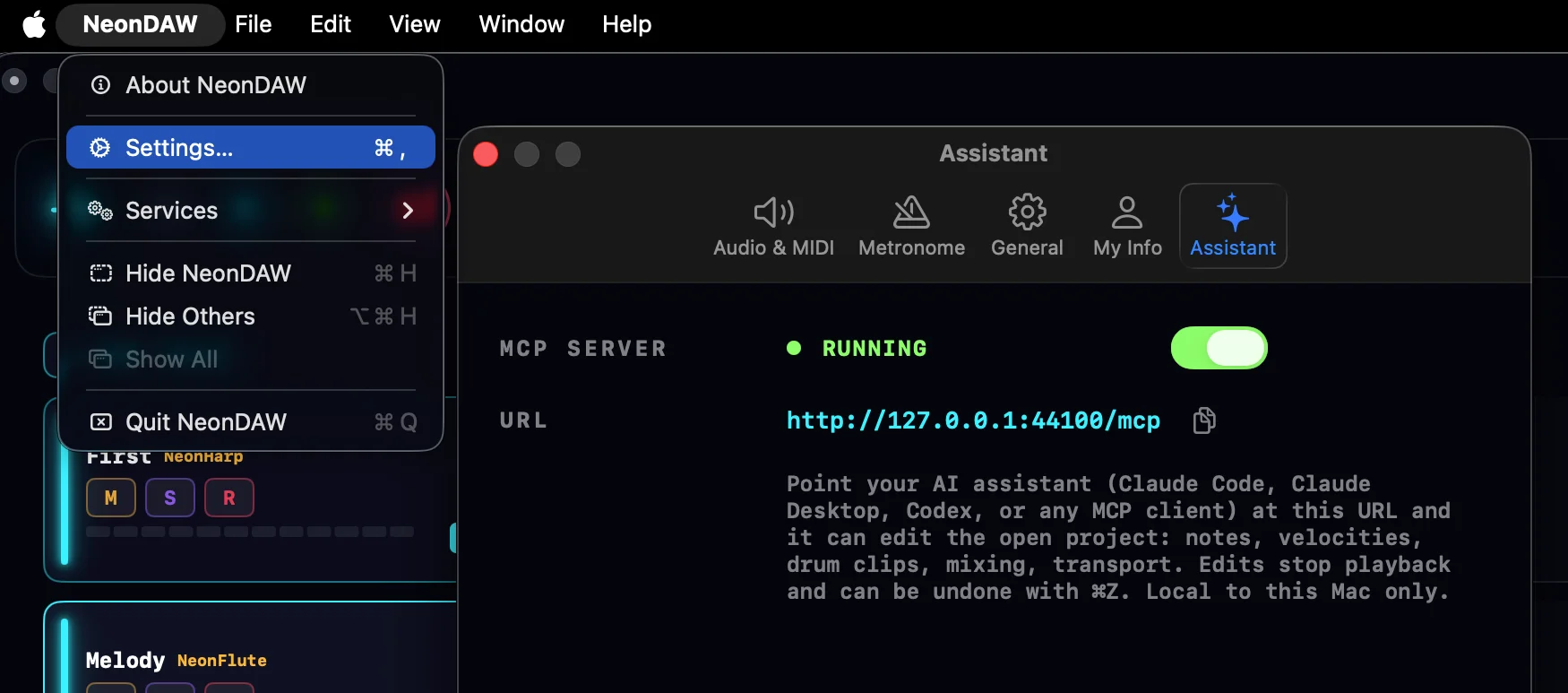
- 開啟「設定 > 助理」並切換開關,狀態圓點會變成綠色。
- 記下這個網址:
http://127.0.0.1:44100/mcp。旁邊的拷貝按鈕可將它複製到剪貼簿。以下每份指南都會使用這個位址。
位址 127.0.0.1 代表「這台 Mac」。只有在你自己電腦上執行的程式,才能連上這個伺服器。此功能預設為關閉,且開關的設定會在每次啟動 App 時保留。
第二步:連接你的助理
以下每份指南都是獨立完整的:找到你要使用的助理,從頭到尾依序操作即可。這四款助理都在你的 Mac 上執行,這正是它們能直接連線的原因。網頁瀏覽器中的聊天分頁無法看到你電腦上的伺服器,因此請改用以下其中一款助理。如果你有 ChatGPT 帳號,可以使用「Codex」。
Claude Code
Anthropic 推出的終端機助理,附有桌面版 App 與 VS Code 擴充功能,兩者共用相同的設定。需要付費的 Claude 方案(Pro 或以上)。
- 如果尚未安裝,請先安裝。開啟「終端機」(應用程式 > 工具程式 > 終端機),並貼上以下指令:
接著執行一次curl -fsSL https://claude.ai/install.sh | bashclaude,並依照瀏覽器中的登入提示完成操作。 - 確認 NeonDAW 已開啟,且助理開關已開啟。
- 註冊 NeonDAW,只需一行指令,執行一次即可:
其中claude mcp add --scope user --transport http neondaw http://127.0.0.1:44100/mcp--scope user這個部分,能讓它無論你從哪個資料夾啟動 Claude Code 都能使用。 - 確認設定成功:執行
claude mcp list,並尋找「neondaw · Connected」。在對話工作階段中輸入/mcp即可查看 NeonDAW 的工具。Claude 第一次要變更你的專案時,會先徵求你的同意。
之後若要移除:claude mcp remove neondaw。Claude Code 桌面版 App 與 VS Code 擴充功能會讀取相同的設定,因此這一道指令就能同時涵蓋這三者。
Claude Desktop
Anthropic 推出的聊天 App。它會透過一個名為 mcp-remote 的小型輔助工具連接本機的 MCP 伺服器,而這個工具需要你的 Mac 上安裝 Node.js。該輔助工具會自動下載自己,你只需要安裝 Node 即可。
請跳過「設定 > 連接器」下方的「新增自訂連接器」表單。那個表單適用於公開網際網路上的伺服器:Claude 的雲端服務會負責建立那種連線,但它無法連到位於你 Mac 上的伺服器。
- 如果尚未安裝 Node.js,請先安裝:從 nodejs.org 下載 LTS 安裝程式並執行。若要確認是否已安裝,可在「終端機」中輸入
node --version:v18 或更新版本皆可。 - 確認 NeonDAW 已開啟,且助理開關已開啟。
- 在 Claude Desktop 中,開啟 macOS 選單列中的「Claude」選單,選擇「Settings」,接著選擇「Developer」分頁,再選擇「Edit Config」。這會顯示一個名為
claude_desktop_config.json的檔案。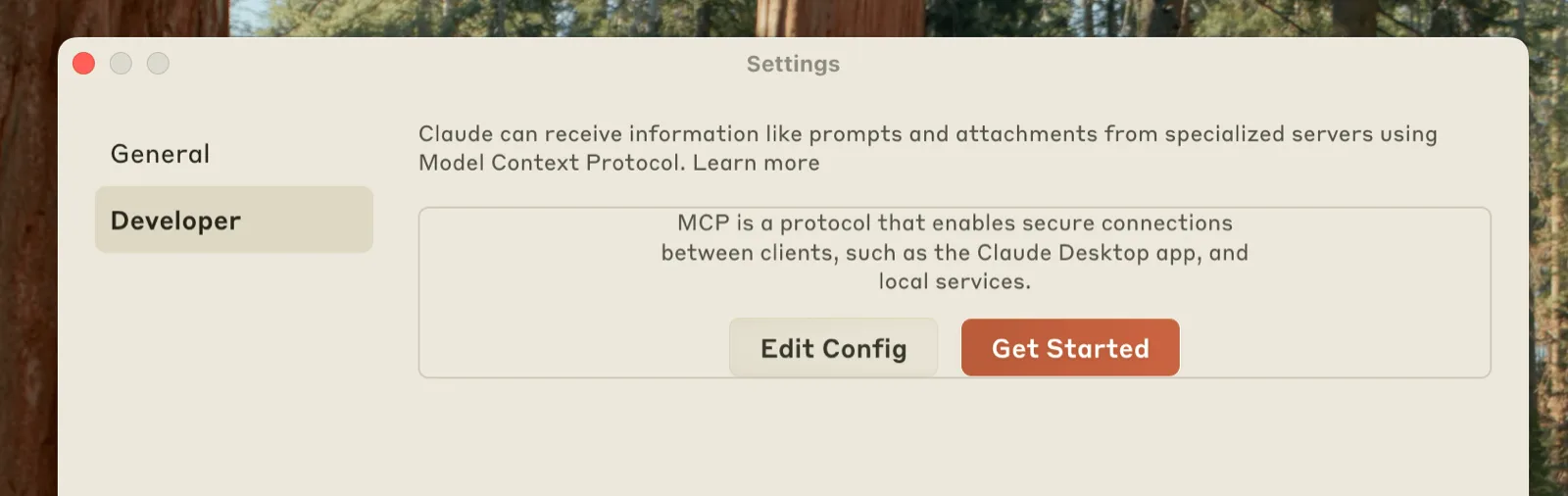
- 用任何文字編輯器開啟該檔案,並填入以下內容。如果檔案中已經有
"mcpServers"區段,請將"neondaw"項目加到裡面即可。儲存檔案。{ "mcpServers": { "neondaw": { "command": "npx", "args": ["-y", "mcp-remote", "http://127.0.0.1:44100/mcp", "--transport", "http-only"] } } } - 完全結束 Claude Desktop(按 ⌘Q)後再重新開啟。App 只會在啟動時讀取這個檔案。
- 確認設定成功:在新的對話中,點按訊息框角落的滑桿按鈕,接著選擇「Connectors」。清單中應該會列出 NeonDAW,點按它即可查看其工具。
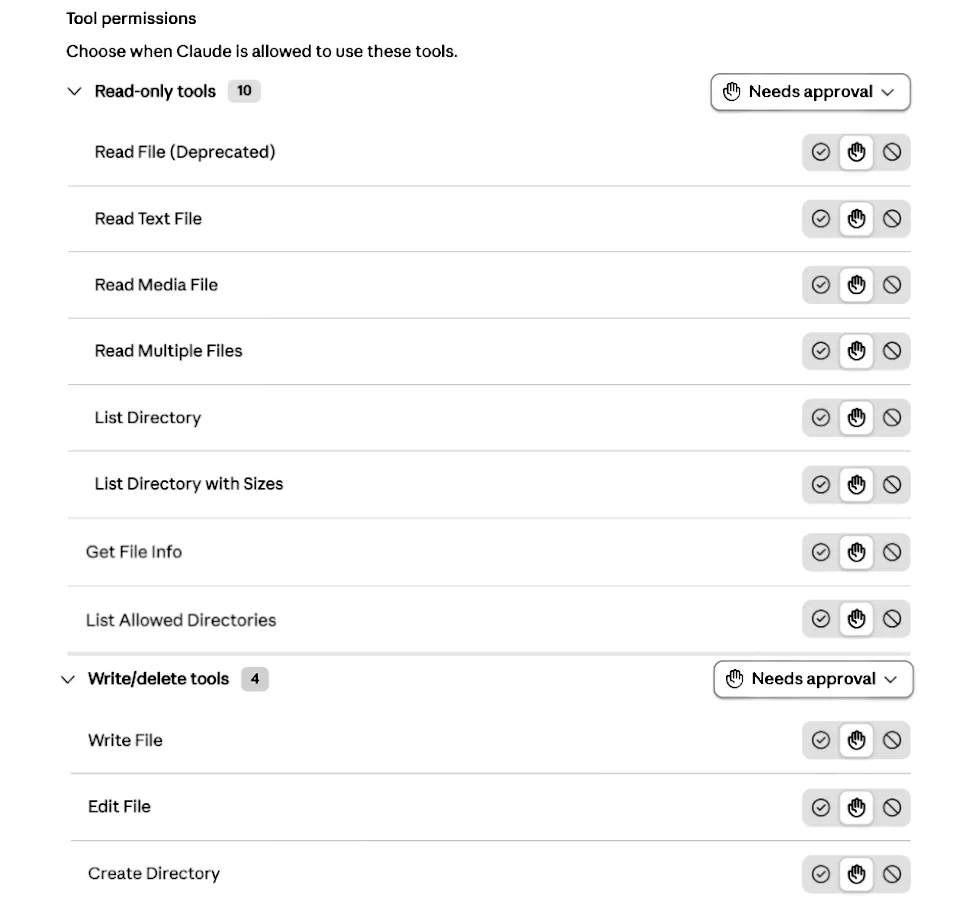
之後若要移除,只需從檔案中刪除 "neondaw" 區塊,並重新啟動 App 即可。
Codex
OpenAI 推出的程式設計助理:包含終端機 App 與 IDE 擴充功能,使用你的 ChatGPT 帳號登入(需付費方案,Plus 或以上)。如果你使用 ChatGPT,這就是用它來操作 NeonDAW 的方式。
- 如果尚未安裝,請先安裝。在「終端機」中:
接著執行一次curl -fsSL https://chatgpt.com/codex/install.sh | shcodex,並選擇「Sign in with ChatGPT」。 - 確認 NeonDAW 已開啟,且助理開關已開啟。
- 註冊 NeonDAW:
codex mcp add neondaw --url http://127.0.0.1:44100/mcp - 確認設定成功:執行
codex mcp list,或在對話工作階段中輸入/mcp。
之後若要移除:codex mcp remove neondaw。終端機 App、IDE 擴充功能,以及 ChatGPT 桌面版 App 的 Codex 檢視畫面都共用這份設定,因此新增一次就能同時涵蓋這三者。
Grok Build
xAI 推出的終端機程式設計代理程式。可使用 SuperGrok 或 X Premium Plus 訂閱登入,也可使用 xAI API 金鑰。
- 如果尚未安裝,請先安裝。在「終端機」中:
接著執行一次curl -fsSL https://x.ai/cli/install.sh | bashgrok,並透過它開啟的瀏覽器視窗完成登入。 - 確認 NeonDAW 已開啟,且助理開關已開啟。
- 註冊 NeonDAW:
比較想用點按的方式嗎?在 Grok Build 中輸入grok mcp add --transport http neondaw http://127.0.0.1:44100/mcp/mcps,按 A,再將網址貼到表單中,名稱欄位會自動帶入。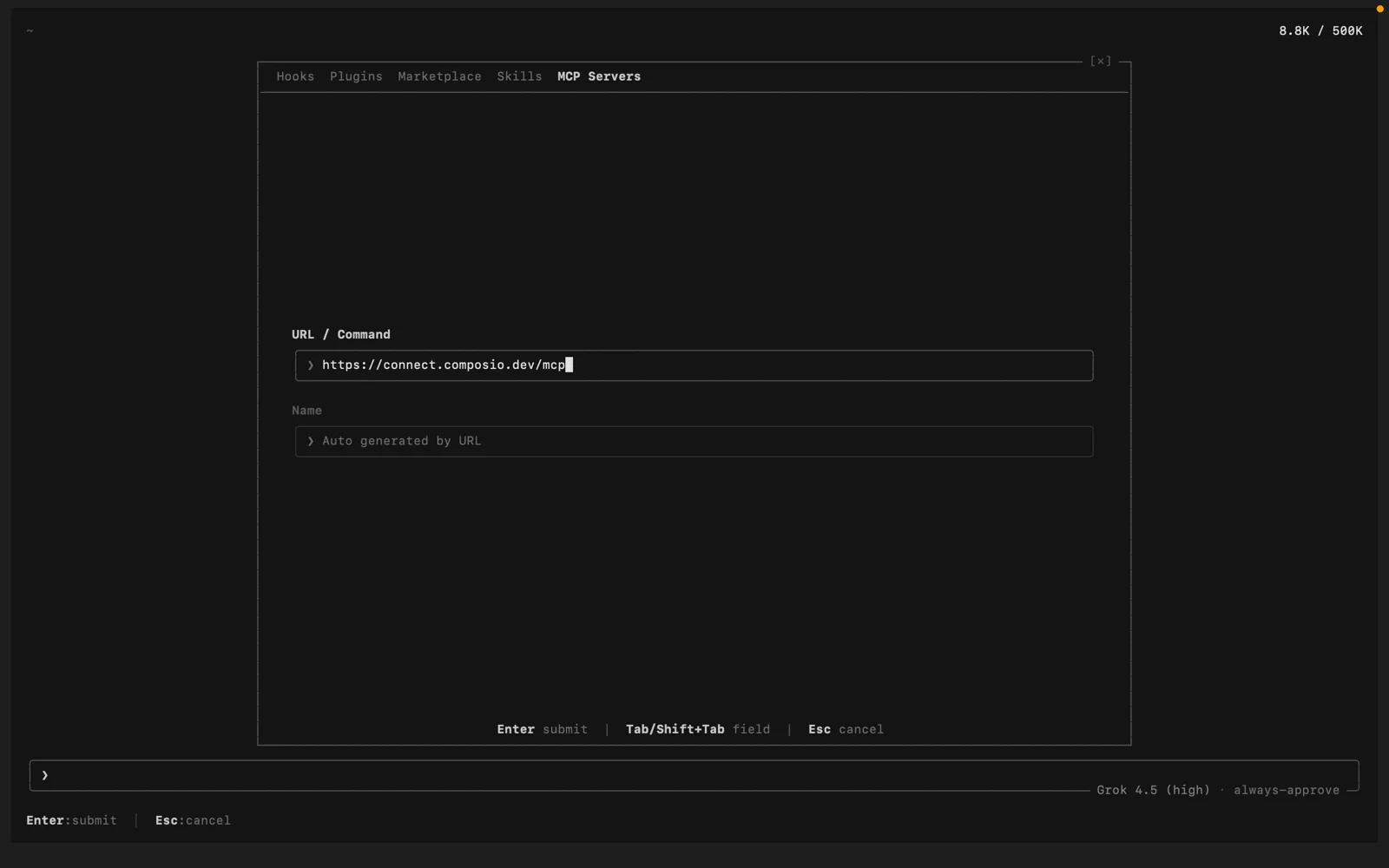
- 確認設定成功:
grok mcp list會顯示該伺服器,grok mcp doctor neondaw則會執行完整的連線檢查。在對話工作階段中,輸入/mcps即可在 LOCAL 底下看到 NeonDAW,並顯示其工具數量。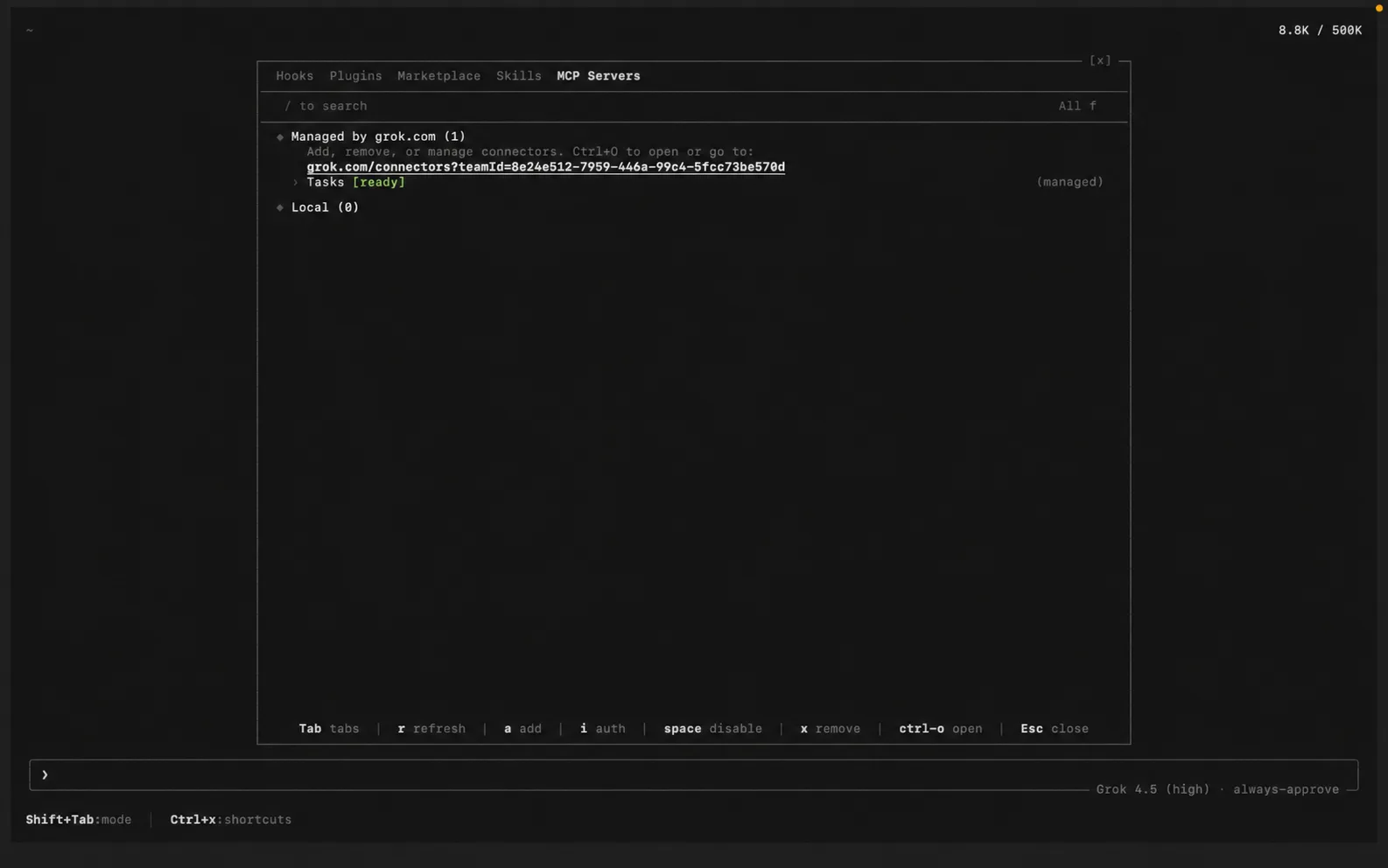
之後若要移除:grok mcp remove neondaw。已經設定過 Claude Code 了嗎?Grok Build 會自動讀取相同的設定,因此 NeonDAW 可能完全不需要另外設定就會出現。
如果無法連線
- NeonDAW 有在執行嗎?伺服器只有在 App 開啟時才會回應。
- 開關是否已開啟?請確認「設定 > 助理」中的圓點是綠色的。
- 網址是否完全是
http://127.0.0.1:44100/mcp?不是 https,也沒有結尾的斜線。 - 終端機助理:如果在 NeonDAW 關閉時註冊伺服器,會顯示為失敗,直到 App 開啟為止。請先啟動 NeonDAW,再用
claude mcp list、codex mcp list或grok mcp doctor neondaw重新檢查。 - Claude Desktop:每次編輯設定檔後,請按 ⌘Q 完全結束並重新開啟,並確認已安裝 Node.js(
node --version)。
能做什麼
助理處理專案的方式和你一樣:
- 音軌:建立、重新命名、重新排序、複製、上色,以及分組。
- 片段與音符:建立片段、新增與編輯音符、調整力度、量化與人性化。
- 和弦與鼓組:編寫和弦進行與鼓組樣式,新增並調整鼓組聲軌。
- 樂器與預設集:為音軌加入樂器,並選擇其預設集。
- 效果鏈:在任何音軌、群組或主控上新增、移除、重新排序與調整效果。
- 混音與自動化:設定音量與聲像、靜音與獨奏,並繪製自動化。
- 速度與標記:設定速度、調整漸變效果,並放置影片重點標記。
- 傳輸控制與復原:移動播放頭、播放與停止,並逐步回溯編輯內容。
助理的操作沒有另外的匯入路徑:助理的編輯就是一般的編輯,會像其他內容一樣透過你的樂器與效果播放出來。
安全性
- 僅限本機。伺服器只會在這台 Mac 上回應,不會在其他地方。
- 每次編輯都會先停止播放,因此不會在傳輸播放中發生變更。
- 每次編輯都是一個復原步驟。按 ⌘Z 即可還原,與你自己的編輯完全相同。
- 會彈出提示訊息,說明助理剛剛做了什麼變更,因此不會有任何無聲無息的操作。
可以試試的提示詞
- “幫音軌 1 的和弦加上音量漸強效果。”
- “將鼓組量化到十六分音符,並讓力度更平順。”
- “在副歌部分繪製一個逐漸打開的濾波器掃頻。”
- “建立 4 個空白的小提琴 MIDI 音軌,加上殘響並將它們分組。”
- “以 84 BPM 構思一段 lo-fi 鼓組樣式,並放到時間軸上。”
- “在最後的副歌把人聲音量拉高幾個 dB。”
把無聊的工作交給它,而不是有創意的工作。搭建音軌架構、修整時間點、平衡力度:助理能幫你清掉瑣碎雜務,讓你保持在創作的節奏中。