
混音器
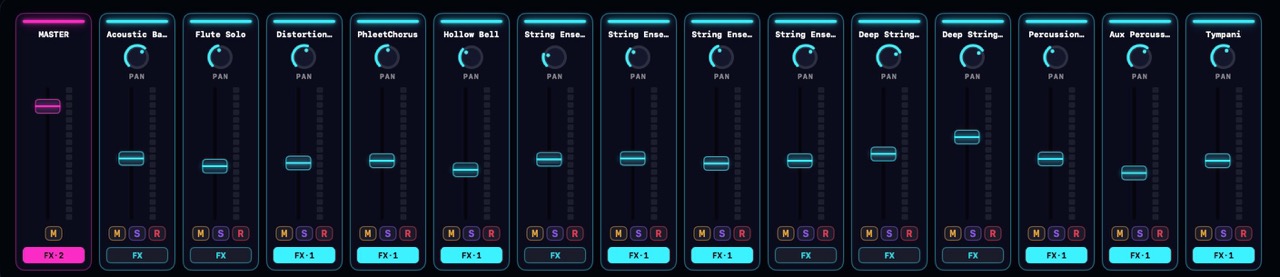
混音器會將每個音軌以直向聲道推桿條並排顯示。在同一個地方平衡整首歌曲:每個音軌、每個群組與主控匯流排的音量、聲像、靜音、獨奏與效果。
開啟混音器
點按傳輸列中的滑桿按鈕,按 ⌘M,或選擇「顯示 > 顯示混音器」。使用相同的快速鍵即可再次關閉。
混音器位於底部面板欄位,與和弦墊和鼓機共用同一個欄位。開啟其中一個會關閉其他的。
讀懂推桿條
主控推桿條位於最前面。接著是你的音軌與群組,由左至右排列,順序與音軌列表由上至下的順序一致。群組的推桿條會緊鄰其成員音軌。
影片音軌沒有推桿條:因為它們沒有需要混音的內容。當推桿條數量超出可視範圍時,可以左右捲動混音器。
每個推桿條由上至下依序顯示:
- 顏色標記與音軌名稱。
- 一個 PAN(聲像)旋鈕。
- 音量推桿,旁邊附有電平表。
- M / S / R 圖示:靜音、獨奏與預備錄音。這些與音軌標頭上的開關是同一個,因此在這裡的變更也會反映在那裡。
- 一個 FX 按鈕,用來開啟該推桿條的效果鏈。當鏈中有效果時,按鈕會亮起並顯示數量,例如 FX·2。
靜音的推桿條會變暗,讓你一眼就能看出來。
主控推桿條
主控推桿條控制最終輸出:所有聲音都會流經它。
- 推桿用來設定主控音量,電平表則顯示主控匯流排的電平。
- M 會將整個混音靜音。
- FX 會開啟主控匯流排的效果鏈:這裡的效果會處理整首歌曲。在主控上放一個限制器是經典的收尾步驟。
主控沒有聲像旋鈕,也沒有獨奏功能:因為它是所有聲音最終匯集的唯一匯流排。
音軌與群組推桿條
音軌推桿最高可提升到單位增益以上 +12 dB,因此你不只能把大聲的部分拉小,也能把小聲的部分推大。群組推桿條的運作方式相同,並會作用於群組內的所有內容:請參閱音軌群組。
R 圖示只會出現在樂器音軌與音訊音軌上。在已設為預備錄音的音訊音軌上,電平表也會顯示即時輸入電平,讓你可以在錄音時隨時掌握音量。
重設旋鈕與推桿
在任何推桿或旋鈕上按右鍵並選擇「重設」,即可恢復為預設值。此功能適用於 NeonDAW 中的所有地方,不只是混音器。
提示
想讓音量或聲像的變化跟著歌曲一起播放嗎?在音軌的音量或聲像旋鈕上按右鍵,建立一個自動化通道即可。請參閱自動化。