
使用入門
本章將帶你從全新安裝到彈出第一個和弦:NeonDAW 是什麼、畫面上有什麼,以及如何開始演奏。
你需要準備什麼
- 一台執行 macOS 14 或更新版本的 Mac。
- NeonDAW,所有樂器與效果皆已內建。
就這樣,沒了。MIDI 鍵盤與音訊介面都是選用配件,兩者一插上就能使用。若你已安裝協力廠商的 Audio Unit 外掛程式,NeonDAW 也能載入使用:請參閱樂器。
彈奏或錄音時請使用有線耳機或喇叭。藍牙音訊會帶來明顯可感受到的延遲,一旦輸出裝置變成無線連線,App 就會提出警告。請參閱提示與疑難排解。
首次啟動:起始工作階段
NeonDAW 第一次開啟時,會自動建立一個起始工作階段,讓你不會一開始就面對空白畫面。你會看到一個名為 TRACK 1 的樂器音軌,已經處於選取狀態,下方還開啟了和弦墊。
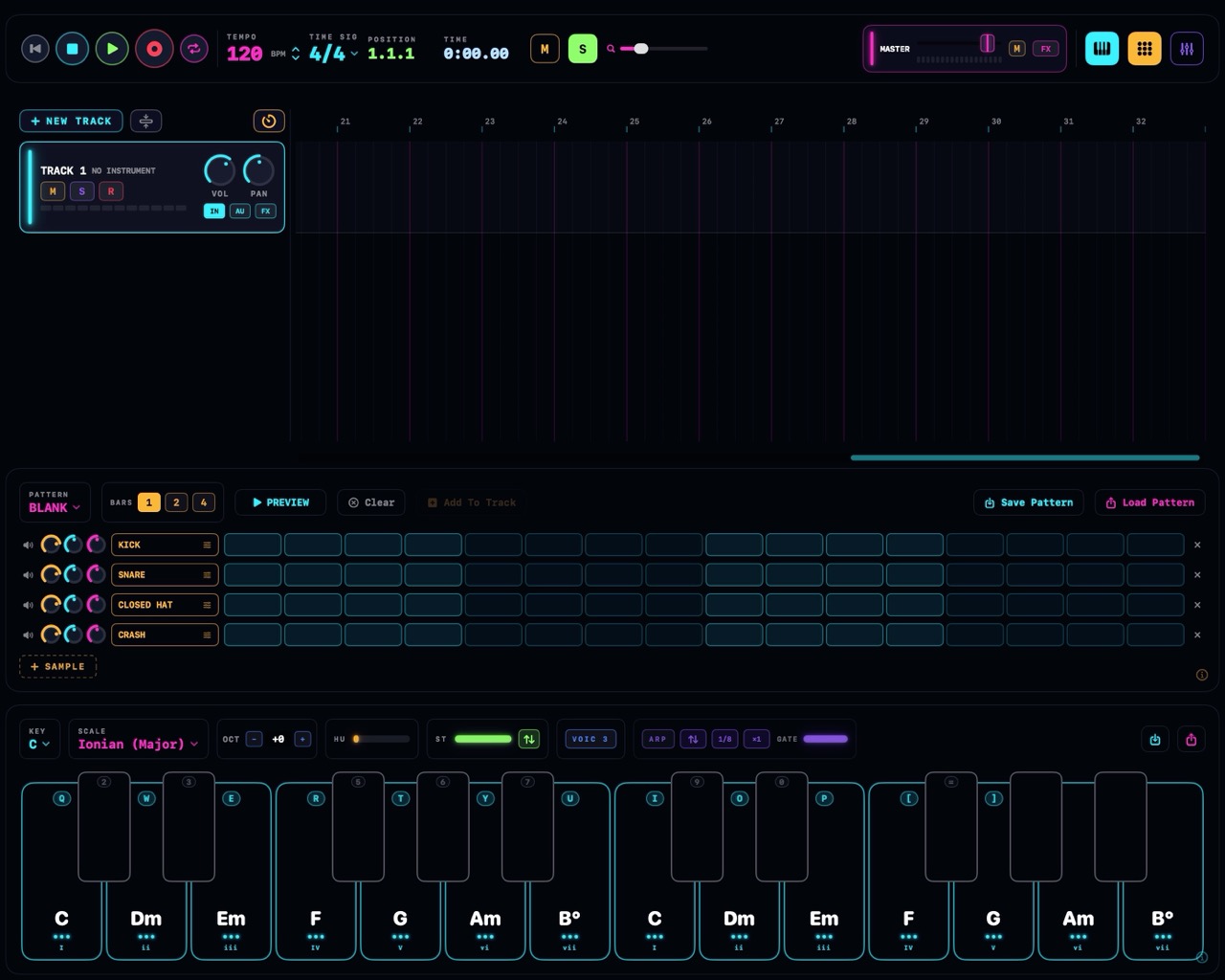
主視窗一覽
- 傳輸列橫跨畫面上方:播放與錄音控制項、位置讀數、BPM、拍號、專案名稱,以及節拍器、循環、貼齊、縮放與底部面板的按鈕。請參閱傳輸控制與播放。
- 音軌區佔據畫面中央:音軌沿左側排列,其片段顯示在右側的時間軸上。請參閱音軌。
- 底部面板欄位可容納和弦墊、鼓機與混音器。和弦墊與鼓機可以同時開啟:鼓機循環播放節奏、和弦墊彈奏和弦;混音器則會獨佔整個欄位。
鋼琴捲軸會在獨立視窗中開啟,讓你在編輯音符的同時,仍能看到整個編排。
按下 Space 開始播放,再按一次即可暫停。按 Shift + Space 則會從頭開始播放。
使用電腦鍵盤演奏
電腦鍵盤對應兩個八度的鋼琴按鍵:字母列(從 Q 到 ])是白鍵,上方的數字列則是黑鍵。
當和弦墊開啟時,這些按鍵用來彈奏:每個按鍵對應一個和弦墊,而每個和弦墊就是一個和弦。關閉和弦墊後,這些字母鍵就會恢復成快速鍵功能。
音符的力度大小由「設定 > 音訊與 MIDI」中的 KEYS VELOCITY 滑桿控制。完整的按鍵對應表請參閱鍵盤快速鍵。
使用 MIDI 鍵盤演奏
接上就能演奏,不需要任何設定:所有已連接的 MIDI 裝置與聲道都會自動運作,按鍵會演奏目前選取的樂器音軌。
和弦墊開啟時,墊面涵蓋的兩個八度會彈奏和弦,範圍以外的按鍵則彈奏一般音符。和弦墊關閉時,所有按鍵都彈奏一般音符。無論哪種情況,力度都會依你的演奏強弱而定。
若要將特定音軌指定到特定裝置或聲道,請使用該音軌的 IN 選單:請參閱音軌。
App 內建的說明
功能較多的面板角落會有一個淡淡的 ⓘ 標記。點一下即可看到說明卡片,用幾句簡單的話帶你認識該面板。
「輔助說明」選單也能連到這裡:「輔助說明 > NeonDAW 文件」(⌘?) 會開啟這些頁面,「輔助說明 > 取得支援」則能直接聯絡我們。