
鼓機
每一列都是一個取樣。點按步進格即可放置節拍,一邊循環播放樣式一邊調整,最後將它蓋印到時間軸上成為片段。
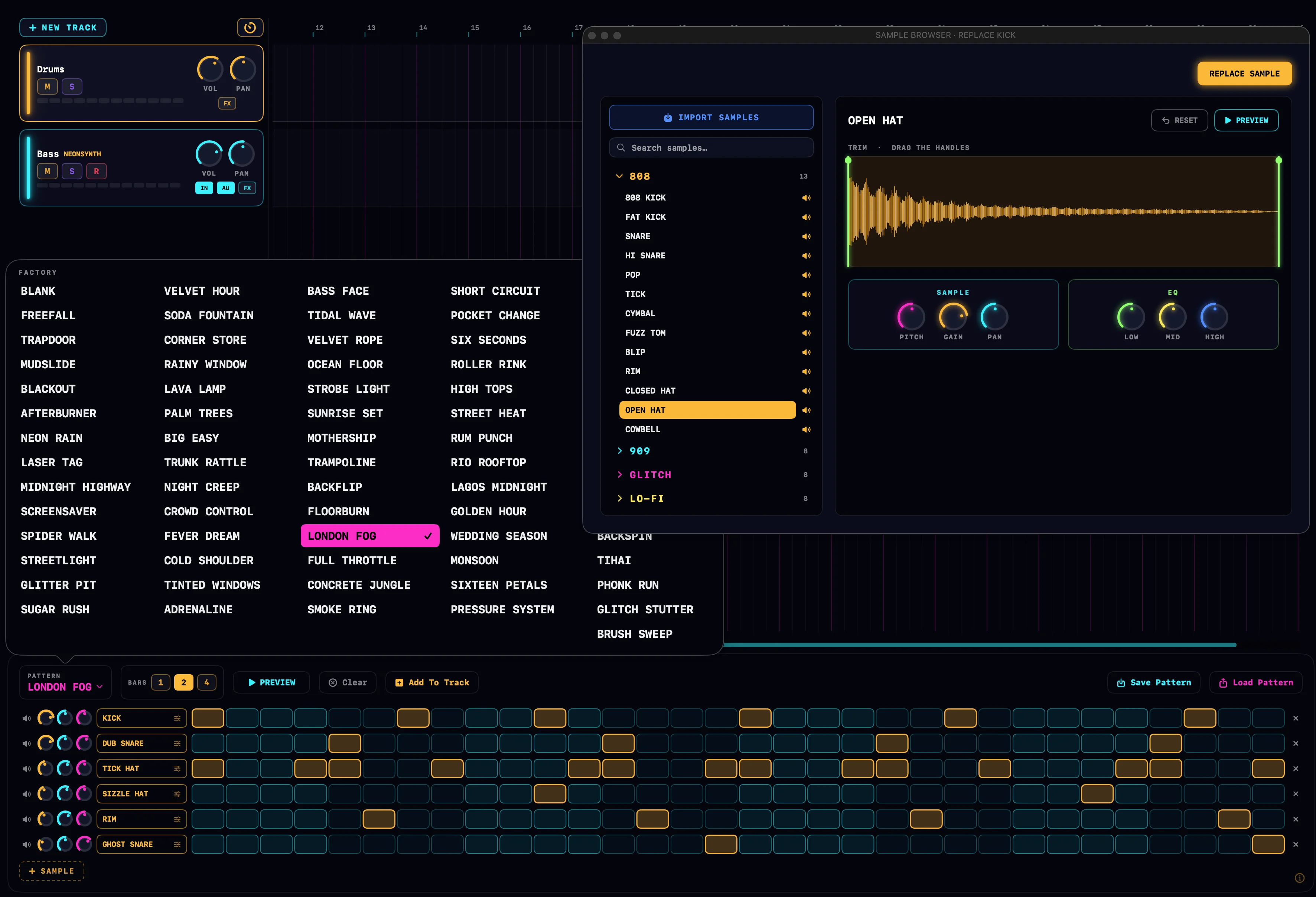
開啟鼓機
點按傳輸列中的格線按鈕,或按 ⌘D。鼓機會在主視窗底部的面板欄位中開啟,與和弦墊和混音器共用同一個欄位。
面板角落淡淡的 ⓘ 標記,可在 App 中直接開啟一張簡短的說明卡片。
步進格線
取樣沿左側排列,步進格則向右延伸。點按一個格子即可放置節拍;再點一次即可移除。在聲軌上拖曳即可繪製:你觸碰的第一個格子會決定這次拖曳是新增還是清除節拍,新增的節拍在落下時也會即時試聽。
格子會依拍點分組加上底色,讓你一眼就能看出拍子結構;樣式循環播放時,一條萊姆綠的直條會掃過格線。
樣式長度
「BARS」(小節)圖示用來設定樣式長度:1、2 或 4 小節。每小節的步進格數量取決於專案的拍號:4/4 拍每小節 16 格,3/4 或 6/8 拍為 12 格,7/8 拍為 14 格,以此類推。每一格都是一個十六分音符。
小節數會保持不變。切換原廠樣式時,樣式會依你選擇的長度重複鋪滿或裁剪,而不會改變小節數本身。
原廠樣式
「樣式」選單可為格線帶入現成的律動。在 4/4 拍下,你會看到 FACTORY(原廠)音庫,涵蓋從四四拍到半拍節奏等多種曲風,另外還有 TURNAROUNDS(過門)音庫,收錄如 TOM CASCADE 與 AROUND THE KIT 等一小節過門樂句。在其他拍號下,選單會改為顯示為該拍號量身打造的音庫。
選擇一個樣式會取代格線上目前的內容,因此若想保留自己的作品,請先儲存。BLANK(空白)樣式則是一塊空白畫布:一套四件式的鼓組,沒有任何節拍。
預覽循環
「預覽」會以專案速度循環播放樣式。播放時你可以隨意調整:每個格子、旋鈕與取樣替換都會即時反映在正在播放的循環中。按「STOP」(停止)或啟動傳輸即可結束預覽。
即使切換到其他面板,循環仍會持續播放,讓你可以在律動上即興彈奏和弦。鼓機傳輸按鈕上的一個綠色小圓點,會在面板隱藏時提醒你循環仍在進行。
將樣式加入時間軸
「加入軌道」會將格線內容以片段的形式蓋印到鼓組音軌上,位置在播放頭處,並對齊到最近的十六分音符。此動作會作用於目前選取的鼓組音軌;若沒有選取,則作用於專案中第一個鼓組音軌;若專案中完全沒有鼓組音軌,則會建立一個名為 DRUMS 1 的新音軌。
蓋印完成後,播放頭會停在新片段的結尾。調整格線後再次加入,下一個片段就會緊接在後方:透過「加入、調整、再加入」的循環,逐段建立節奏段落。
編輯已放置的鼓組片段
在時間軸上點兩下鼓組片段,格線就會切換成該片段的內容。畫面上會出現一個琥珀色的「EDITING CLIP」(編輯片段中)圖示,每一次編輯都會即時寫回該片段。
點按圖示上的 ✕ 即可停止編輯,回到你原本選取的樣式。片段會保留它的音符;鼓機本身則不會保留任何副本。
聲軌控制項
每個聲軌都是該取樣的一個小型混音聲道。它的設定會套用到該聲軌發聲的所有地方:預覽、試聽,以及每個已放置的片段。
| 控制項 | 作用 |
|---|---|
| 喇叭圖示 | 試聽該聲軌的取樣一次。 |
| 琥珀色旋鈕 | 聲軌音量。按右鍵可重設。 |
| 青色旋鈕 | 聲軌聲像。按右鍵可重設。 |
| 洋紅色旋鈕 | 聲軌音高,範圍 ±12 個半音。按右鍵可重設。 |
| 取樣名稱 | 在此聲軌上開啟取樣瀏覽器。瀏覽時會即時試聽:每點選一個取樣,就會立即替換到該聲軌中。 |
| ✕ | 移除該聲軌。 |
若要重新排序聲軌,在任何空白處上下拖曳該列即可;一條琥珀色線條會標示它即將落腳的位置。若要新增聲軌,點按「+ SAMPLE」(+ 取樣):取樣瀏覽器會隨即開啟,讓你為它挑選、修剪與調整聲音。
儲存與載入樣式
「Save Pattern」(儲存樣式)會以一個名稱儲存整個格線:步進內容、聲軌,以及它們的旋鈕設定。「Load Pattern」(載入樣式)可以取回已儲存的樣式;列表支援搜尋,並會顯示每個樣式的小節長度,垃圾桶按鈕會在確認後刪除項目。以既有名稱儲存則會取代該樣式。
「清除」會清空所有步進,但保留聲軌,讓你可以在同一套鼓組上重新編寫全新的節奏。
將鼓組片段轉換為 MIDI
編輯已放置的片段時,會出現一個「轉換為 MIDI」按鈕。它會將片段轉換成一般的 MIDI 片段,讓你可以在鋼琴捲軸中開啟,進行格線做不到的編輯:偏離網格的時間點、力度塑形、音符長度。
轉換是單向的。片段仍會留在原本的鼓組音軌上,並保留原本的鼓組聲音,但之後點兩下開啟的會是鋼琴捲軸,而不是格線。
鼓組片段的運作方式
鼓組片段的底層其實是 MIDI:每個音高列對應一個鼓組插槽,每個插槽都對應一個取樣,並帶有該聲軌的設定。整套鼓組,包括你匯入的任何取樣,都會儲存在 .neon 專案中,因此無論在哪台 Mac 上開啟專案,聽起來都會和你離開時一模一樣。