
速度與拍號
在傳輸列中設定專案的速度與拍子,再透過速度軌隨時間調整速度變化。
設定速度
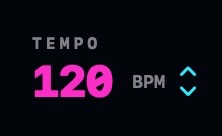
TEMPO(速度)數字位於傳輸列中,有三種方式可以變更它:
- 拖曳數字:向上拖曳變快,向下拖曳變慢。
- 逐步調整:使用旁邊的小箭頭逐一調整,每次改變 1 個 BPM。可調整範圍為 20 到 300 BPM。
- 點擊輸入:依節奏點擊數字。點兩下即可設定;持續點擊時,NeonDAW 會取最近幾次點擊的平均值。暫停幾秒後再點擊,就會重新開始計算。
變更拍號
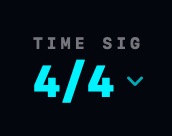
點按「拍號」,選擇拍子:4/4、3/4、2/4、5/4、6/8、7/8、9/8 或 12/8。
拍子決定拍點如何組成小節。小節線、節拍器的重音、預備拍的長度,以及鼓機的小節都會依此調整。你的音樂內容不會移動:片段與音符會保持原本的位置,只有周圍的小節線會重新分組。
速度軌
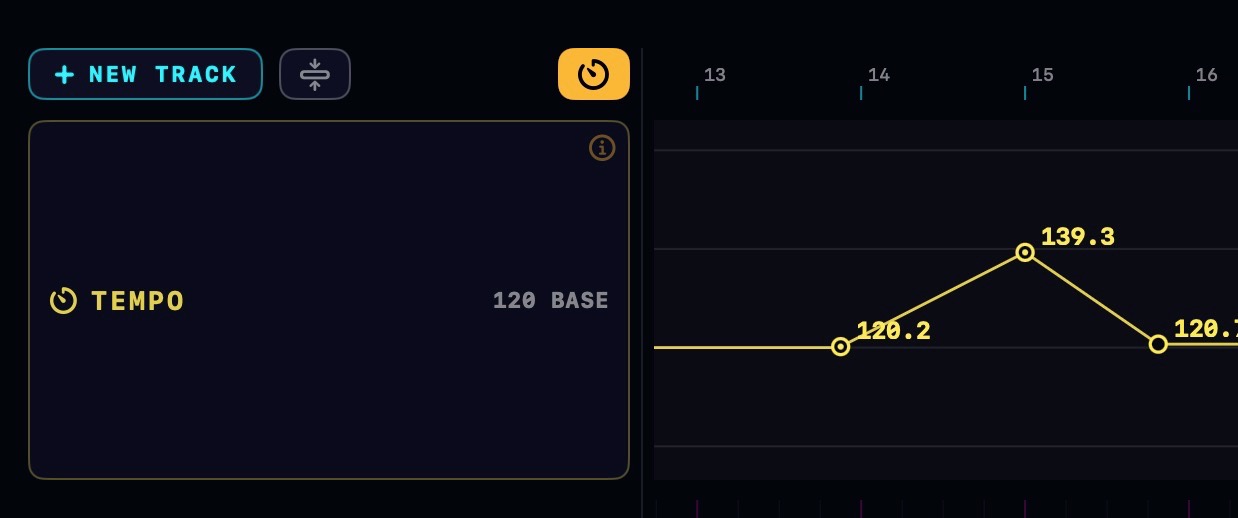
點按「新增軌道」右側的黃色時間圖示即可顯示速度軌。它會以橫跨時間軸的軌道形式開啟,琥珀色的線條就是你歌曲的速度。
速度點
- 新增速度點:在空白處按兩下,或按右鍵並選擇「加入速度點」
- 移動速度點:拖曳即可。左右拖曳改變時間位置,上下拖曳改變 BPM。開啟「貼齊」時,會自動對齊網格。
- 輸入精確的 BPM:在速度點上按右鍵並選擇「設定 BPM…」
- 刪除速度點:按右鍵並選擇「刪除速度點」。
每一次編輯都是一個復原步驟,因此按 ⌘Z 即可逐步回溯你的變更。
漸變與跳變
一般的速度點是跳變的:速度會維持原本的值,直到播放頭到達該點時才跳到新的數值。
在速度點上按右鍵並選擇「漸變至下一點」,即可讓速度平滑過渡。速度會從該點開始,逐漸變化到下一個點:形成平滑的漸快或漸慢,而不是瞬間跳變。選擇「跳變至下一點」即可關閉漸變效果。
頂端列的 BPM 與速度軌
傳輸列中的 BPM 控制項會設定起始速度:也就是在第一個速度點之前,歌曲一開始的速度。點擊或拖曳它時,整張速度圖都會隨之移動。兩者屬於同一套系統,而不是兩個互相競爭的速度。
影片與重點標記
附註
當速度改變時,影片片段與重點標記會保持在影片的原本位置。畫面會鎖定在實際時間上,小節則會在畫面周圍調整。這正是速度軌在配樂時派上用場的原因:請參閱影片與配樂。
將音訊檔案與專案同步
拖入的音訊檔案速度和專案不一致嗎?在該片段上按右鍵並選擇「與專案同步 BPM」。 NeonDAW 會讀取音訊的速度,並在保留音高的情況下,對錄音素材進行時間伸縮以配合專案速度。
- 如果檔案速度已經一致,畫面會顯示「ALREADY IN SYNC」(已同步),不會有任何變化。
- 一旦錄音素材的速度已確定,之後再次同步就會精確跟隨你的專案:持續降低 BPM,音訊也會持續變慢。
- 時間伸縮是一個復原步驟。按 ⌘Z 即可還原成原始的錄音素材。
更多片段工具請參閱音訊片段工具。