
自動化
自動化會隨時間自動移動控制項:音量淡出、濾波器掃頻、緩慢的聲像移動。只要繪製一次動作,每次播放歌曲時都會重現。
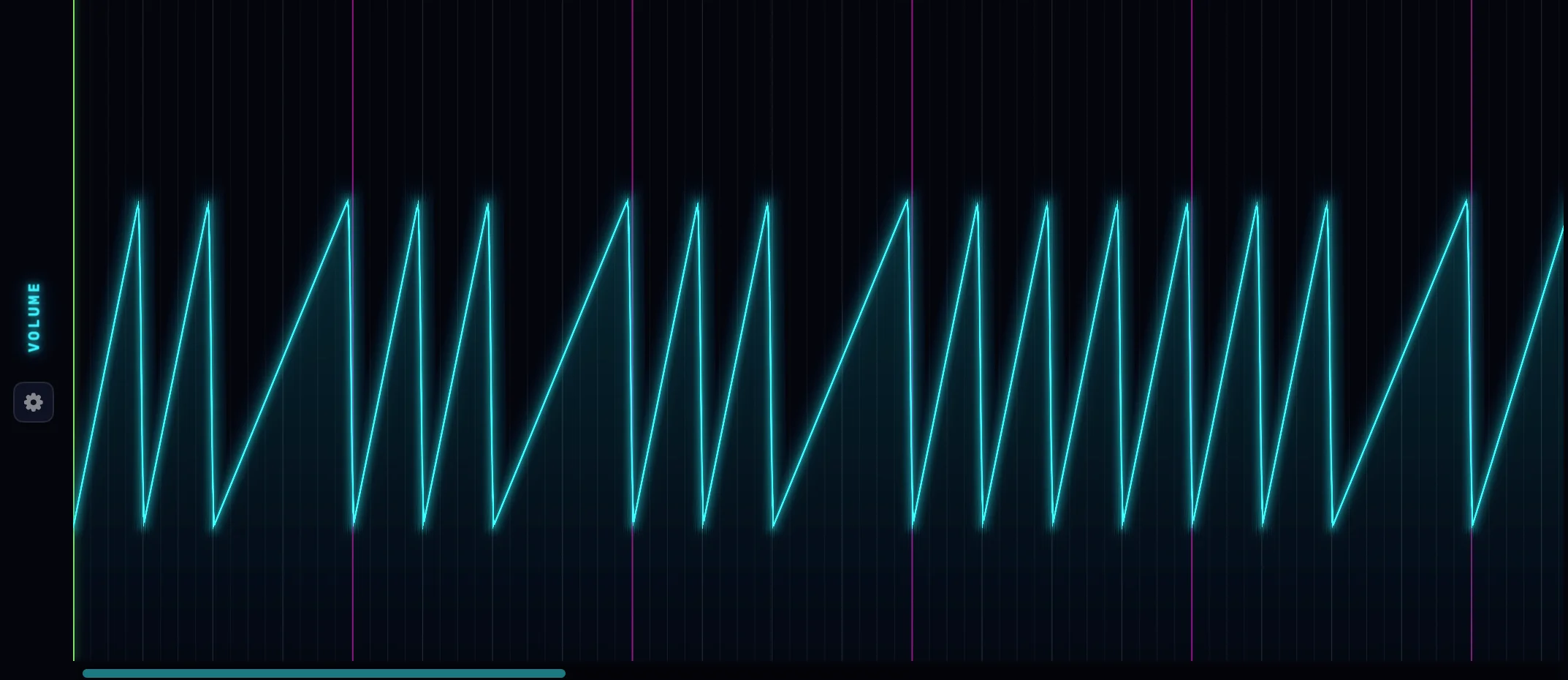
自動化通道是什麼
自動化通道是屬於某個音軌的一條軌道,用來驅動一個控制項:可以是音軌的音量或聲像,也可以是其樂器或效果上的任何旋鈕。軌道橫跨整個時間軸,因此一個通道就能塑造整首歌曲。
每個通道都會採用它所驅動旋鈕的顏色,無論在軌道上、編輯器中,或其他任何地方都一致。這讓你一眼就能分辨出這是截止頻率掃頻,還是音量變化。
播放自動化時,它所驅動的旋鈕會即時跟著移動。
建立通道
在想要自動化的控制項上按右鍵,並選擇「建立自動化通道」。這個方法適用於:
若是協力廠商 AU 效果,請在效果鏈中該效果所在的列上按右鍵,並從「自動化」選單中選擇參數。
同樣按右鍵即可再次移除通道:「移除自動化通道」。
主控匯流排上的效果不提供自動化通道。自動化只存在於音軌與群組上。
AUTOMATIONS 展開區
擁有通道的音軌,其列的底部會多出一個 AUTOMATIONS(自動化)橫條,旁邊會顯示通道數量。點按這個橫條即可展開或收合軌道。
- 每個通道都是音軌下方一條可繪製的軌道。
- 點按通道的顏色圓點,即可將該軌道摺疊成細細的一條,再點一次即可還原。
- 拖曳軌道的下緣可調整高度。較高的軌道會更容易繪製。
在軌道上繪製
按住滑鼠左鍵拖曳即可繪製。軌道會跟著你的動作,沿著筆觸留下控制點。按右鍵拖曳則可清除。每一次繪製都是一個復原步驟,因此按 ⌘Z 即可撤銷整個動作。
緩動曲線與直線
在兩個控制點之間,數值通常會以直線變化。在鋼琴捲軸的自動化面板中,你可以將它彎曲:在控制點附近點兩下即可顯示曲線把手,再上下拖曳這個白色把手。該區段就會彎曲成緩動曲線,一端平緩、另一端陡峭。將把手拖回中間即可恢復成直線。
在編輯器的自動化面板中繪製時按住 ⇧,即可畫出垂直的牆面:在單一拍點上瞬間跳變。適合用於明顯的截止效果。
重設軌道、移除通道
每個通道的標頭列上都有兩個按鈕:
- 圓形箭頭會重設自動化:控制點會清空,但通道會保留。
- 垃圾桶則會完全移除該通道。
在鋼琴捲軸中編輯自動化
鋼琴捲軸有自己的自動化面板。你可以在那裡選擇軌道:混音器控制項、樂器參數或效果參數,並在編輯音符的同時,於片段自己的節拍空間中繪製。這與編排中的軌道其實是同一份資料,只是透過片段來檢視。
MIDI Learn:硬體旋鈕
任何通道都可以由 MIDI 控制器上的旋鈕、推桿、調變輪或踏板來驅動。
- 在通道的標頭(或旋鈕本身)上按右鍵,並選擇「Learn MIDI CC」。
- 移動你想使用的硬體控制項,這個小幅擺動就會將它連結起來,通道也會顯示其 CC 編號。
- 同一個選單也提供「Relearn MIDI CC」與「Unlink」(取消連結)。
當你的手還在控制項上時,它會驅動該參數,已繪製的軌道則會暫時讓步。放開後,自動化就會恢復運作。錄音進行時,你的動作會直接寫入軌道,取代掃過的部分:每次錄音都算作一個復原步驟。
硬體動作的路由方式與音符相同:已設為預備錄音的音軌會優先回應,否則就是目前選取的音軌。這個連結會隨專案一起儲存。
重新綁定自動化
當你替換外掛程式時,若新外掛程式也有對應的參數,通道就會自動轉移。至於其餘的,請在通道的標頭上按右鍵,並選擇「重新綁定自動化…」。
會開啟一個選擇視窗:左側是來源(音軌本身、樂器、每個效果插入槽),右側則是該來源的參數,每個參數都會採用對應旋鈕的顏色。選擇新的目標後,已繪製的控制點就會一併轉移過去。已被其他軌道驅動的參數會標示為 IN USE(使用中)。
隨專案一起儲存
通道、控制點、曲線、軌道高度與 MIDI CC 連結,全都儲存在 .neon 專案檔案中。無論在哪裡開啟專案,混音設定都會一併保留。