
传输与播放
在窗口顶部的传输栏中开始、停止、循环和拖动预听你的歌曲。这里的一切都有对应的按键,让你的双手可以留在键盘上。

传输栏一览
传输栏横贯窗口顶部。从左到右依次是项目名称、传输按钮、速度与拍号、位置读数、节拍器、吸附开关、时间线缩放、主推子,以及打开和弦板、鼓机和混音器的按钮。
在较小的屏幕上,传输栏会切换为紧凑布局。每个控件都还在,只是部分会缩小为图标。
播放、暂停、录制和停止快捷键
- 按 Command + R 录制。
- 按 Space 播放。再按一次暂停:播放头会停在停止的位置。
- 按 ⇧Space 从头开始播放。
- 按 Return 停止。
- 按 ⇧Return 回到起点。开启循环时,则会回到循环起点。时间线会随之滚回。
-
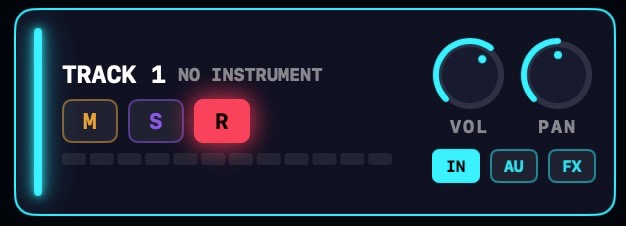 一个待录音轨的示例(注意 "R" 呈红色)。录制按钮会在预备拍之后,开始对每条待录音轨进行录音。参见 录制音频 和 录制 MIDI。
位置与时间读数
有两个读数会跟随播放头:

- POSITION 以小节、拍和十六分音符计数。
3.2.4表示第 3 小节、第 2 拍、第 4 个十六分音符。 - TIME 是一个挂钟式读数:分、秒和百分之一秒。超过一小时后会切换为时、分、秒。
小节如何分组取决于拍号。参见 速度与拍号。
移动播放头
点击时间标尺上的任意位置,即可把播放头移到那里。沿标尺拖动可以滑动它。标尺上下的细条同样可用,所以你无需像素级精准瞄准。
当吸附开启时(S 按钮,或按 S)且传输处于停止状态,播放头会落在网格上。这样一来,在播放头处粘贴的任何内容都会与项目节奏对齐。
拖动预听
拖动播放头会预听它下方的内容,让你可以凭耳朵找到位置:
- 播放头下方的 MIDI 音符会通过所在音轨的乐器发声,只要播放头停在音符上就会持续发声。
- 音频会播放播放头所在位置的一小段录音。
在播放过程中,拖动标尺会让播放头跳转,音乐照常继续播放。持续的拖动动作会保持连续:播放歌曲时,预听不会吸附到网格。
循环播放
- 按 L,或点击传输栏中的循环按钮,开启循环。
- 标尺中会出现一个循环条,位置就在你当前查看的时间线区域。
- 拖动循环条主体可以移动它。拖动它的端点可以调整大小。它会吸附到节拍网格。
- 开启循环期间,播放会不断循环该区域,直到你关闭它。
节拍器
- 按 M,或点击 M 按钮,切换节拍声。
- 右键点击 M 按钮可选择节拍声音:Ping、Woodblock 或 Tick。选择时你会立即听到效果。
- 在设置 · 节拍器中设置节拍音量。
- 选择节拍声何时响起:播放时和录音时是设置 · 节拍器中两个独立的开关。很多人录音时开着节拍声,混音时关掉它。
预备拍
预备拍会在每次录音前打出节拍声,让你先听到速度。可在设置 · 节拍器中设置:关闭、1 小节或2 小节。
注意
即使节拍器关闭,预备拍也始终可以听到。在预备拍期间提前弹奏的音符会被捕捉,并落在正拍上。参见 录制 MIDI。