
音轨
音轨是项目中的一行行内容。每条音轨都有自己的片段、自己的声音,以及在混音中的位置。本章介绍音轨头上的每一个控件。
音轨类型
NeonDAW 有五种音轨,每一种存放不同的素材。
| 类型 | 存放什么 |
|---|---|
| MIDI | 音符,通过乐器发声。可以用键盘录制,或在钢琴卷帘中绘制音符。 |
| 音频 | 录制的片段和导入的音频文件。 |
| 鼓 | 由鼓机生成的模式。 |
| 视频 | 用来配乐的影片。参见 视频与配乐。 |
| 编组 | 既是音轨的文件夹,也是一条总线。参见 音轨编组。 |
每个项目还有一行 MASTER。它是主总线:一切都会流经它,最终送往你的扬声器。相关内容见 混音器。
如何创建音轨
点击音轨头上方的 新建轨道,选择一种类型:MIDI Track、Audio Track、Drum Track、Video Track 或 Group。你也可以在音轨头列的任意空白处右键点击,打开同一个菜单。
新音轨会出现在列表顶部。
重命名、重新排序、复制、删除
重命名
点击音轨的名称并输入。按 Return 或点击其他任意位置即可确认。
重新排序
上下拖动音轨头。行与行之间会出现一道空隙,显示它将落在哪里。把它放到展开的编组头下方,它就会加入该编组。
复制
右键点击音轨头,选择 复制轨道。副本会带上一切:片段、乐器、效果、自动化,以及音轨的颜色。
删除
右键点击音轨头,选择 移除音轨。删除可以撤销:按 ⌘Z 即可恢复该音轨。
折叠与展开
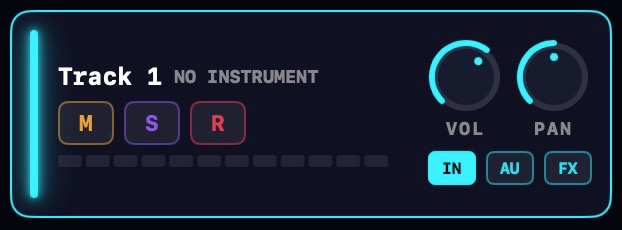

点击音轨的颜色条(左侧边缘那道细细的彩色条)即可将它折叠成一行窄条。再次点击可展开。折叠音轨时,它的自动化泳道也会一并收起。
新建轨道旁边的按钮可以一次折叠所有音轨,或将它们全部重新展开。
你也可以拖动音轨泳道的底边,让这一行变高或变矮。
静音、独奏与待录
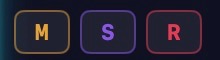
每个音轨头都带有三个小按钮。
鼓音轨没有 R 按钮:它们的片段来自鼓机的 添加到轨道 按钮,而不是录制。视频音轨完全没有混音按钮,只有一个打开视频窗口的 WINDOW 按钮。
在音频音轨上,右键点击 R 按钮可切换输入监听。它默认开启:待录音轨的同时也能听到输入。更多内容见 录制音频。
音量、声像与电平表
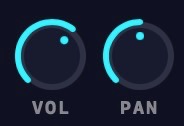
每个音轨头都有一个 VOL 旋钮和一个 PAN 旋钮。音量最高可比单位增益高出 +12 dB,让偏小的音源也能获得干净的提升。右键点击任意旋钮即可重置。
在按钮下方,每条音轨都会显示自己的电平表。在待录的音频音轨上,电平表还会显示实时输入,方便你在录音前设定电平。
同样的控件会在 混音器 中以完整通道条的形式出现,两处会一起联动。
音轨颜色
每种音轨类型都有专属颜色,而每条音轨都可以覆盖它。 右键点击音轨头,选择 音轨颜色,再从调色板中挑选。Default(默认)会让音轨回到其类型的颜色。
如果选中了多条音轨,这次挑选会一次性为它们全部重新上色。
要按音轨类型更改默认颜色,打开 设置 > 通用 > TRACK COLORS(音轨颜色)。
选择多条音轨
有三种方式可以建立选择:
- 按住 ⇧ 点击音轨头,可选中从上一次选中的音轨到此处的整个范围。
- 按住 ⌘ 点击音轨头,可添加或移除单条音轨。
- 在音轨头列上右键拖出一个方框,把音轨扫入选择。无需按修饰键。
对多选内容进行的操作会作用于每一条选中的音轨:上色、复制和删除都会应用到整组。右键菜单还提供 编组所选,会把选中的音轨折叠成一个新的 编组。
IN、AU 与 FX

IN 按钮:选择输入
音轨头中的 IN 按钮决定该音轨监听什么。可选项取决于音轨类型。
在 MIDI 音轨上
- ALL INPUTS:音轨接收一切输入,这是默认设置。
- CHORD PAD:只接收和弦板和电脑键盘。
- MIDI IN:只接收硬件 MIDI。悬停可选择通道过滤器,All 或 1 到 16。选定的通道会显示在按钮上,例如
IN 5。 - NO INPUT:音轨忽略实时输入。
在音频音轨上
IN 菜单用于选择录音输入:你的某个输入设备,或 No Input。选择某个设备会将它设为 Mac 的默认输入,并录制整个设备。
在拥有两路以上输入的接口上,菜单会加入单声道通道和立体声对,例如 IN 3 或 IN 1-2。每条待录音轨都会录制自己的那一路输入,因此多支话筒可以同时录音。更多内容见 录制音频。
AU 按钮:选择乐器
MIDI 音轨带有一个 AU 按钮。点击它可以打开该音轨的乐器,插槽为空时则打开乐器浏览器。乐器名称也会显示在音轨名旁边:NEONSYNTH、插件的名称,或 NO INSTRUMENT。
右键点击 AU 按钮可打开快速切换菜单:Choose AU…(选择 AU…)会打开浏览器,每个内置乐器各有一个条目,可以直接替换,从 NeonSynth 到 NeonHarp。
全部内置乐器,以及如何使用第三方 Audio Unit 插件:见 乐器。
FX 按钮:打开效果链
FX 按钮会打开该音轨的效果链窗口。加载效果后,按钮会显示数量,例如 FX·2。
编组和主总线也有相同的按钮。添加、排序和旁通效果的方法见 效果与效果链。