
鼓机
每一行都是一个采样。点击步进格放置打击点,边调整边循环播放模式,然后把它印到时间线上作为一个片段。
打开鼓机
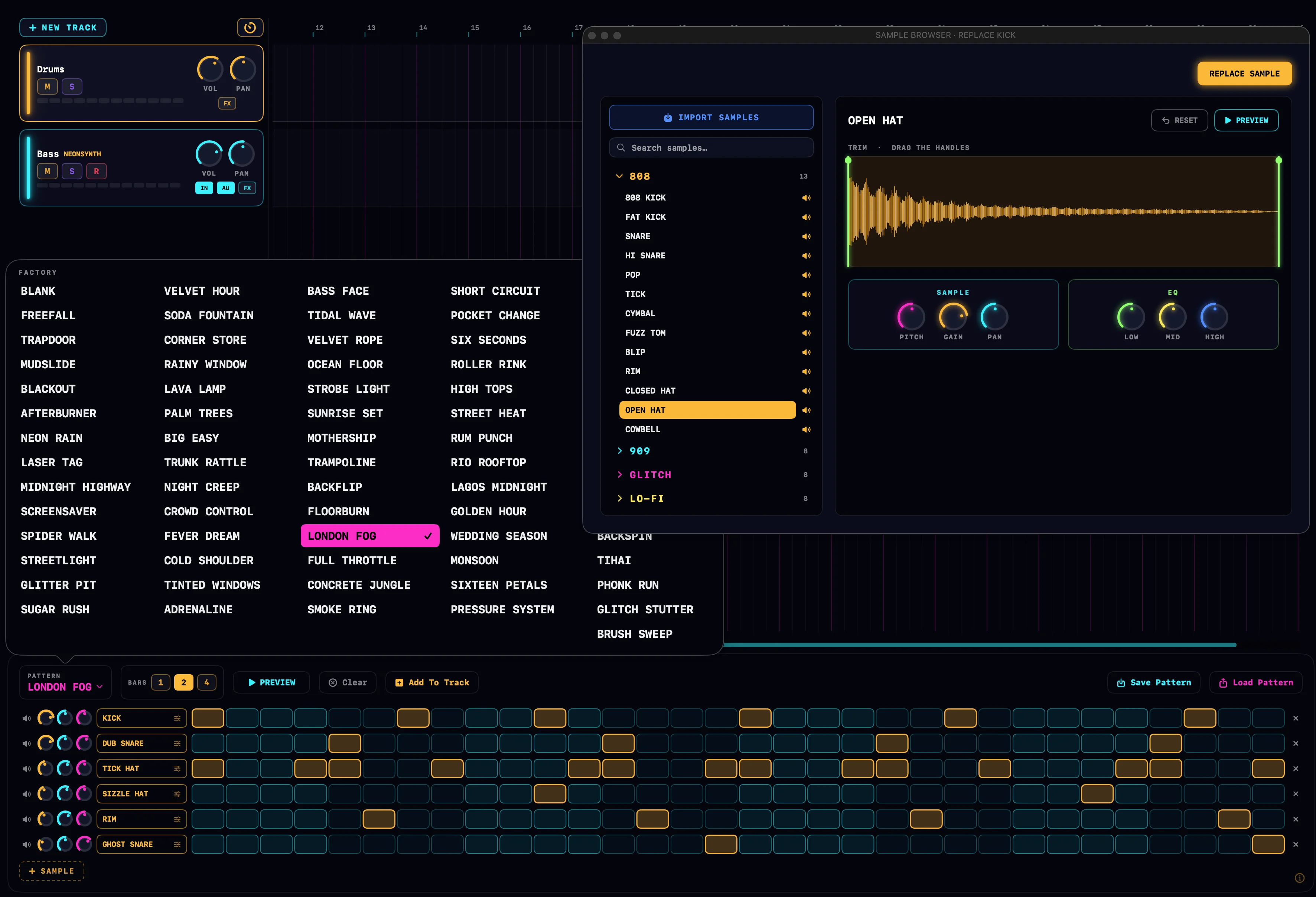
点击传输栏中的网格按钮,或按 ⌘D。鼓机会在主窗口底部的面板槽位中打开,这个槽位与 和弦板 和 混音器 共用。
面板角落那个淡淡的 ⓘ 标记会在应用内直接打开一张简短的说明卡。
步进网格
采样沿左侧排列,步进格向右延伸。点击一个格子放置一次打击;再次点击可移除它。在一条声轨上拖动即可绘制:你触碰的第一个格子决定这次拖动是添加还是擦除打击点,新打击点会随落下即时试听。
格子按拍分组做了明暗区分,让你一眼就能看出拍子结构,模式循环时一条青柠色的光柱会扫过网格。
模式长度
BARS 芯片设置模式长度:1、2 或 4 小节。每小节的步进数取决于项目的拍号:4/4 拍每小节 16 步,3/4 或 6/8 拍是 12 步,7/8 拍是 14 步,依此类推。每一步都是一个十六分音符。
小节数会保持不变。切换出厂模式时,它们会平铺或裁剪以适应你选定的长度,而不会改变这个长度设置。
出厂模式
模式菜单会用一段律动填充网格。在 4/4 拍下,你会看到 FACTORY(出厂)库,涵盖从四四拍到半时值的各种风格,还有一个 TURNAROUNDS 库,收录了像 TOM CASCADE 和 AROUND THE KIT 这样的一小节过门。在其他拍号下,菜单会改为显示为该拍号编写的对应库。
选择一个模式会替换网格上的内容,所以如果想保留自己的作品,请先存储。BLANK(空白)模式是空白画布:一套四件式鼓组,没有任何步进。
预览循环
预览会以项目速度循环播放这个模式。播放时随手调整:每一次格子、旋钮和采样的更改都会实时反映在正在运行的循环里。按停止(或启动传输)即可结束。
即使你切换到其他面板,循环也会继续播放,所以你可以在这段律动上即兴演奏和弦。鼓机传输按钮上的一个小绿点会显示,即使面板被隐藏,它仍在循环。
把模式添加到时间线
添加到轨道会把网格印到一条鼓音轨上,成为播放头处的一个片段,并吸附到最近的十六分音符。它的目标是选中的鼓音轨,若没有则是项目中的第一条鼓音轨;若没有任何鼓音轨,则会创建一条名为 DRUMS 1 的音轨。
印上之后,播放头会停在新片段的末尾。调整网格再添加一次,下一个片段就会紧跟其后:一种添加、调整、再添加的循环,逐段搭建一段节拍。
编辑已放置的鼓片段
双击时间线上的一个鼓片段,网格就会变成那个片段。此时会出现一个琥珀色的编辑中芯片,此后每次编辑都会实时直接写回该片段。
点击芯片上的 ✕ 可停止编辑,回到你所选的模式。片段会保留它的音符;鼓机不会保留副本。
声轨控件
每条声轨都是它所对应采样的一个小型混音通道。它的设置会作用于该声轨发声的每一处:预览、试听,以及每一个已放置的片段。
| 控件 | 作用 |
|---|---|
| 扬声器图标 | 试听该声轨的采样一次。 |
| 琥珀色旋钮 | 声轨音量。右键点击可重置。 |
| 青色旋钮 | 声轨声像。右键点击可重置。 |
| 洋红色旋钮 | 声轨音高,±12 个半音。右键点击可重置。 |
| 采样名称 | 在这条声轨上打开采样浏览器。浏览过程是实时的:每点击一个采样,它就会在试听的同时替换进这条声轨。 |
| ✕ | 移除这条声轨。 |
要重新排序声轨,在任意空白处上下拖动某一行;一条琥珀色的线会标出它将落在的位置。要添加一条声轨,点击 + SAMPLE(+ 采样):采样浏览器会打开,供你为它挑选、修剪和塑形一个声音。
存储与加载模式
Save Pattern(存储模式)会以一个名称存储网格:步进、声轨及其旋钮设置。Load Pattern(加载模式)会把已存储的模式找回来;列表可以搜索,会显示每个模式的小节长度,垃圾桶按钮在确认后会删除一项。用已有的名称存储会替换那个模式。
清除会清空每一步,但保留声轨设置,方便你在同一套鼓组上重新打入一段全新的节拍。
把鼓片段转换为 MIDI
在编辑一个已放置的片段时,会出现一个转换为 MIDI按钮。它会把该片段变成一个普通的 MIDI 片段,你可以在钢琴卷帘中打开它,进行网格无法做到的编辑:脱离网格的时值、力度塑形、音符长度。
转换是单向的。片段仍留在它的鼓音轨上,并保留其鼓组音色,但此后双击它会打开钢琴卷帘,而不是网格。
鼓片段的原理
鼓片段本质上是 MIDI:每一个音高行都是一个鼓组槽位,每个槽位映射到一个采样及其声轨设置。整套鼓组,包括你导入的任何采样,都会保存在 .neon 项目内部,因此项目在任何一台 Mac 上打开时,听起来都和你离开时一模一样。