
速度与拍号
在传输栏中设置项目的速度和拍子,再用速度轨随时间塑造速度变化。
设置速度
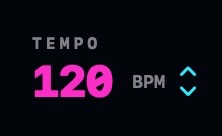
TEMPO 数字位于传输栏中。有三种方式可以更改它:
- 拖动数字:向上更快,向下更慢。
- 用旁边的小箭头逐步调整,每次一个 BPM。控件范围为 20 到 300 BPM。
- 点按打拍子:随节奏点击数字。两次点击就够了;持续点击,NeonDAW 会取最近几次的平均值。停顿几秒后,下一次点击会开始新一轮计数。
更改拍号
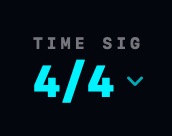
点击 TIME SIG,选择一个拍子:4/4、3/4、2/4、5/4、6/8、7/8、9/8 或 12/8。
拍子决定了拍如何分组成小节。小节线、节拍器的重音、预备拍的长度,以及鼓机的小节都会随之变化。你的音乐内容保持不动:片段和音符保持原位,只有它们周围的小节线会重新分组。
速度轨
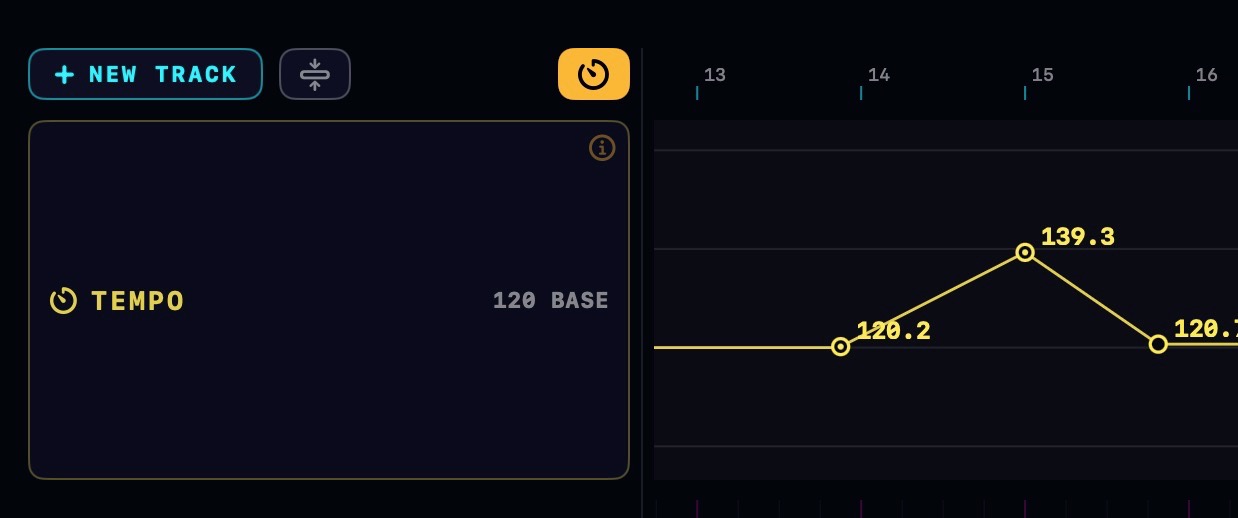
点击 新建轨道 右侧的黄色时间图标,即可显示速度轨。它会作为一条贯穿时间线的轨道打开。琥珀色的线就是你歌曲的速度。
速度点
- 添加一个点:双击或右键点击空白处,选择添加速度点
- 移动一个点:拖动它。左右移动改变时间位置;上下移动改变 BPM。开启吸附时,它会落在网格上。
- 输入精确的 BPM:右键点击该点,选择设置 BPM…
- 删除一个点:右键点击它,选择删除速度点。
每次编辑都是一步撤销操作,所以按 ⌘Z 可以逐步撤回你的更改。
渐变与跳变
普通的点是跳变的:速度会保持不变,直到播放头到达该点时才跳到新值。
右键点击一个点,选择渐变到下一个,就能让它变为滑行式过渡。速度会从该点开始,逐渐变化到下一个点:呈现平滑的渐快或渐慢,而不是一步跳变。选择跳变到下一个可以关闭渐变,恢复跳变。
顶部栏的 BPM 与速度轨
传输栏中的 BPM 控件设置的是起始速度:也就是在第一个速度点之前,你的歌曲开始时的速度。点按或拖动它,整张速度图都会随之移动。两者是同一套系统,而不是两个互相竞争的速度。
视频与打点标记
注意
速度改变时,视频片段和打点标记会保持它们在影片中的位置不变。画面始终锁定在真实时间上,而小节则围绕它移动。这正是速度轨对配乐如此有用的原因:参见 视频与配乐。
让音频文件与项目同步
拖入了一个速度与项目不匹配的音频文件?右键点击它的片段,选择将 BPM 与项目同步。 NeonDAW 会读取音频的速度,并对该录音片段进行时间拉伸以匹配项目,同时保留音高不变。
- 如果文件速度已经匹配,你会看到ALREADY IN SYNC(已同步),不会有任何变化。
- 一旦某个录音片段的速度已知,再次同步就会精确跟随你的项目:持续降低 BPM,音频也会持续变慢。
- 拉伸操作是一步撤销步骤。按 ⌘Z 可以恢复原始录音片段。
更多片段工具见 音频片段工具。