
钢琴卷帘
钢琴卷帘是 NeonDAW 的 MIDI 编辑器。绘制音符、塑造它们,每一次编辑都会通过音轨的乐器和效果实时回放出来。
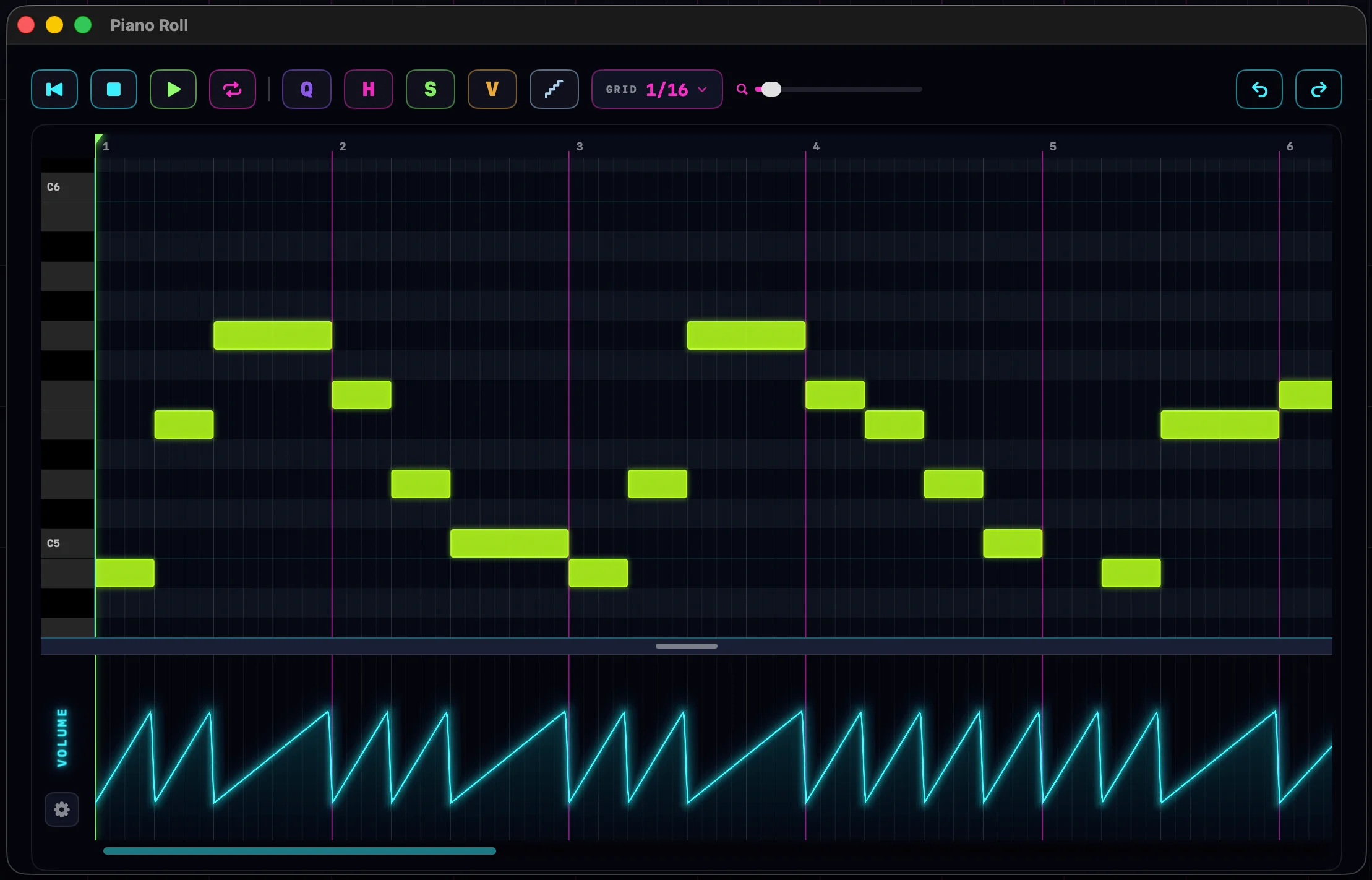
打开编辑器
双击任意乐器片段。或者右键点击它并选择 在钢琴卷帘中编辑。
编辑器会在独立窗口中打开,你可以调整它的大小,或把它拖到第二块显示器上。用红色的关闭按钮或 Esc 关闭它。编辑时乐曲会继续播放。
布局
- 键盘列:沿左边缘排列的钢琴键。点击或沿着它们拖动即可听到音高。
- 标尺:顶部横向排列的小节编号。点击或拖动它可移动播放头。
- 音符网格:音符所在的主区域。小节线发出洋红色光晕,放大时更细的分隔线会逐渐显现。
- 工具栏:传输按钮、编辑工具、网格菜单、缩放滑块,以及撤销和重做。
- 自动化面板:底部的横条。拖动它上方的抓取条可让它变高或变矮。
添加、移动和调整音符大小
添加音符:点击空白处。你会得到一个音符,长度为一个网格步。改为在空白处拖动,则会在你经过的每个网格单元里画上一个音符:这是快速铺一段跑动乐句的简便方法。关闭吸附后,拖动会画出一个正好等于你拖动长度的单个音符。
移动音符:拖动它。开启吸附时它会吸附到网格,移动时你会听到音高。拖动属于某个选区的音符会让整个选区一起移动。
调整音符大小:拖动它的右边缘可改变长度。拖动它的左边缘可移动起点并保持终点不变。光标靠近任一边缘时会变成调整大小的箭头。
删除音符:右键点击它。或者选中一些音符并按 ⌫。右键点击某个位于选区内的音符会删除整个选区。
选择音符
- 点击一个音符即可选中它。
- 在网格上右键拖动,用选框框选多个音符。
- 按 ⌘A 选中片段中的所有音符。
- 点击空白处取消选择。
力度
力度是指音符被敲击的力度。音符会按力度着色:冷色表示轻,暖色表示响。
单个音符:双击它。音符旁边会弹出一个小滑块。拖动它时你会实时听到变化。点击其他任意位置即可关闭它。
所有音符:按 V(或 V 按钮)进入力度模式。每个音符会在其力度高度处显示一条深色线。上下拖动任意音符即可设置它。抓住选区内的一个音符,整组会以相同的幅度移动,各音符之间的差异保持不变。再次按 V 退出该模式。
剪切、拷贝和粘贴
常用快捷键作用于所选音符:⌘X 剪切,⌘C 拷贝,⌘V 粘贴。
粘贴会落在播放头处,并保持音符之间的相对时值。粘贴后的音符成为新的选区,播放头前进到它们的末端:再次粘贴,乐句就会首尾相接地平铺开来。
编辑菜单会跟随当前聚焦的窗口。钢琴卷帘在前台时,它剪切、拷贝和粘贴音符;在主窗口中,它作用于片段。参见 剪切、拷贝与粘贴。
网格、吸附和缩放
GRID 菜单设置网格单位,从 1/1 一直到 1/64。新音符、移动和调整大小都会吸附到它。
按 S 切换吸附。关闭吸附后,音符会精确落在你放置的位置。
在卷帘上用滚轮缩放:光标下的位置保持不动。⌥-滚动会让音符变高或变矮。工具栏里的洋红色滑块也能缩放。
量化、人性化和合并
量化会把音符拉到节拍上。按 Q,选择一个数值,所选音符就会吸附到它。未选中任何内容时,整个片段都会被量化。量化数值是独立选择的:它不必与网格一致。
人性化则相反。按 H,设置幅度,然后按 APPLY:每个音符的时值和力度都会被一个小的随机量放松,让机械的段落重新有了呼吸感。它作用于选区,未选中任何内容时作用于整个片段。
合并会把同一音高上的音符连成一个长音符。选中两个或更多音高相同的音符,工具栏里就会出现一个 M 按钮。点击它或按 M。
切分工具
按住 C,光标会变成一把刀。
- 点击一个音符可在该处把它切成两段。
- 笔直向下拖动,可在同一拍上切开这条线经过的每个音符。接近垂直的拖动会吸附成完全垂直,因此手抖也能切得笔直。
- 沿对角线拖动划过堆叠的音符,每一行都会在刀刃经过处被切开。切口逐行错开:非常适合制作逐件乐器进入的渐强铺垫。
拖动时,一个圆点会标出刀刃将要切开的每个位置。松开即可切开。垂直切口会让右半部分保持选中;对角线切口会选中左半部分,方便直接删除。
步进录制
步进录制每次写入一个网格步的音符,无需任何节奏技巧。点击工具栏里的阶梯按钮即可启用它。
- 弹一个音符,它就会落在播放头处,长度为一个网格步。播放头向前移动一步。
- 按住一个和弦,整个和弦会落在同一步上。松手时播放头前进。
- 它能接收一切:你的 MIDI 键盘、电脑键盘,以及和弦板。
点击标尺移动播放头,即可在片段的任意位置进行步进录制。传输播放或录制时,步进输入会暂停;关闭编辑器时它会关闭。
在编辑器内循环和播放
传输控件在编辑器内也能用:Space 播放和暂停,⇧Space 从头播放,Return 停止,⇧Return 跳回起点。
按 L(或循环按钮)开启循环。标尺里会出现一条洋红色的循环条:拖动它可移动,拖动它的两端可调整大小。开启吸附时它会吸附到网格。无论哪个窗口在前台,编辑器还是主窗口,都由它拥有循环区域。
片段窗口
片段边缘之外那片褪色的区域在片段之外。那里的音符依然存在,只是不发声:片段编辑是非破坏性的窗口,因此被修剪掉的尾巴一直等着你,随时可以取回。
亮部与褪色部分之间的分界线是一个手柄。拖动它即可在不离开编辑器的情况下调整片段大小。在末端之外绘制音符会直接扩大片段。有关这些相同的编辑在时间线上如何工作,参见 片段与编排。
自动化面板
编辑器底部的横条会在片段自身的节拍空间里绘制自动化。
点击面板左侧的齿轮按钮,选择你要编辑的对象:混音器泳道(音量、声像、起音)、任何已有的插件通道,或音轨上任何插件的任何参数。选择一个参数会当场为它创建通道。列表变长时会有一个搜索框。
- 绘制:在泳道上拖动。线条会平滑地跟随你的笔迹。
- ⇧-拖动可画出一堵垂直的墙:在某一拍上的硬台阶。
- 右键拖动可擦除点。
- 在某个点附近双击可显示曲线手柄,然后拖动它把该段弯曲成缓动曲线。
在空的混音器泳道里绘制会在音轨上创建该自动化通道。力度不是自动化泳道:它属于音符本身,所以要在力度模式里编辑它。完整的说明在 自动化 中。
撤销与逐片段记忆
编辑器有自己的撤销历史,与编排的相互独立。编辑器窗口在前台时,⌘Z 撤销、⇧⌘Z 重做音符编辑。撤销甚至会恢复你在那一步时的选区。
编辑器还会记住你离开每个片段时的状态:网格、吸附、力度模式、步进录制,以及所选的自动化泳道,都会在你重新打开它时恢复。
本页的每一个快捷键都在 键盘快捷键 表格中。