
混音器
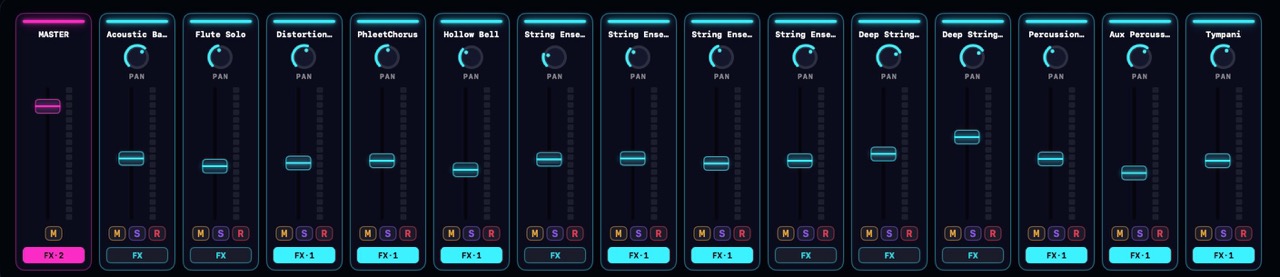
混音器把每条音轨并排显示成一条垂直的通道条。在同一处平衡整首歌曲:为每条音轨、每个编组以及主总线调整音量、声像、静音、独奏和效果。
打开混音器
点击传输栏中的推子按钮,按 ⌘M,或选择显示 > 显示混音器。同一快捷键会再次关闭它。
混音器位于底部面板槽位,也就是和弦板和鼓机使用的同一个槽位。打开其中一个会关闭其他的。
读懂通道条
MASTER 通道条排在最前。之后是你的音轨和编组,从左到右,顺序与音轨列表自上而下相同。一个编组的通道条紧挨着它的成员音轨。
视频音轨没有通道条:它们没有可混音的内容。当通道条太多放不下时,横向滚动混音器即可。
每条通道条从上到下显示:
- 一个颜色帽和音轨名称。
- 一个 PAN 旋钮。
- 音量推子,旁边带一个电平表。
- M / S / R 按钮:静音、独奏和待录。它们与音轨头是同一组开关,所以在这里的改动也会显示在那里。
- 一个 FX 按钮,用于打开该通道条的效果链。当链中有效果时,它会填充并显示数量,如 FX·2。
已静音的通道条会变暗,方便你一眼看出。
MASTER 通道条
MASTER 通道条控制最终输出:一切都从它流过。
- 推子设置主控音量,电平表显示主总线的电平。
- M 静音整个混音。
- FX 打开主总线的效果链:这里的效果处理整首歌曲。在主总线上加一个限制器是经典的收尾一招。
MASTER 没有声像旋钮,也没有独奏:它是一切最终汇入的那条总线。
音轨与编组通道条
音轨推子最高可比单位增益高出 +12 dB,因此你可以把安静的部分推上去,而不只是把过响的部分拉下来。编组通道条工作方式相同,作用于编组内的所有内容:参见 音轨编组。
R 按钮仅出现在乐器音轨和音频音轨上。在待录的音频音轨上,电平表还会显示实时输入,方便你在录制时观察电平。
重置旋钮和推子
右键点击任何推子或旋钮,选择 重置,即可将其恢复默认值。这在 NeonDAW 中处处适用,不仅限于混音器。
提示
想让一次电平或声像的调整随歌曲一起回放?右键点击音轨的音量或声像旋钮,创建一个自动化通道。参见 自动化。