
自动化
自动化会随时间替你移动某个控件:一次音量渐变、一次滤波器扫频、一次缓慢的声像移动。只画一次,它就会每一次都随歌曲一起回放。
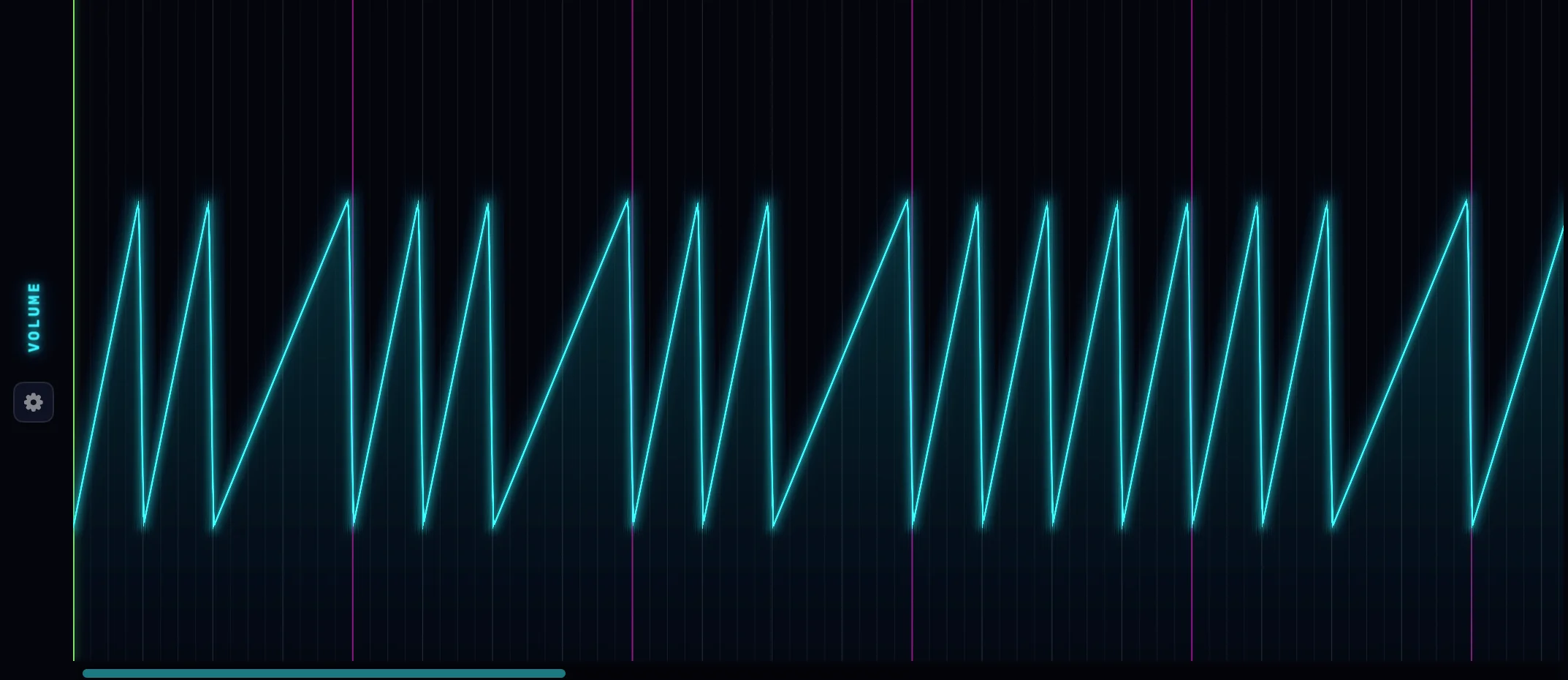
什么是自动化通道
自动化通道是隶属于某条音轨、驱动一个控件的自动化条:可以是音轨的音量或声像,也可以是其乐器或效果上的任何旋钮。它横跨整条时间线,因此一个通道就能塑造整首歌曲。
每个通道都带着它所驱动旋钮的颜色,在自动化条里、在编辑器里,处处如此。这让你一眼就能把截止频率扫频和音量起伏区分开来。
自动化回放时,它所驱动的旋钮会实时移动。
创建通道
右键点击你想自动化的控件,选择创建自动化通道。以下都可以:
对于第三方 AU 效果,右键点击它在 FX 链中的那一行,从自动化菜单中选取参数。
同样的右键操作可再次移除通道:移除自动化通道。
主总线上的效果不提供自动化通道。自动化存在于音轨和编组上。
AUTOMATIONS 折叠面板
带有通道的音轨会在其行的底部长出一条 AUTOMATIONS 带,旁边显示通道数量。点击这条带即可折叠展开或收起这些自动化条。
- 每个通道都是音轨下方一条可绘制的自动化条。
- 点击某个通道的颜色圆点,可将该条收拢成一条细缝,再点一次可恢复。
- 拖动自动化条的底边可调整其大小。条越高越好绘制。
在自动化条上绘制
按住鼠标左键绘制。自动化条会跟随你的手,沿着笔迹布点。右键拖动可擦除。每一笔都是一次撤销步骤,因此 ⌘Z 会撤回整个手势。
缓动曲线与直线
两点之间的数值通常沿直线变化。在钢琴卷帘的自动化面板里你可以让它弯曲:在某点附近双击以显示它的曲线手柄,然后向上或向下拖动白色手柄。该段会拱成一条缓动曲线,一端平缓、另一端陡峭。把它拖回中间即可恢复直线。
在编辑器的自动化面板中绘制时按住 ⇧,可画出一堵垂直的墙:在某一拍上瞬间跳变。对硬截止很方便。
重置自动化条、移除通道
每个通道的头部条上有两个按钮:
- 圆形箭头重置自动化:清除各点,但保留通道。
- 垃圾桶彻底移除通道。
在钢琴卷帘中编辑自动化
钢琴卷帘有它自己的自动化面板。在那里选一条自动化条,可以是混音器控件、乐器参数或效果参数,然后在编辑音符的同时,在片段自身的拍子空间里绘制。它与编排中的自动化条是同一份数据,只是透过片段来看。
MIDI Learn:硬件旋钮
任何通道都可以由你 MIDI 控制器上的旋钮、推子、调制轮或踏板来驱动。
- 右键点击通道头部(或旋钮本身),选择 Learn MIDI CC。
- 动一动你想用的那个硬件控件。这一晃动就把它关联起来,通道会显示它的 CC 编号。
- 同一菜单还提供 Relearn MIDI CC 和 Unlink。
当你的手在控件上时,它驱动参数,绘制好的自动化条会让位。松手后自动化恢复。录音在滚动时,你的动作会印进自动化条,覆盖它扫过的内容:每次录音一个撤销步骤。
硬件动作的路由方式和音符一样:待录的音轨最先响应,否则响应所选音轨。该关联会随项目一起保存。
重新绑定自动化
当你替换一个插件时,参数在新插件上也存在的通道会自己转移过去。其余的,右键点击通道头部,选择重新绑定自动化。
会打开一个选取窗口:左侧是各个来源(音轨通道条、乐器、每个效果插入),右侧是该来源的参数,每个都染上其旋钮的颜色。选一个新去处,绘制好的各点就会一起跟过去。已被另一条自动化条驱动的参数会标记为 IN USE。
随项目一起保存
通道、各点、曲线、自动化条大小以及 MIDI CC 关联全都存在 .neon 项目文件里。在任何地方打开项目,混音的动态都会随之而来。