
录制音频
插上设备、让音轨待录,然后按下录制。NeonDAW 会一次录制所有待录音轨,你能通过音轨自身的效果听到自己的声音,而录音本身则保持干净。
让音轨待录并开始录制
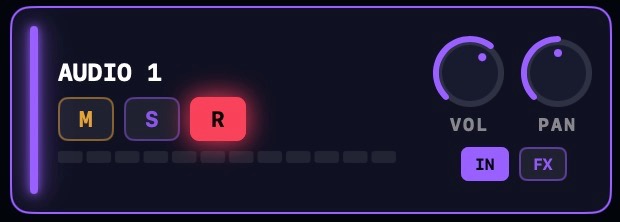
每条音频音轨的头部都有一个 R 按钮。点击它可以让该音轨待录:音轨成为录音目标,你会开始听到它的输入。
按传输栏中的录制按钮开始一次录音。预备拍会先响起,随后录音会准确地从正拍开始。再次按录制,或用 Return 或 Space 停止传输,即可结束这次录音。
预备拍的长度可在 设置 · 节拍器中设置:关闭、1 小节或 2 小节。即使节拍器关闭,预备拍也始终可以听到。
在你首次录音前,macOS 会请求麦克风访问权限。如果你拒绝了,请在系统设置 · 隐私与安全性 · 麦克风中重新授权。
同时录制多条音轨
每条待录的音频音轨都会一起录进同一次录音。每条音轨会捕捉输入设备中属于自己的那一路,所以更大的接口可以一次录制整支乐队:给每条音轨分配自己的通道或通道对,全部待录,然后按一次录制。
为每条音轨选择输入
音频音轨上的 IN 按钮决定该音轨录制什么:
- DEFAULT INPUT 按原样录制输入设备。
- IN 1、IN 2 等录制单个设备通道:非常适合近距离话筒。
- IN 1-2 及其他通道对,会把相邻的两个通道作为立体声录制。通道对出现在拥有两路以上输入的接口上。
- NO INPUT 让该音轨即使处于待录状态,也不参与这次录音。
NeonDAW 遵循 Mac 的默认输入和输出设备。在系统设置中选择设备,并在 设置 · 音频与 MIDI 中查看当前生效的设备。
通道选择很宽容。如果某条音轨设为 IN 5,而你用的是双输入接口进行录制,录音会改用通道 1,而不是失败。
输入监听
让一条音频音轨待录,也会同时监听它的输入:你能实时听到自己的声音,并经过该音轨自身的效果链处理。要为某条音轨单独关闭它,右键点击 R 按钮并取消勾选 输入监听。
监听是湿声的,录音是干声的。你听到的经过了音轨的 FX 处理;写入文件的则是干净的原始输入。你可以对着很大的混响歌唱,之后仍然可以改变对混响的想法。
输入增益与电平表
在 设置 · 音频与 MIDI 中设置录音电平。INPUT GAIN 滑块最多可将输入提升 +48 dB,且这个提升会被录进录音本身:INPUT LEVEL 电平表会准确显示录音将录下的内容。
点按电平表旁的麦克风按钮,可以在设定增益时听到自己的声音。如果电平表显示到红色,就调低一些。
录音时提升输入
当一次录音在监听开启的状态下进行时,NeonDAW 会为受监听的输入小幅提升 3 dB,同时把混音的其余部分调低 2.5 dB,让你更容易在编排之上听清自己的演唱或演奏。
只有你听到的内容会改变。录音本身记录的是未经提升的原始输入,你的混音电平不受影响。此选项默认开启:可在 设置 · 音频与 MIDI 的 RECORDING 下关闭。在录音过程中切换它会立即生效。
在预备拍期间录音
预备拍会在录音开始前让你先听到速度。音频录音本身会准确地从正拍开始。
提前演奏也没问题:在待录的乐器音轨上,预备拍期间弹奏的音符会被捕捉,并落在录音的起始处。参见 录制 MIDI。
录音会变成一个片段
录音过程中,正在进行的录音会实时在音轨上绘出波形。停止后,完成的录音会在录音位置变成一个普通的音频片段:可以像其他片段一样移动、修剪和切分它。参见 片段与编排。
24 位录音
录音默认以 24 位进行:这是录音室标准。可在 设置 · 通用中关闭,改为 16 位以节省磁盘空间。已经录制的录音会保留原有的位深。
如果录音无声或有延迟
- MacBook 盖子合上。盖子合上时,内置麦克风会被强制静音。打开盖子,或选择另一个输入。传输栏中的状态读数会告诉你发生了这种情况。
- 蓝牙耳机。无线音频会带来 100 毫秒甚至更长的延迟,任何设置都无法消除。输出切换为无线时,NeonDAW 会发出警告。请使用有线耳机录音。
- 麦克风权限。如果 macOS 从未询问过,或你选择了拒绝,请检查系统设置 · 隐私与安全性 · 麦克风。
- 音轨设置。确认该音轨已处于待录状态,且其 IN 选择与所连接的设备一致。
更多修复方法见 提示与疑难解答。