
快速入门
本章带你从全新安装走到弹出第一个和弦:NeonDAW 是什么、屏幕上有什么,以及如何开始演奏。
你需要什么
- 一台运行 macOS 14 或更新版本的 Mac。
- NeonDAW。每一件乐器和效果都已包含在内。
清单就这些。MIDI 键盘和音频接口是可选的,两者插上即可使用。如果你装有第三方 Audio Unit 插件,NeonDAW 也能加载它们:参见 乐器。
演奏或录音时请使用有线耳机或音箱。蓝牙音频会带来能感觉到的延迟,输出切换为无线时应用会提醒你。参见 提示与疑难解答。
首次启动:初始会话
NeonDAW 首次打开时,会准备好一个初始会话,让你不会面对一张空白页。你会得到一条名为 TRACK 1 的乐器音轨,它已被选中,下方还打开着和弦板。
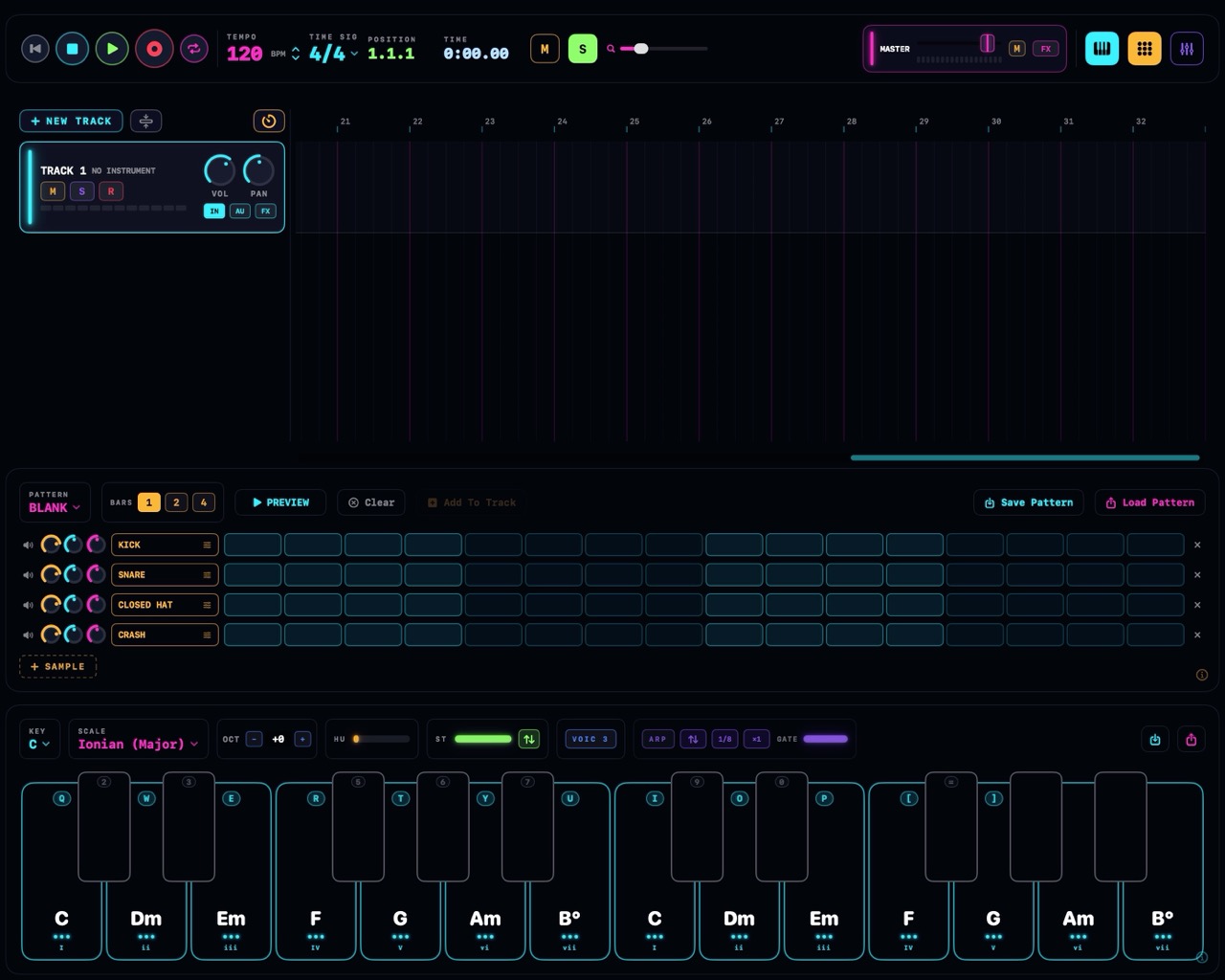
主窗口一览
- 传输栏横贯顶部:播放和录制控件、位置读数、BPM、拍号、项目名称,以及节拍器、循环、吸附、缩放和底部面板的按钮。参见 传输与播放。
- 音轨区占据中间:你的音轨沿左边缘排列,它们的片段则在右侧的时间线上。参见 音轨。
- 底部面板槽位容纳和弦板、鼓机和混音器。和弦板与鼓机可以同时打开:鼓机里循环着节拍,和弦板上演奏和弦。混音器则独占这个槽位。
钢琴卷帘在独立窗口中打开,这样你可以一边编辑音符,一边让编排保持在视野中。
按 Space 播放,再按一次暂停。按 Shift + Space 从头开始播放。
用电脑键盘演奏
电脑键盘映射了两个八度的钢琴。字母行,从 Q 到 ],是白键。上方的数字行是黑键。
和弦板打开时这些按键就能演奏:每个按键按下一个板块,每个板块是一个和弦。关闭和弦板后,字母又变回快捷键。
音符敲下的力度由 设置 > 音频与 MIDI 中的 KEYS VELOCITY 滑块设置。完整的按键映射见 键盘快捷键。
用 MIDI 键盘演奏
插上就能弹。无需设置:每个已连接的 MIDI 设备和通道都会自动生效,琴键演奏的是当前选中的乐器音轨。
和弦板打开时,两个板块八度会奏响和弦,之外的琴键演奏普通音符。和弦板关闭时,每个琴键都演奏普通音符。无论哪种情况,力度都跟随你的演奏。
要让某条特定轨道对准某个特定设备或通道,使用该轨道的 IN 菜单:参见 音轨。
应用内的帮助
内容较多的面板会在角落带一个淡淡的 ⓘ 标记。点击它,一张说明卡会用几句平实的话带你了解这个面板。
帮助菜单也链接到这里:帮助 > NeonDAW Documentation(⌘?)会打开这些页面,帮助 > Get Support 则可以直接联系我们。