
助手
NeonDAW 内置了供 AI 助手使用的连接方式。连接之后,助手就能替你编辑打开的项目:音轨、音符、鼓、混音和自动化,每一次更改都只需一步撤销即可恢复。本章为每个主流助手提供完整的设置流程,无需任何 MCP 经验。
它是什么
NeonDAW 内置了一个 MCP 服务器。MCP(模型上下文协议)是 AI 助手用来与应用协作的开放标准:助手询问 NeonDAW 能做什么,NeonDAW 交出一组工具,助手用这些工具在你的项目里进行真实的编辑。开启这个功能后,你 Mac 上的任何 MCP 客户端都能读取并编辑当前打开的项目。
关于 MCP,你不需要知道更多。在下面找到你的助手,照着它的步骤操作一次即可。此后,连接会自动完成。
第一步:在 NeonDAW 中开启它
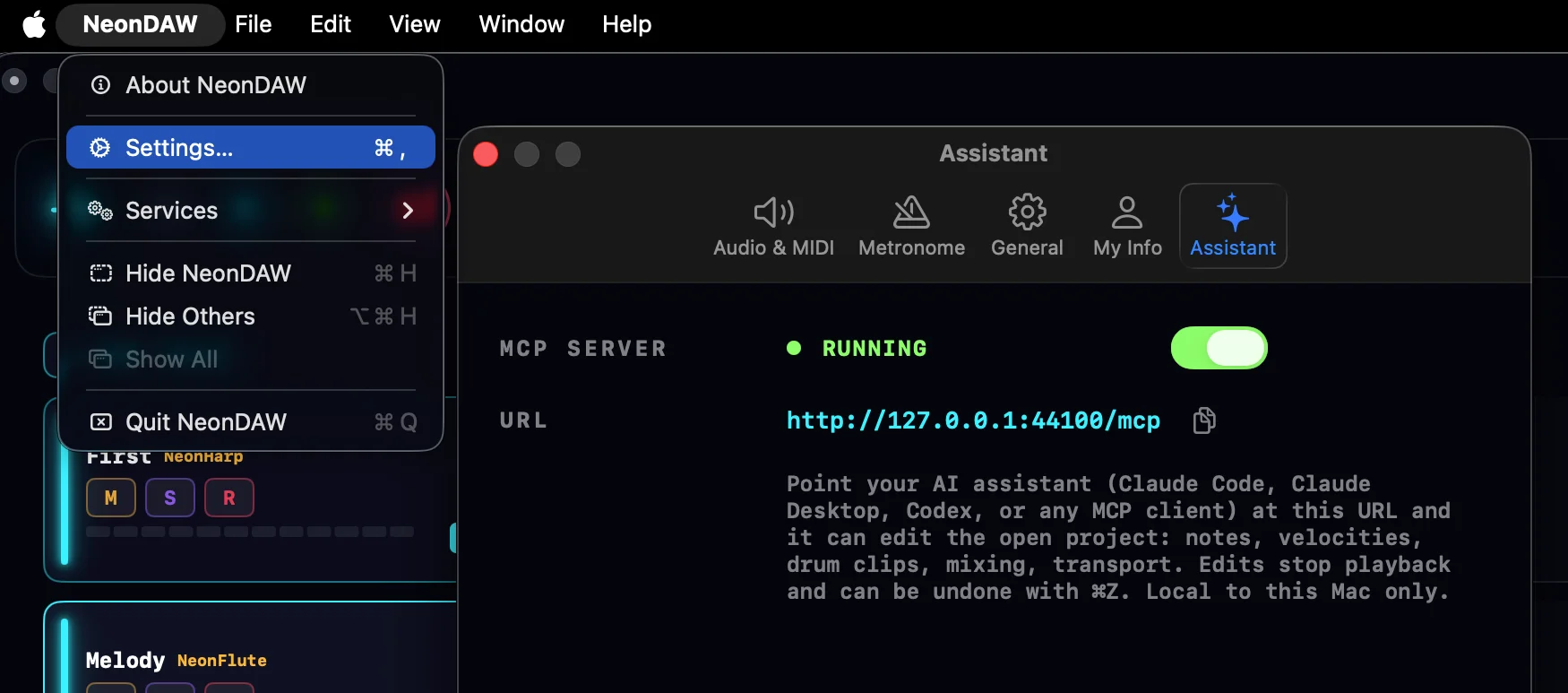
- 打开 设置 > 助手,扳动开关。状态指示点会变绿。
- 记下这个 URL:
http://127.0.0.1:44100/mcp。旁边的拷贝按钮会把它放进你的剪贴板。下面每份指南都会用到这个地址。
地址 127.0.0.1 的意思是"这台 Mac"。只有运行在你自己电脑上的程序才能连到这个服务器。它默认关闭,开关状态会在每次启动之间被记住。
第二步:连接你的助手
下面每份指南都是独立完整的:找到你用的那个,从头读到尾即可。这四款助手都运行在你的 Mac 上,这正是它们能够直接连接的原因。网页浏览器里的聊天页面看不到你电脑上的服务器,所以请改用下面这些方式之一。如果你有 ChatGPT 账号,那就是 Codex。
Claude Code
Anthropic 出品的终端助手,还有一个桌面应用和一个 VS Code 扩展,二者共用同一套设置。它需要一个付费的 Claude 套餐(Pro 或更高)。
- 如果还没安装,先安装它。打开终端(应用程序 > 实用工具 > 终端),粘贴:
然后运行一次curl -fsSL https://claude.ai/install.sh | bashclaude,按浏览器里的提示登录。 - 确认 NeonDAW 已打开,且助手开关已开启。
- 注册 NeonDAW。一行命令,一次即可:
其中的claude mcp add --scope user --transport http neondaw http://127.0.0.1:44100/mcp--scope user部分让它无论你从哪个文件夹启动 Claude Code 都能用。 - 检查是否生效:运行
claude mcp list,查找 neondaw · Connected。在会话中输入/mcp可查看 NeonDAW 的工具列表。Claude 第一次触碰你的项目时,会请求许可。
之后要移除它:claude mcp remove neondaw。Claude Code 桌面应用和 VS Code 扩展读取的是同一份配置,所以这一条命令能同时覆盖这三者。
Claude Desktop
Anthropic 的聊天应用。它通过一个叫 mcp-remote 的小助手程序连接本地 MCP 服务器,这需要你的 Mac 上装有 Node.js。这个助手程序会自动获取自身,你只需要安装 Node 即可。
这里不要用"设置 > 连接器"下的"添加自定义连接器"表单。那个表单是给公网上的服务器用的:Claude 的云端会在那边负责连接,无法触及你 Mac 上的本地服务器。
- 如果还没安装 Node.js:从 nodejs.org 下载 LTS 安装程序并运行。要检查是否装好,在终端里输入
node --version:v18 或更新版本即可。 - 确认 NeonDAW 已打开,且助手开关已开启。
- 在 Claude Desktop 中,打开 macOS 菜单栏里的 Claude 菜单,选择 Settings,再选 Developer 标签页,然后选 Edit Config。这会显示一个名为
claude_desktop_config.json的文件。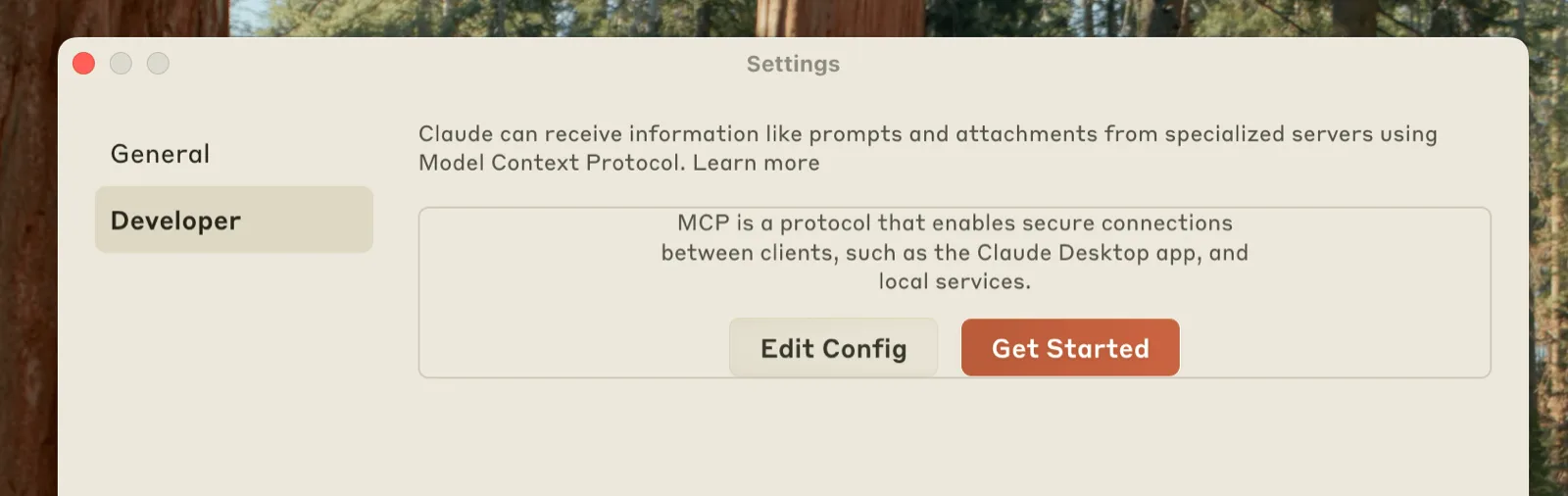
- 用任意文本编辑器打开这个文件,写入以下内容。如果文件里已经有一个
"mcpServers"部分,就把"neondaw"这一项添加进去。保存文件。{ "mcpServers": { "neondaw": { "command": "npx", "args": ["-y", "mcp-remote", "http://127.0.0.1:44100/mcp", "--transport", "http-only"] } } } - 完全退出 Claude Desktop(⌘Q)后再重新打开。该应用只在启动时读取这个文件。
- 检查是否生效:在一个新的聊天中,点击消息框角落的滑块按钮,再点 Connectors。NeonDAW 应该会列在其中;点击它可以查看它的工具。
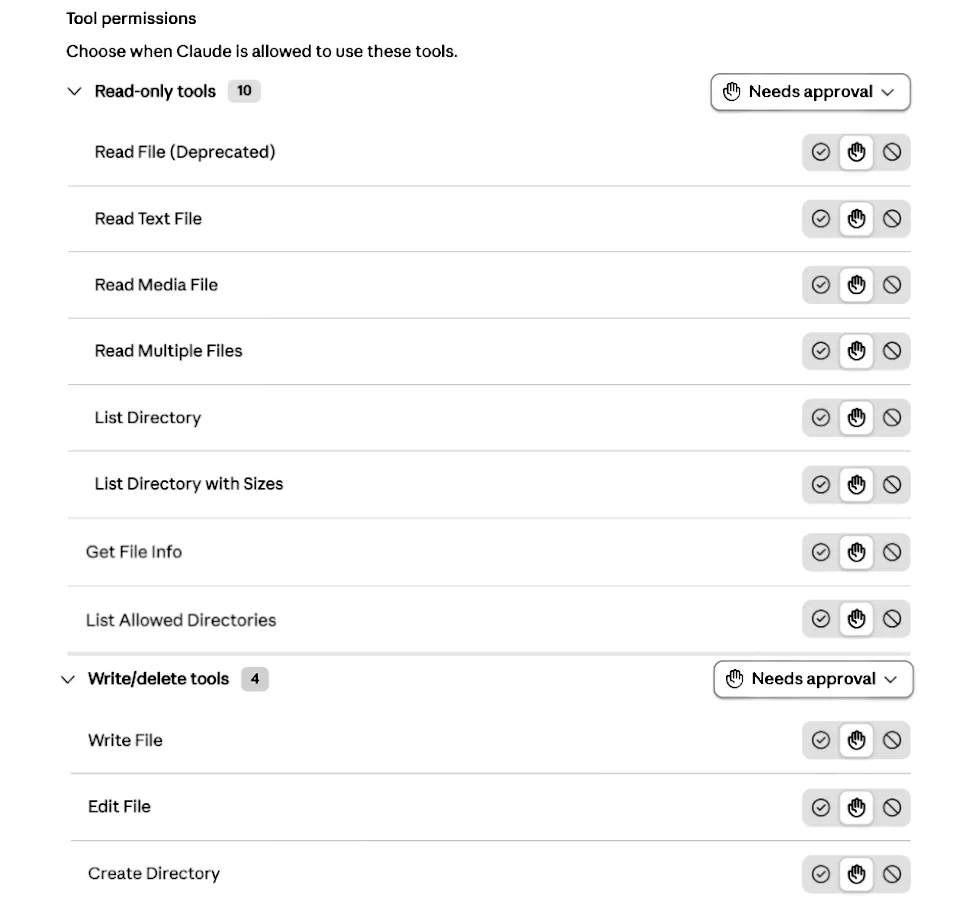
之后要移除它,从文件中删除 "neondaw" 这一块并重启应用。
Codex
OpenAI 的编程助手:一个终端应用加一个 IDE 扩展,用你的 ChatGPT 账号登录(需要 Plus 或更高的付费套餐)。如果你用 ChatGPT,这就是用它驱动 NeonDAW 的方式。
- 如果还没安装,先安装它。在终端中:
然后运行一次curl -fsSL https://chatgpt.com/codex/install.sh | shcodex,选择 Sign in with ChatGPT。 - 确认 NeonDAW 已打开,且助手开关已开启。
- 注册 NeonDAW:
codex mcp add neondaw --url http://127.0.0.1:44100/mcp - 检查是否生效:运行
codex mcp list,或在会话中输入/mcp。
之后要移除它:codex mcp remove neondaw。终端应用、IDE 扩展,以及 ChatGPT 桌面应用中的 Codex 视图共用这份配置,所以添加一次即可覆盖全部三者。
Grok Build
xAI 出品的终端编程代理。用 SuperGrok 或 X Premium Plus 订阅,或者用 xAI API 密钥登录。
- 如果还没安装,先安装它。在终端中:
然后运行一次curl -fsSL https://x.ai/cli/install.sh | bashgrok,通过它打开的浏览器窗口登录。 - 确认 NeonDAW 已打开,且助手开关已开启。
- 注册 NeonDAW:
更喜欢点击操作?在 Grok Build 里输入grok mcp add --transport http neondaw http://127.0.0.1:44100/mcp/mcps,按 A,把 URL 粘贴进表单。名称会自动填好。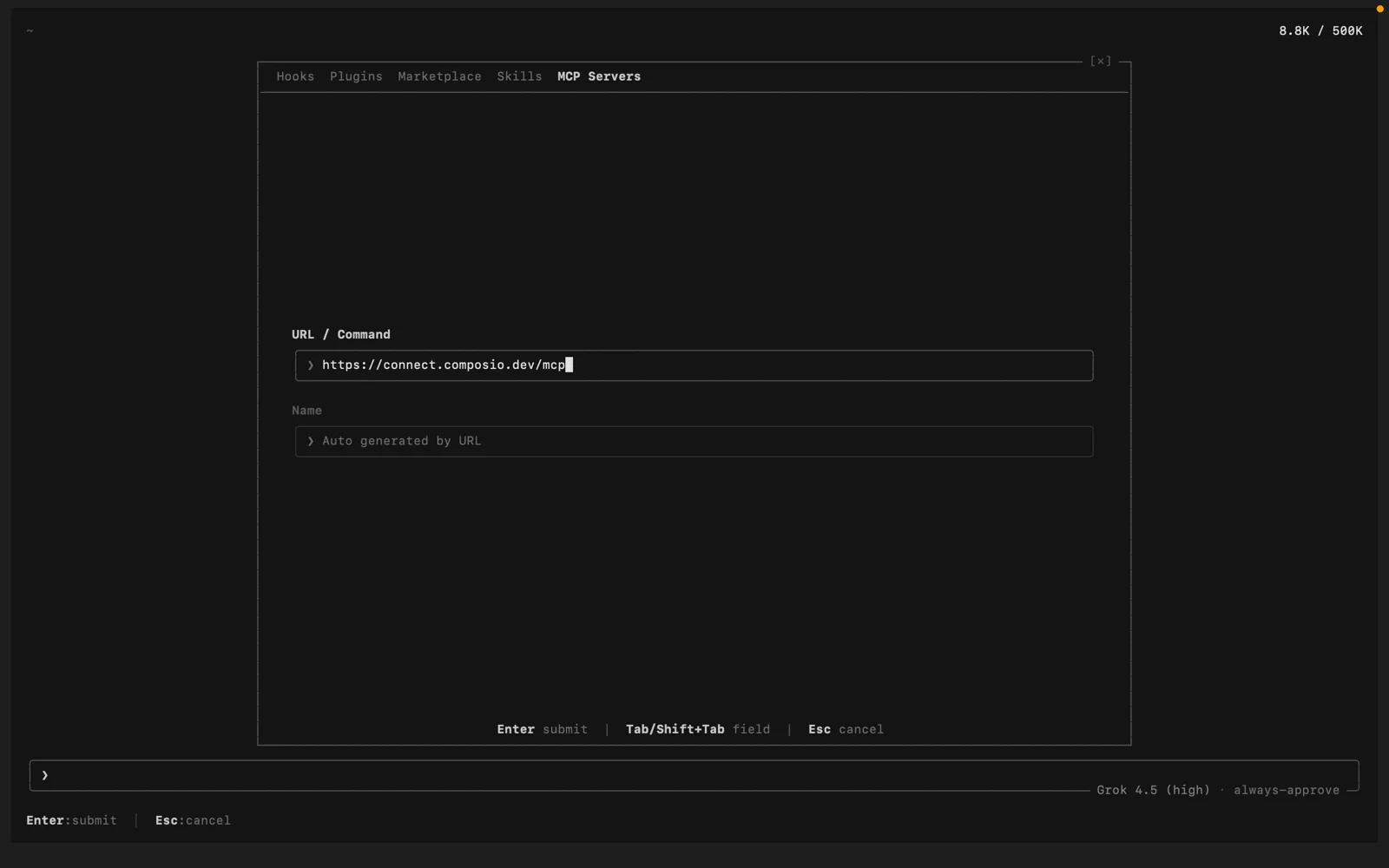
- 检查是否生效:
grok mcp list会显示这个服务器,grok mcp doctor neondaw会运行一次完整的连接检查。在会话中,/mcps会在 LOCAL 下列出 NeonDAW 及其工具数量。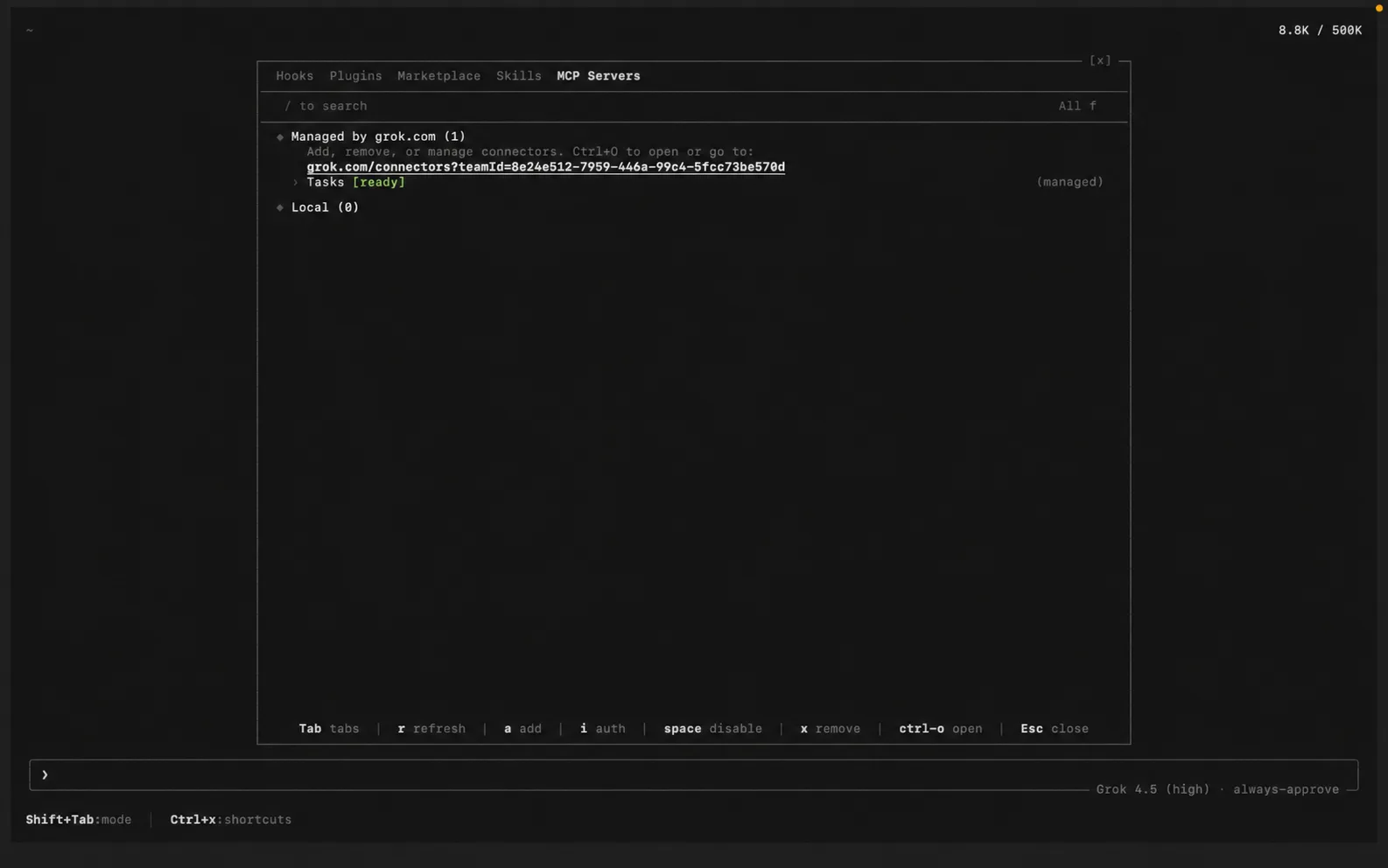
之后要移除它:grok mcp remove neondaw。已经设置过 Claude Code 了?Grok Build 会自动读取同一份配置,所以 NeonDAW 可能不需要任何设置就已经出现在里面。
如果连接不上
- NeonDAW 在运行吗?服务器只在应用打开时才会响应。
- 开关开着吗?设置 > 助手,绿色指示点。
- URL 是不是精确地写着
http://127.0.0.1:44100/mcp?没有 https,没有结尾的斜杠。 - 终端类助手:如果在 NeonDAW 关闭时注册了服务器,它会显示为失败,直到应用打开为止。先启动 NeonDAW,再用
claude mcp list、codex mcp list或grok mcp doctor neondaw重新检查。 - Claude Desktop:每次修改配置后都要用 ⌘Q 完全退出再重新打开,并确认 Node.js 已安装(
node --version)。
它能做什么
助手会像你一样与项目协作:
- 音轨:创建、重命名、重新排序、复制、上色,以及编组。
- 片段和音符:构建片段、添加和编辑音符、调整力度、量化和人性化。
- 和弦与鼓点:铺设和弦进行与鼓点模式,添加和调整鼓声轨。
- 乐器与预设:给音轨加载乐器并选择它的预设。
- 效果链:为任意音轨、编组或主总线添加、移除、重新排序和调整效果。
- 混音与自动化:设置音量和声像、静音和独奏,以及绘制自动化。
- 速度与标记:设置速度、塑造渐变,以及放置视频命中标记。
- 传输与撤销:移动播放头、播放和停止,以及逐步撤回编辑。
它的工作没有单独的导入路径:助手做的编辑就是一次普通的编辑,会像其他任何内容一样,通过你的乐器和效果回放出来。
安全性
- 仅限本地。服务器只在这台 Mac 上响应,别处都不行。
- 每次编辑都会先停止播放,所以不会在传输运行时发生任何变化。
- 每次编辑都是一步撤销操作。⌘Z 可以撤回它,和你自己做的编辑一样。
- 一个提示条会弹出,说明助手刚刚更改了什么,所以不会有任何静默发生的改动。
试试这些提示词
- “给 1 号音轨的和弦加上音量渐强渐弱。”
- “把鼓量化到十六分音符,并柔化力度。”
- “画一个在副歌部分逐渐打开的滤波器扫频。”
- “创建 4 条空白的小提琴 MIDI 音轨,加上混响并把它们编组。”
- “以 84 BPM 构思一段 lo-fi 鼓点模式,并放到时间线上。”
- “把最后一段副歌里的人声电平提高几个 dB。”
把无聊的活交给它,创意的活留给自己。搭建音轨框架、清理时值、拉平力度:助手清理掉这些琐事,让你保持在创作的状态里。