
Pistes
Les pistes sont les lignes de votre projet. Chacune contient ses propres clips, son propre son, et sa propre place dans le mix. Ce chapitre couvre chaque commande de l'en-tête d'une piste.
Les types de pistes
NeonDAW propose cinq types de piste. Chacun contient un type de contenu différent.
| Type | Ce qu'elle contient |
|---|---|
| MIDI | Des notes, jouées via un instrument. Enregistrez depuis un clavier ou dessinez des notes dans le Piano Roll. |
| Audio | Des prises enregistrées et des fichiers audio importés. |
| Batterie | Des motifs déposés depuis la boîte à rythmes. |
| Vidéo | Un film à mettre en musique. Voir Vidéo & musique à l'image. |
| Groupe | Un dossier de pistes qui est aussi un bus. Voir Groupes de pistes. |
Chaque projet a aussi une ligne MASTER. C'est le bus master : tout y transite en chemin vers vos enceintes. Elle est couverte dans Le mixage.
Comment créer une piste
Cliquez sur NOUVELLE PISTE au-dessus des en-têtes de piste et choisissez un type : Piste MIDI, Piste audio, Piste batterie, Piste vidéo, ou Groupe. Vous pouvez aussi faire un clic droit sur un espace vide de la colonne des en-têtes pour le même menu.
Les nouvelles pistes apparaissent en haut de la liste.
Renommer, réordonner, dupliquer, supprimer
Renommer
Cliquez sur le nom d'une piste et saisissez. Appuyez sur Return ou cliquez ailleurs pour valider.
Réordonner
Faites glisser l'en-tête d'une piste vers le haut ou le bas. Un espace s'ouvre entre les lignes pour montrer où elle atterrira. Déposez-la sous l'en-tête d'un groupe ouvert et elle rejoint le groupe.
Dupliquer
Faites un clic droit sur l'en-tête et choisissez Dupliquer la piste. La copie reprend tout : clips, instrument, effets, automation, et la couleur de la piste.
Supprimer
Faites un clic droit sur l'en-tête et choisissez Supprimer la piste. La suppression est annulable : ⌘Z ramène la piste.
Réduire et développer
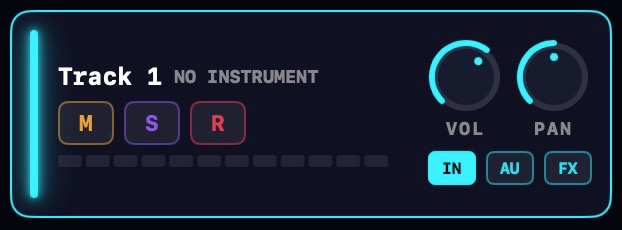

Cliquez sur la barre de couleur d'une piste (la fine bande colorée sur le bord gauche) pour la réduire à une ligne fine. Cliquez de nouveau pour la développer. Une piste réduite replie aussi ses pistes d'automation.
Le bouton à côté de NOUVELLE PISTE réduit toutes les pistes d'un coup, ou les développe toutes de nouveau.
Vous pouvez aussi faire glisser le bord inférieur de la ligne d'une piste pour la rendre plus haute ou plus basse.
Muet, Solo et Armer
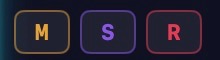
Chaque en-tête de piste porte trois petites puces.
- M coupe le son de la piste. Vous ne l'entendrez pas, et ses clips s'assombrissent dans l'arrangement.
- S met la piste en solo. Tant qu'une piste est en solo, vous n'entendez que les pistes en solo.
- R arme la piste pour l'enregistrement. Voir Enregistrement audio et Enregistrement MIDI.
Les pistes batterie n'ont pas de puce R : leurs clips viennent du bouton AJOUTER À LA PISTE de la boîte à rythmes, pas de l'enregistrement. Les pistes vidéo n'ont aucune puce de mix, juste un bouton WINDOW qui ouvre la fenêtre vidéo.
Sur une piste audio, faites un clic droit sur la puce R pour activer ou désactiver le Monitoring d'entrée. Il est activé par défaut : armer la piste vous permet aussi d'entendre l'entrée. Plus de détails dans Enregistrement audio.
Volume, panoramique et vumètres
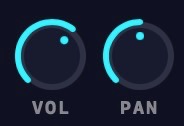
Chaque en-tête de piste a un bouton VOL et un bouton PAN. Le volume monte jusqu'à +12 dB au-dessus de l'unité, pour qu'une source faible puisse recevoir un boost propre. Faites un clic droit sur n'importe quel bouton pour le réinitialiser.
Sous les puces, chaque piste affiche son propre vumètre. Sur une piste audio armée, le vumètre affiche aussi l'entrée en direct, pour que vous puissiez régler les niveaux avant d'enregistrer.
Les mêmes commandes apparaissent sous forme de tranches complètes dans Le mixage, et les deux endroits évoluent ensemble.
Couleurs de piste
Chaque type de piste a une couleur qui lui est propre, et chaque piste peut la remplacer. Faites un clic droit sur un en-tête et choisissez Couleur de la piste, puis choisissez dans la palette. Par défaut ramène la piste à la couleur de son type.
Si plusieurs pistes sont sélectionnées, le choix les recolore toutes en une seule fois.
Pour changer la couleur par défaut de chaque type de piste, ouvrez Réglages > Général > COULEURS DE PISTE.
Sélectionner plusieurs pistes
Trois façons de construire une sélection :
- ⇧-cliquez sur un en-tête pour sélectionner toute la plage depuis la dernière piste sélectionnée.
- ⌘-cliquez sur un en-tête pour ajouter ou retirer une piste.
- Faites un cadre avec le clic droit sur la colonne des en-têtes pour englober des pistes dans la sélection. Aucun modificateur nécessaire.
Agir sur une sélection multiple agit sur chaque piste sélectionnée : couleur, duplication et suppression s'appliquent à tout l'ensemble. Le menu du clic droit propose aussi Grouper la sélection, qui replie les pistes sélectionnées dans un nouveau groupe.
IN, AU et FX

Le bouton IN : choisir l'entrée
La puce IN dans l'en-tête d'une piste décide ce que la piste écoute. Les choix dépendent du type de piste.
Sur les pistes MIDI
- ALL INPUTS : la piste joue depuis tout, le réglage par défaut.
- CHORD PAD : uniquement le pad d'accords et le clavier de l'ordinateur.
- MIDI IN : uniquement le MIDI matériel. Survolez pour choisir un filtre de canal, All ou 1 à 16. Le canal choisi s'affiche dans la puce, par exemple
IN 5. - NO INPUT : la piste ignore l'entrée en direct.
Sur les pistes audio
Le menu IN choisit l'entrée d'enregistrement : l'un de vos périphériques d'entrée, ou No Input. Choisir un périphérique en fait l'entrée par défaut du Mac et enregistre tout le périphérique.
Sur une interface avec plus de deux entrées, le menu ajoute des canaux individuels et des paires stéréo, comme IN 3 ou IN 1-2. Chaque piste armée enregistre sa propre tranche, donc plusieurs micros peuvent enregistrer en même temps. Plus de détails dans Enregistrement audio.
Le bouton AU : choisir l'instrument
Les pistes MIDI portent une puce AU. Cliquez dessus pour ouvrir l'instrument de la piste, ou le navigateur d'instruments quand l'emplacement est vide. Le nom de l'instrument s'affiche aussi à côté du nom de la piste : NEONSYNTH, le nom du plugin, ou NO INSTRUMENT.
Faites un clic droit sur la puce AU pour un menu de changement rapide : Choose AU… ouvre le navigateur, et une entrée par instrument intégré le remplace directement, de NeonSynth à NeonHarp.
Tous les instruments intégrés et comment utiliser des Audio Units tierces : Instruments.
Le bouton FX : ouvrir la chaîne d'effets
La puce FX ouvre la fenêtre de la chaîne d'effets de la piste. Quand des effets sont chargés, la puce affiche leur nombre, par exemple FX·2.
Les groupes et le bus master ont le même bouton. Ajouter, ordonner et contourner des effets est couvert dans Effets & chaînes FX.