
Tempo & mesure
Réglez la vitesse et la mesure de votre projet dans la barre de transport, puis façonnez le tempo dans le temps avec la piste de tempo.
Régler le tempo
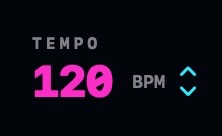
Le nombre TEMPO se trouve dans la barre de transport. Il y a trois façons de le modifier :
- Glissez le nombre : vers le haut pour accélérer, vers le bas pour ralentir.
- Avancez pas à pas avec les petites flèches à côté, un BPM à la fois. Le réglage va de 20 à 300 BPM.
- Battez-le : cliquez sur le nombre en rythme. Deux battements suffisent ; continuez et NeonDAW fait la moyenne des derniers. Marquez une pause de quelques secondes et le battement suivant démarre un nouveau décompte.
Changer la mesure
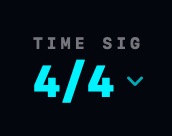
Cliquez sur MESURE et choisissez un mètre : 4/4, 3/4, 2/4, 5/4, 6/8, 7/8, 9/8 ou 12/8.
Le mètre décide comment les temps se regroupent en mesures. Les barres de mesure, les accents du métronome, la longueur du compte à rebours et les mesures de la boîte à rythmes le suivent tous. Votre musique ne bouge pas : les clips et les notes gardent leur position, seules les barres de mesure autour d'eux se regroupent.
La piste de tempo
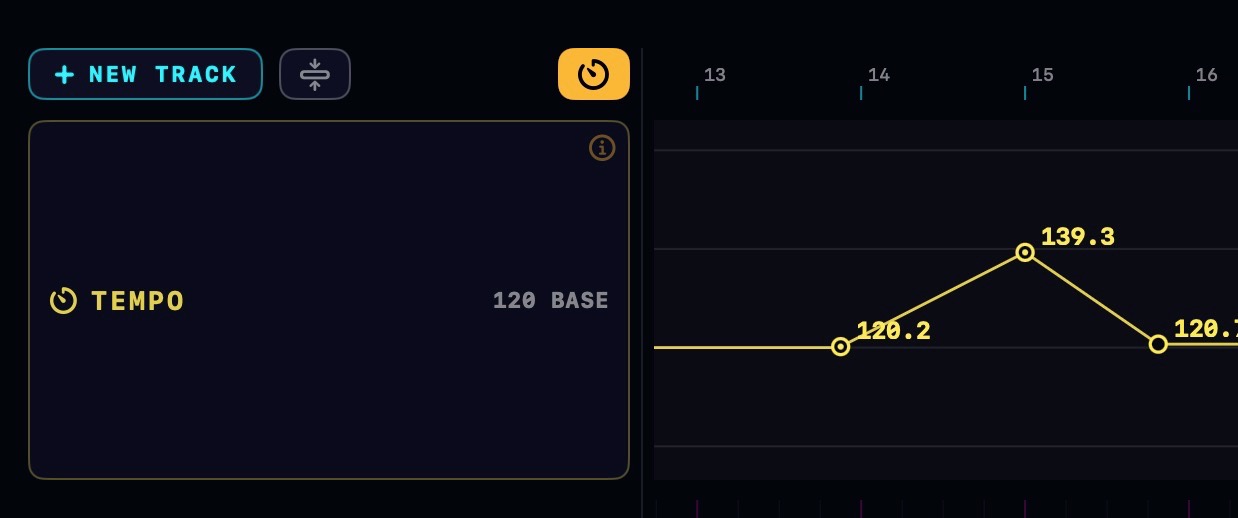
Cliquez sur l'icône d'horloge jaune à droite de NOUVELLE PISTE pour afficher la piste de tempo. Elle s'ouvre comme une bande sur toute la timeline. La ligne ambre représente le tempo de votre morceau.
Points de tempo
- Ajouter un point : double-cliquez ou faites un clic droit dans un espace vide et choisissez Ajouter un point de tempo
- Déplacer un point : faites-le glisser. Gauche et droite le déplace dans le temps ; haut et bas change son BPM. Avec l'aimantation activée, il se cale sur la grille.
- Saisir un BPM exact : faites un clic droit sur le point et choisissez Définir le BPM…
- Supprimer un point : faites un clic droit dessus et choisissez Supprimer le point de tempo.
Chaque modification est une étape d'annulation, donc ⌘Z revient sur vos changements un par un.
Rampes ou sauts
Un point normal saute : le tempo garde sa valeur, puis passe à la nouvelle quand la tête de lecture atteint le point.
Faites un clic droit sur un point et choisissez Rampe vers le suivant pour le faire glisser à la place. Le tempo change progressivement de ce point jusqu'au suivant : un accelerando ou un ritardando en douceur au lieu d'un palier. Choisissez Saut vers le suivant pour désactiver la rampe.
Le BPM de la barre du haut et la piste de tempo
Le réglage BPM de la barre de transport définit le tempo de départ : le tempo auquel votre morceau commence, avant le premier point de tempo. Battez-le ou glissez-le et toute la carte suit. Les deux forment un seul système, pas deux tempos concurrents.
Vidéo et repères d'image
Les clips vidéo et les repères d'image gardent leur position à l'image quand le tempo change. L'image reste verrouillée au temps réel pendant que les mesures se déplacent autour. C'est ce qui rend la piste de tempo utile pour la musique à l'image : voir Vidéo & musique à l'image.
Synchroniser un fichier audio avec le projet
Vous avez déposé un fichier audio qui ne correspond pas à votre tempo ? Faites un clic droit sur son clip et choisissez Synchroniser le BPM avec le projet. NeonDAW lit le tempo de l'audio et étire la prise dans le temps pour l'aligner sur le projet, en préservant la hauteur.
- Si le fichier correspond déjà, vous verrez ALREADY IN SYNC et rien ne change.
- Une fois le tempo d'une prise connu, une nouvelle synchronisation suit votre projet à la lettre : continuez à baisser le BPM et l'audio continue de ralentir.
- L'étirement est une étape d'annulation. ⌘Z ramène la prise d'origine.
D'autres outils de clip se trouvent dans Outils pour clips audio.