
Prise en main
Ce chapitre vous emmène d'une toute nouvelle installation à votre premier accord : ce qu'est NeonDAW, ce qui se trouve à l'écran, et comment commencer à jouer.
Ce qu'il vous faut
- Un Mac sous macOS 14 ou version ultérieure.
- NeonDAW. Chaque instrument et effet est inclus.
C'est toute la liste. Un clavier MIDI et une interface audio sont facultatifs, et les deux fonctionnent dès que vous les branchez. NeonDAW héberge aussi des plugins Audio Unit tiers si vous en avez d'installés : voir Instruments.
Utilisez un casque ou des enceintes filaires pour jouer ou enregistrer. L'audio Bluetooth ajoute un retard perceptible, et l'application vous avertit quand la sortie passe en sans-fil. Voir Astuces & dépannage.
Premier lancement : la session de démarrage
La première fois que NeonDAW s'ouvre, il crée une session de démarrage pour que personne ne tombe sur une page vide. Vous obtenez une piste d'instrument nommée TRACK 1, déjà sélectionnée, avec le pad d'accords ouvert en dessous.
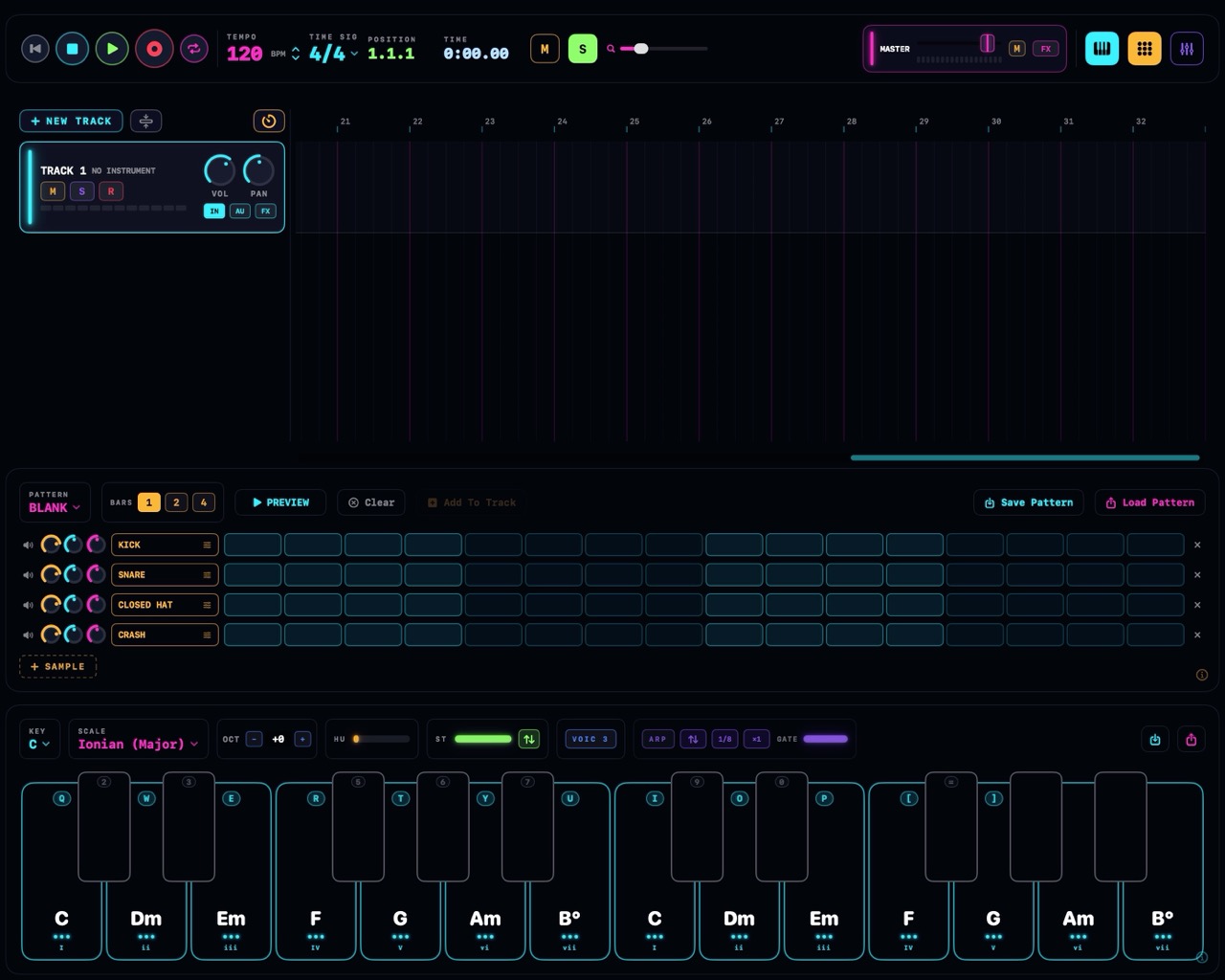
La fenêtre principale en un coup d'œil
- La barre de transport traverse le haut de l'écran : les commandes de lecture et d'enregistrement, l'affichage de la position, le BPM, la mesure, le nom du projet, et des boutons pour le métronome, la boucle, l'aimantation, le zoom et les panneaux du bas. Voir Transport & lecture.
- La zone des pistes occupe le milieu : vos pistes le long du bord gauche, leurs clips sur la timeline à droite. Voir Pistes.
- L'emplacement du panneau du bas accueille le pad d'accords, la boîte à rythmes et le mixage. Le pad et la boîte à rythmes peuvent être ouverts en même temps : les rythmes bouclent dans la boîte, les accords sur le pad. Le mixage occupe l'emplacement à lui seul.
Le Piano Roll s'ouvre dans sa propre fenêtre, pour que vous puissiez éditer les notes tout en gardant l'arrangement en vue.
Appuyez sur Space pour lancer la lecture, et appuyez de nouveau pour mettre en pause. Faites Shift + Space pour lire depuis le début.
Jouer avec le clavier de votre ordinateur
Le clavier de saisie reproduit un piano sur deux octaves. La rangée de lettres, de Q à ], forme les touches blanches. La rangée de chiffres au-dessus forme les touches noires.
Les touches jouent tant que le pad d'accords est ouvert : chacune déclenche un pad, et chaque pad est un accord. Fermez le pad et les lettres redeviennent des raccourcis.
La force de frappe des notes se règle avec le curseur KEYS VELOCITY dans Réglages > Audio et MIDI. La carte complète des touches se trouve dans Raccourcis clavier.
Jouer avec un clavier MIDI
Branchez et jouez. Aucune configuration n'est nécessaire : chaque appareil et canal MIDI connecté fonctionne automatiquement, et les touches jouent la piste d'instrument sélectionnée.
Avec le pad d'accords ouvert, les deux octaves du pad déclenchent des accords et les touches en dehors jouent des notes simples. Avec le pad fermé, chaque touche joue une note simple. La vélocité suit votre jeu dans les deux cas.
Pour diriger une piste précise vers un appareil ou un canal précis, utilisez le menu IN de la piste : voir Pistes.
Aide dans l'application
Les panneaux les plus riches affichent un discret badge ⓘ dans le coin. Cliquez dessus et une carte explicative vous présente le panneau en quelques phrases simples.
Le menu Aide y renvoie aussi : Aide > NeonDAW Documentation (⌘?) ouvre ces pages, et Aide > Obtenir de l'aide vous permet de nous contacter directement.