
Le pad d'accords
Un pad, un accord. Le pad d'accords construit des accords adaptés à votre tonalité et à votre gamme et les dispose comme un piano de deux octaves, pour qu'une progression soit toujours sous vos doigts.
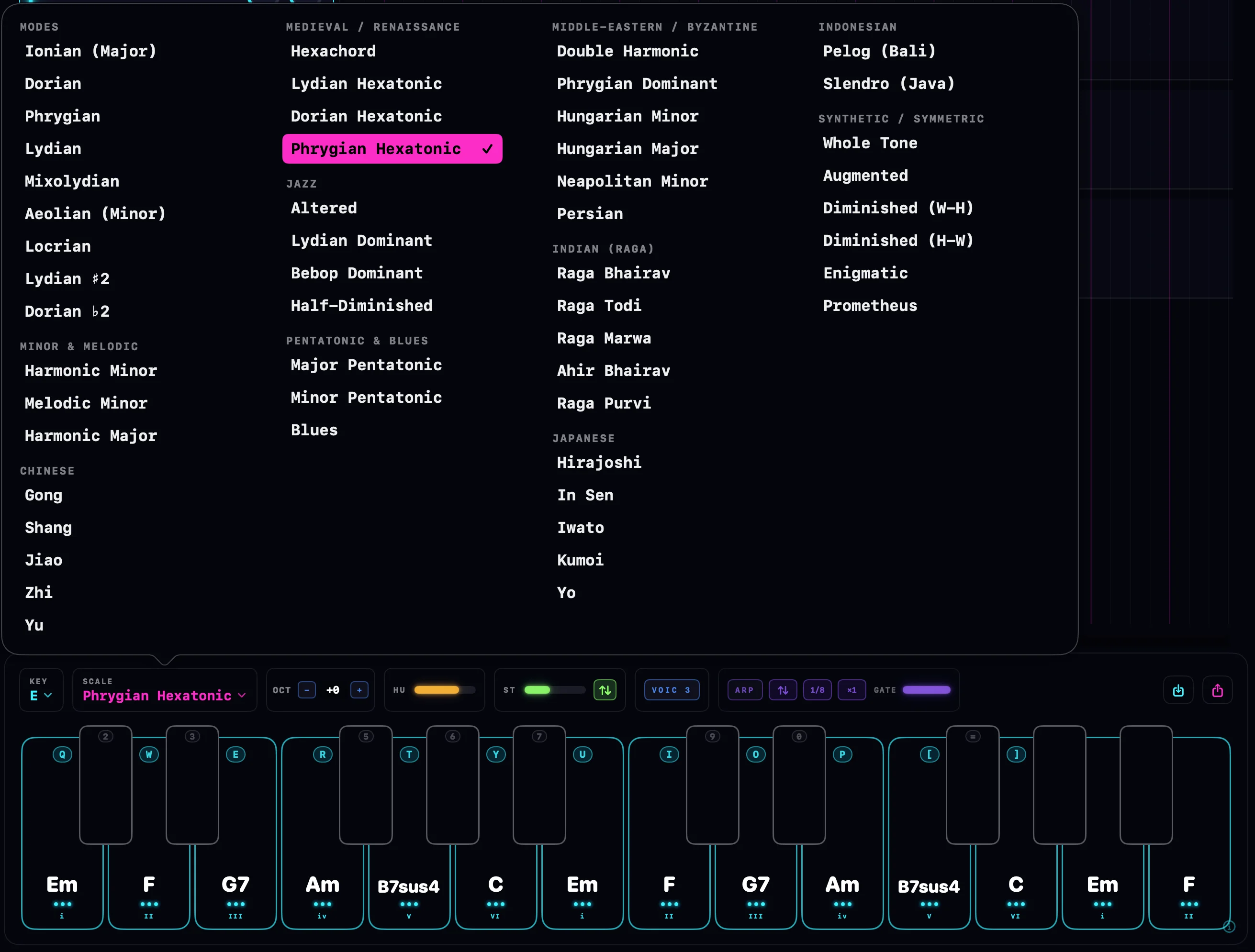
Ouvrir le pad d'accords
Cliquez sur le bouton des touches de piano dans la barre de transport, ou appuyez sur ⌘P. Le pad s'ouvre dans l'emplacement de panneau en bas de la fenêtre principale. Il partage cet emplacement avec la boîte à rythmes et le mixage.
Le discret badge ⓘ dans le coin du panneau ouvre une courte fiche explicative directement dans l'application.
Ce que sont les pads
Les pads sont disposés comme deux octaves de piano, à partir du do situé sous le do central : 14 touches blanches pleine hauteur et 10 touches noires plus courtes.
- Les pads blancs contiennent les accords de votre tonalité et de votre gamme, un par degré, en montant de gauche à droite. Chacun affiche son nom d'accord et un chiffre romain : en la mineur, vous voyez Am, B°, C, Dm, Em, F, G qui montent.
- Les pads noirs sont vides au départ. Ce sont des emplacements libres : faites un clic droit sur l'un d'eux et personnalisez-le pour y placer l'accord de votre choix. Un pad vide reste silencieux tant que vous ne le faites pas.
Les couleurs des pads vous renseignent d'un coup d'œil : cyan pour les accords de la gamme, violet pour les emplacements des touches noires, ambre pour tout pad que vous avez personnalisé.
Jouer les pads
Trois façons de jouer, toutes en même temps si vous voulez :
- Cliquez sur un pad avec la souris. Il sonne tant que vous le maintenez.
- Clavier de saisie. La rangée de lettres joue les pads blancs et la rangée de chiffres au-dessus joue les pads noirs, comme un piano. Q est le pad le plus grave ; la rangée suit Q W E R T Y U I O P [ ] pour les touches blanches, avec 2 3 5 6 7 9 0 = pour les touches noires intercalées.
- Clavier MIDI. Tant que le pad est ouvert, les deux octaves de pads sur votre contrôleur déclenchent des accords. Les touches en dehors de cette plage jouent des notes simples : la basse sous les pads, la mélodie au-dessus.
Les pads MIDI sont sensibles à la vélocité : l'accord se déclenche aussi fort que vous jouez. Les clics et les touches du clavier utilisent la force de frappe définie dans Réglages > Audio et MIDI.
Fermez le pad (appuyez de nouveau sur ⌘P) et votre clavier de saisie ainsi que votre contrôleur MIDI rejouent des notes simples partout. Rien n'est capté lorsque le pad est fermé.
Tonalité, gamme et octave
Le menu TONALITÉ choisit la note fondamentale et le menu GAMME / MODE choisit la gamme. Modifiez l'un ou l'autre et chaque pad suit instantanément : vous pouvez déplacer toute une progression vers une nouvelle tonalité d'un seul clic.
Le sélecteur OCT décale tous les pads vers le haut ou le bas par octaves, de −3 à +3. Cliquez sur la valeur affichée pour revenir à 0.
Voicings
Le bouton VOICING fait défiler quatre dispositions pour les mêmes accords :
| Voicing | Ce que ça fait |
|---|---|
| 1 · FERMER | Les accords tels quels, notes resserrées. |
| 2 · OUVRIR | Descend la deuxième voix depuis le haut d'une octave. |
| 3 · LARGEUR | Ouvre l'accord encore davantage en écartant les voix intermédiaires. |
| 4 · PROFOND | Double la fondamentale une octave plus bas pour plus de poids. |
Les voicings remodèlent les accords générés au moment où vous les déclenchez : le défilement est donc toujours réversible. Les pads que vous avez personnalisés ne sont pas touchés : leurs notes sont déjà un choix précis et sont rejouées à l'identique. Choisir une nouvelle gamme revient à FERMER.
Gratté et humanisation
GRATTÉ égrène l'accord au lieu de le déclencher d'un seul coup. Le curseur règle l'ampleur de l'égrènement, et la petite pastille fléchée choisit le sens : montant, descendant, ou alterné à chaque appui, comme des coups de guitare.
HUMANISER relâche la rigueur : chaque note reçoit un léger décalage aléatoire de timing et de vélocité, pour que les accords tenus cessent de sonner trop mécaniquement.
L'arpégiateur
Activez ARP et un pad maintenu ne tient plus son accord : il parcourt les notes de l'accord en mesure. Les pastilles à côté du bouton ARP façonnent le motif :
| Commande | Ce que ça fait |
|---|---|
| Ordre | Montant, descendant, ping-pong ou aléatoire. |
| Débit | Notes en 1/4, 1/8, 1/8T, 1/16 ou 1/32, synchronisées au tempo du projet. |
| ×1 · ×2 · ×3 | Étendue d'octaves : sur combien d'octaves la ligne monte. |
| GATE | Longueur de note, du court staccato au legato complet. |
La pulsation appartient à l'arpégiateur, pas à un pad en particulier. Appuyez sur un nouveau pad pendant que l'arpège tourne et son accord rejoint la pulsation en mesure, en entrant au pas suivant depuis la note la plus proche de la dernière jouée. Les accords se relaient en douceur au lieu de relancer l'horloge.
Personnaliser les pads
Faites un clic droit sur n'importe quel pad pour son menu :
- Personnaliser l'accord ouvre un petit clavier de piano. Touchez les touches pour ajouter ou retirer des notes : ce que vous voyez est exactement ce que joue le pad, et vous l'entendez à mesure que vous le construisez. L'éditeur possède son propre bouton VOICING qui fige une disposition dans ce seul accord, et un bouton RÉINIT. pour recommencer.
- Copier l'accord et Coller l'accord déplacent un accord d'un pad à un autre.
- Réinitialiser à la gamme abandonne vos modifications et rend au pad son accord issu de la gamme.
Les pads personnalisés deviennent ambre et affichent une étiquette PERSO. Ils conservent leurs notes même lorsque vous changez de tonalité ou de gamme.
Enregistrer et charger des progressions
Le bouton Enregistrer les accords stocke toute la configuration sous un nom : la tonalité, la gamme, le décalage d'octave et chaque pad personnalisé voyagent ensemble. Charger les accords rappelle une progression enregistrée ; la liste est consultable par recherche, et le bouton corbeille en supprime une après confirmation. Enregistrer sous un nom existant remplace cette progression.
Quelle piste jouent les pads
Les pads jouent à travers les pistes d'instrument de votre projet, de la même manière que le MIDI en direct :
- Si des pistes d'instrument sont armées et à l'écoute, elles sonnent toutes en même temps.
- Sinon, c'est la piste d'instrument sélectionnée qui joue.
Pour enregistrer une performance sur les pads, armez une piste d'instrument et lancez l'enregistrement : les grattés, l'humanisation et les lignes d'arpège sont tous captés comme des notes MIDI ordinaires. Voir Enregistrement MIDI.