
Le Piano Roll
Le Piano Roll est l'éditeur MIDI de NeonDAW. Dessinez des notes, façonnez-les, et entendez chaque modification se rejouer en direct à travers l'instrument et les effets de la piste.
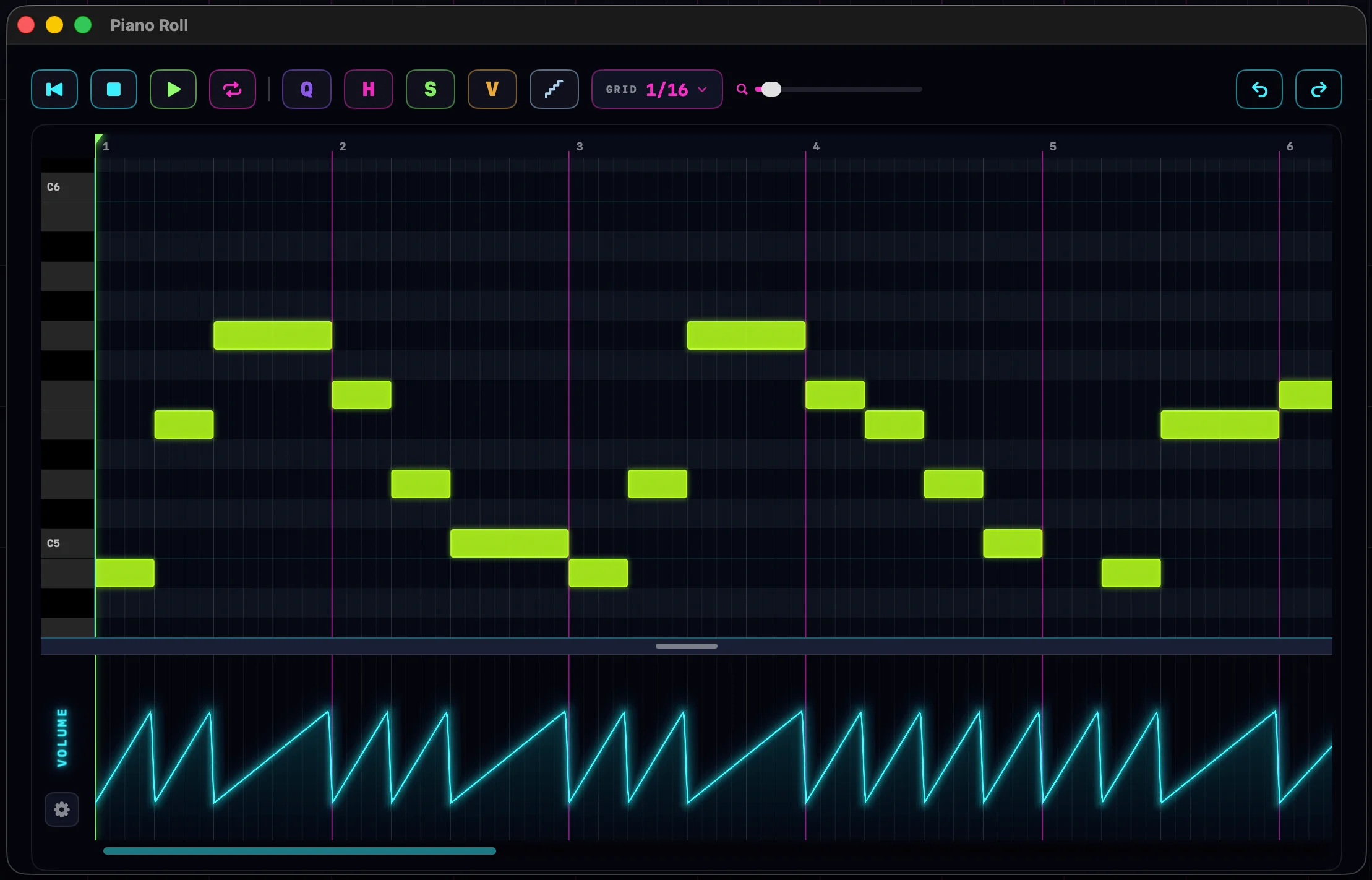
Ouvrir l'éditeur
Double-cliquez sur n'importe quel clip d'instrument. Ou faites un clic droit dessus et choisissez Modifier dans le Piano Roll.
L'éditeur s'ouvre dans sa propre fenêtre, vous pouvez donc la redimensionner ou la faire glisser vers un second écran. Fermez-la avec le bouton rouge de fermeture ou Esc. Le morceau continue de jouer pendant que vous éditez.
La disposition
- Colonne de clavier : des touches de piano le long du bord gauche. Cliquez ou faites glisser dessus pour entendre les hauteurs.
- Règle : les numéros de mesure en haut. Cliquez ou faites-la glisser pour déplacer la tête de lecture.
- Grille de notes : la zone principale où vivent les notes. Les lignes de mesure brillent en magenta, les divisions plus fines apparaissent à mesure que vous zoomez.
- Barre d'outils : les boutons de transport, les outils d'édition, le menu de grille, un curseur de zoom, ainsi qu'annuler et rétablir.
- Panneau d'automation : la bande en bas. Faites glisser la poignée au-dessus pour l'agrandir ou la réduire.
Ajouter, déplacer et redimensionner des notes
Ajouter une note : cliquez sur un espace vide. Vous obtenez une note, longue d'un pas de grille. Faites plutôt glisser sur un espace vide et vous peignez une note dans chaque case de grille que vous traversez : un moyen simple de poser un trait. Avec l'aimantation désactivée, faire glisser dessine une seule note de la longueur exacte de votre glissement.
Déplacer une note : faites-la glisser. Elle se cale sur la grille tant que l'aimantation est activée, et vous entendez la hauteur pendant le déplacement. Faire glisser une note qui fait partie d'une sélection déplace toute la sélection ensemble.
Redimensionner une note : faites glisser son bord droit pour changer la longueur. Faites glisser son bord gauche pour déplacer le début et garder la fin en place. Le curseur devient une flèche de redimensionnement près de l'un ou l'autre bord.
Supprimer une note : faites un clic droit dessus. Ou sélectionnez des notes et appuyez sur ⌫. Faire un clic droit sur une note comprise dans une sélection supprime toute la sélection.
Sélectionner des notes
- Cliquez sur une note pour la sélectionner.
- Faites un glisser-droit sur la grille pour balayer un rectangle de sélection sur plusieurs notes.
- Appuyez sur ⌘A pour sélectionner toutes les notes du clip.
- Cliquez sur un espace vide pour désélectionner.
Vélocité
La vélocité correspond à la force avec laquelle une note est frappée. Les notes sont colorées en fonction d'elle : les couleurs froides sont douces, les couleurs chaudes sont fortes.
Une note : double-cliquez dessus. Un petit curseur apparaît à côté de la note. Faites-le glisser et vous entendez le changement en direct. Cliquez ailleurs pour le fermer.
Toutes les notes : appuyez sur V (ou le bouton V) pour le mode vélocité. Chaque note affiche une ligne sombre à la hauteur de sa vélocité. Faites glisser une note vers le haut ou le bas pour la régler. Attrapez une note dans une sélection et tout le groupe se déplace de la même quantité, en conservant les écarts entre les notes. Appuyez de nouveau sur V pour quitter le mode.
Couper, copier et coller
Les raccourcis habituels agissent sur les notes sélectionnées : ⌘X couper, ⌘C copier, ⌘V coller.
Le collage se pose à la tête de lecture et conserve le timing relatif des notes. Les notes collées deviennent la nouvelle sélection, et la tête de lecture avance jusqu'à leur fin : collez de nouveau et la phrase se répète bout à bout.
Le menu Édition suit la fenêtre active. Avec le Piano Roll au premier plan, il coupe, copie et colle des notes ; dans la fenêtre principale, il agit sur les clips. Voir Couper, copier & coller.
La grille, l'aimantation et le zoom
Le menu GRILLE définit l'unité de grille, de 1/1 jusqu'à 1/64. Les nouvelles notes, les déplacements et les redimensionnements s'y calent.
Appuyez sur S pour activer ou désactiver l'aimantation. Avec l'aimantation désactivée, les notes vont exactement là où vous les placez.
Zoomez avec la molette au-dessus du roll : l'endroit sous votre curseur reste en place. ⌥-molette rend les notes plus hautes ou plus basses. Le curseur magenta de la barre d'outils zoome aussi.
Quantize, Humaniser et Merge
Quantize attire les notes sur le temps. Appuyez sur Q, choisissez une valeur, et les notes sélectionnées s'y calent. Sans rien de sélectionné, tout le clip est quantifié. La valeur de quantification est un choix à part : elle n'a pas à correspondre à la grille.
Humaniser fait l'inverse. Appuyez sur H, réglez la quantité, et appuyez sur APPLIQUER : le timing et la vélocité de chaque note sont assouplis d'une petite valeur aléatoire, de sorte qu'une partie mécanique respire à nouveau. Cela agit sur la sélection, ou sur tout le clip quand rien n'est sélectionné.
Merge réunit les notes de même hauteur en une seule note longue. Sélectionnez deux notes ou plus qui partagent une hauteur et un bouton M apparaît dans la barre d'outils. Cliquez dessus ou appuyez sur M.
L'outil de découpe
Maintenez C et le curseur devient une lame.
- Cliquez sur une note pour la couper en deux à cet endroit.
- Faites glisser droit vers le bas pour couper toutes les notes que la ligne croise au même temps. Les glissements presque verticaux se calent à la verticale parfaite, si bien qu'une main tremblante coupe quand même droit.
- Faites glisser en diagonale sur des notes empilées et chaque rangée est coupée là où la lame la croise. Les coupes se décalent d'une rangée à l'autre : parfait pour construire une montée instrument par instrument.
Pendant que vous faites glisser, un point marque chaque endroit où la lame coupera. Relâchez pour couper. Une coupe verticale laisse les moitiés de droite sélectionnées ; une coupe diagonale sélectionne les moitiés de gauche, prêtes à être supprimées.
Enregistrement pas à pas
L'enregistrement pas à pas écrit les notes un pas de grille à la fois, sans aucune aptitude au rythme requise. Cliquez sur le bouton en forme d'escalier dans la barre d'outils pour l'armer.
- Jouez une note et elle se pose à la tête de lecture, longue d'un pas de grille. La tête de lecture avance d'un pas.
- Tenez un accord et tout l'accord se pose sur un pas. La tête de lecture avance quand vous relâchez.
- Il entend tout : votre clavier MIDI, les touches de saisie et le pad d'accords.
Déplacez la tête de lecture en cliquant sur la règle pour enregistrer pas à pas n'importe où dans le clip. La saisie pas à pas se met en pause pendant que le transport joue ou enregistre, et se désactive quand vous fermez l'éditeur.
Boucler et jouer dans l'éditeur
Le transport fonctionne depuis l'éditeur : Space lit et met en pause, ⇧Space lit depuis le début, Return arrête, et ⇧Return revient au début.
Appuyez sur L (ou le bouton de boucle) pour boucler. Une barre de boucle magenta apparaît dans la règle : faites-la glisser pour la déplacer, ou faites glisser ses extrémités pour la redimensionner. Elle se cale sur la grille tant que l'aimantation est activée. La fenêtre au premier plan, l'éditeur ou la fenêtre principale, possède la région de boucle.
La fenêtre du clip
La zone délavée au-delà des bords du clip est en dehors du clip. Les notes qui s'y trouvent existent toujours, elles ne sonnent simplement pas : les éditions de clip sont des fenêtres non destructives, donc une fin rognée attend si vous voulez un jour la récupérer.
La ligne de séparation entre la partie éclairée et la partie délavée est une poignée. Faites-la glisser pour redimensionner le clip sans quitter l'éditeur. Dessiner des notes au-delà de la fin agrandit simplement le clip. Voir Clips & arrangement pour savoir comment les mêmes éditions fonctionnent sur la timeline.
Le panneau d'automation
La bande en bas de l'éditeur dessine l'automation dans l'espace de temps propre au clip.
Cliquez sur le bouton en forme d'engrenage à gauche du panneau pour choisir ce que vous éditez : les canaux du mixage (volume, panoramique, attaque), un canal de plugin existant, ou n'importe quel paramètre de n'importe quel plugin de la piste. Choisir un paramètre crée son canal sur-le-champ. Un champ de recherche apparaît quand la liste s'allonge.
- Dessinez en faisant glisser sur le canal. La ligne suit votre tracé en douceur.
- ⇧-glisser pour dessiner un mur vertical : un palier net sur un temps.
- Glisser-droit pour effacer des points.
- Double-cliquez près d'un point pour afficher une poignée de courbe, puis faites-la glisser pour infléchir le segment en une courbe adoucie.
Dessiner dans un canal de mixage vide crée ce canal d'automation sur la piste. La vélocité n'est pas un canal d'automation : elle appartient aux notes elles-mêmes, alors éditez-la en mode vélocité. Tout est détaillé dans Automation.
Annuler et mémoire par clip
L'éditeur a son propre historique d'annulation, distinct de celui de l'arrangement. ⌘Z annule et ⇧⌘Z rétablit les éditions de notes tant que la fenêtre de l'éditeur est au premier plan. L'annulation restaure même la sélection que vous aviez à cette étape.
L'éditeur se souvient aussi de l'état dans lequel vous avez laissé chaque clip : la grille, l'aimantation, le mode vélocité, l'enregistrement pas à pas et le canal d'automation choisi reviennent tous quand vous le rouvrez.
Chaque raccourci de cette page figure aussi dans le tableau des Raccourcis clavier.