
La boîte à rythmes
Chaque ligne est un échantillon. Cliquez sur les pas pour placer des coups, bouclez le motif pendant que vous l'ajustez, puis estampillez-le sur la timeline sous forme de clip.
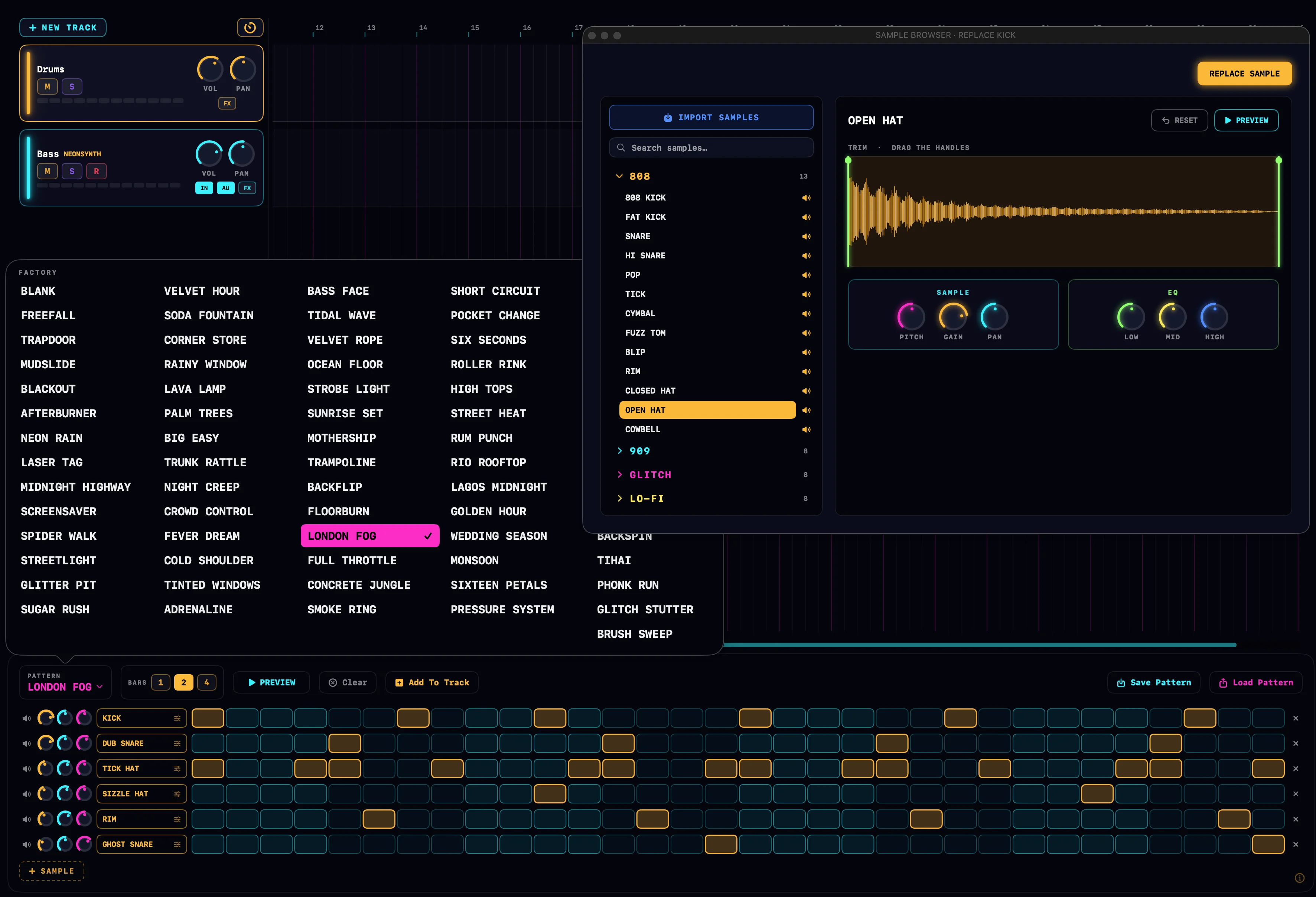
Ouvrir la boîte à rythmes
Cliquez sur le bouton grille dans la barre de transport, ou appuyez sur ⌘D. La boîte à rythmes s'ouvre dans l'emplacement de panneau en bas de la fenêtre principale, le même emplacement qu'utilisent le pad d'accords et le mixage.
Le discret badge ⓘ dans le coin du panneau ouvre une courte fiche explicative directement dans l'application.
La grille de pas
Les échantillons descendent à gauche, les pas s'étendent à droite. Cliquez sur une cellule pour placer un coup ; cliquez de nouveau pour le retirer. Faites glisser le long d'une ligne pour peindre : la première cellule que vous touchez décide si le glissement ajoute des coups ou les efface, et les nouveaux coups s'entendent dès qu'ils se posent.
Les cellules sont ombrées par groupes de temps pour que vous voyiez la mesure d'un coup d'œil, et une colonne vert citron balaie la grille pendant que le motif boucle.
Longueur du motif
Les pastilles BARS règlent la longueur du motif : 1, 2 ou 4 mesures. Le nombre de pas par mesure suit la mesure du projet : 16 pas par mesure en 4/4, 12 en 3/4 ou 6/8, 14 en 7/8, et ainsi de suite. Chaque pas est une double-croche.
Le nombre de mesures reste fixe. Changez de motif d'usine et il se répète ou se raccourcit pour tenir dans la longueur choisie, au lieu de la modifier.
Motifs d'usine
Le menu MOTIF amorce la grille avec un groove. En 4/4, vous avez la banque USINE, un éventail de styles du four-on-the-floor au halftime, plus une banque TURNAROUNDS de fills d'une mesure comme TOM CASCADE et AROUND THE KIT. Dans les autres mesures, le menu affiche à la place une banque écrite pour cette mesure.
Choisir un motif remplace ce qui est sur la grille, alors enregistrez d'abord votre propre travail si vous voulez le garder. Le motif BLANK est la toile vierge : un kit de quatre pièces sans aucun pas.
Pré-écouter la boucle
PRÉ-ÉCOUTE boucle le motif au tempo du projet. Ajustez-le pendant qu'il joue : chaque cellule, chaque bouton et chaque changement d'échantillon prend effet dans la boucle en cours. Appuyez sur STOP (ou lancez le transport) pour l'arrêter.
La boucle continue même si vous changez de panneau, pour que vous puissiez improviser des accords par-dessus le groove. Un petit point vert sur le bouton de transport de la boîte à rythmes indique qu'elle boucle encore pendant que le panneau est masqué.
Ajouter le motif à la timeline
Ajouter à la piste estampille la grille sur une piste batterie sous forme de clip à la tête de lecture, calé sur la double-croche la plus proche. Elle cible la piste batterie sélectionnée, sinon la première piste batterie du projet, et crée une piste nommée DRUMS 1 s'il n'y en a aucune.
Après l'estampillage, la tête de lecture se pose à la fin du nouveau clip. Ajustez la grille et ajoutez de nouveau, et le clip suivant se pose juste après : une boucle ajouter, ajuster, ajouter pour construire un rythme section par section.
Modifier un clip de batterie placé
Double-cliquez sur un clip de batterie sur la timeline et la grille devient ce clip. Une pastille ambre EDITING CLIP apparaît, et chaque modification s'écrit directement dans le clip, en direct.
Cliquez sur le ✕ de la pastille pour arrêter l'édition et revenir à votre motif sélectionné. Le clip conserve ses notes ; la machine n'en garde aucune copie.
Commandes de ligne
Chaque ligne est un petit canal de mixage pour son échantillon. Ses réglages s'appliquent partout où la ligne sonne : la pré-écoute, les écoutes ponctuelles, et chaque clip placé.
| Commande | Ce que ça fait |
|---|---|
| Haut-parleur | Fait entendre une fois l'échantillon de la ligne. |
| Bouton ambre | Volume de la ligne. Clic droit pour réinitialiser. |
| Bouton cyan | Panoramique de la ligne. Clic droit pour réinitialiser. |
| Bouton magenta | Hauteur de la ligne, ±12 demi-tons. Clic droit pour réinitialiser. |
| Nom de l'échantillon | Ouvre le navigateur d'échantillons sur cette ligne. La navigation est en direct : chaque échantillon sur lequel vous cliquez remplace celui de la ligne pendant l'écoute. |
| ✕ | Supprime la ligne. |
Pour réordonner les lignes, faites glisser une ligne vers le haut ou le bas par un endroit libre ; un trait ambre indique où elle atterrira. Pour ajouter une ligne, cliquez sur + SAMPLE : le navigateur d'échantillons s'ouvre pour que vous puissiez choisir, rogner et façonner un son.
Enregistrer et charger des motifs
Enregistrer le motif stocke la grille sous un nom : les pas, les lignes et leurs réglages de boutons. Charger le motif rappelle un motif enregistré ; la liste est consultable par recherche, affiche la longueur en mesures de chaque motif, et le bouton corbeille en supprime un après confirmation. Enregistrer sous un nom existant remplace ce motif.
Effacer efface tous les pas mais conserve les lignes, pour que vous puissiez composer un nouveau rythme sur le même kit.
Convertir un clip de batterie en MIDI
Pendant que vous modifiez un clip placé, un bouton Convertir en MIDI apparaît. Il transforme le clip en un clip MIDI ordinaire que vous pouvez ouvrir dans le Piano Roll, pour des modifications que la grille ne permet pas : timing hors grille, façonnage de la vélocité, longueurs de notes.
La conversion est à sens unique. Le clip reste sur sa piste batterie et conserve les sons de son kit, mais double-cliquer dessus ouvre désormais le Piano Roll au lieu de la grille.
Comment fonctionnent les clips de batterie
Un clip de batterie est du MIDI en coulisses : chaque rangée de hauteur est un emplacement du kit, et chaque emplacement correspond à un échantillon avec ses réglages de ligne. Le kit entier, y compris tous les échantillons que vous avez importés, est enregistré dans le projet .neon, si bien qu'un projet s'ouvre en sonnant exactement comme vous l'avez laissé, sur n'importe quel Mac.