
Automation
L'automation déplace une commande à votre place au fil du temps : un fondu de volume, un balayage de filtre, un panoramique lent. Dessinez le mouvement une fois et il est rejoué avec le morceau, à chaque fois.
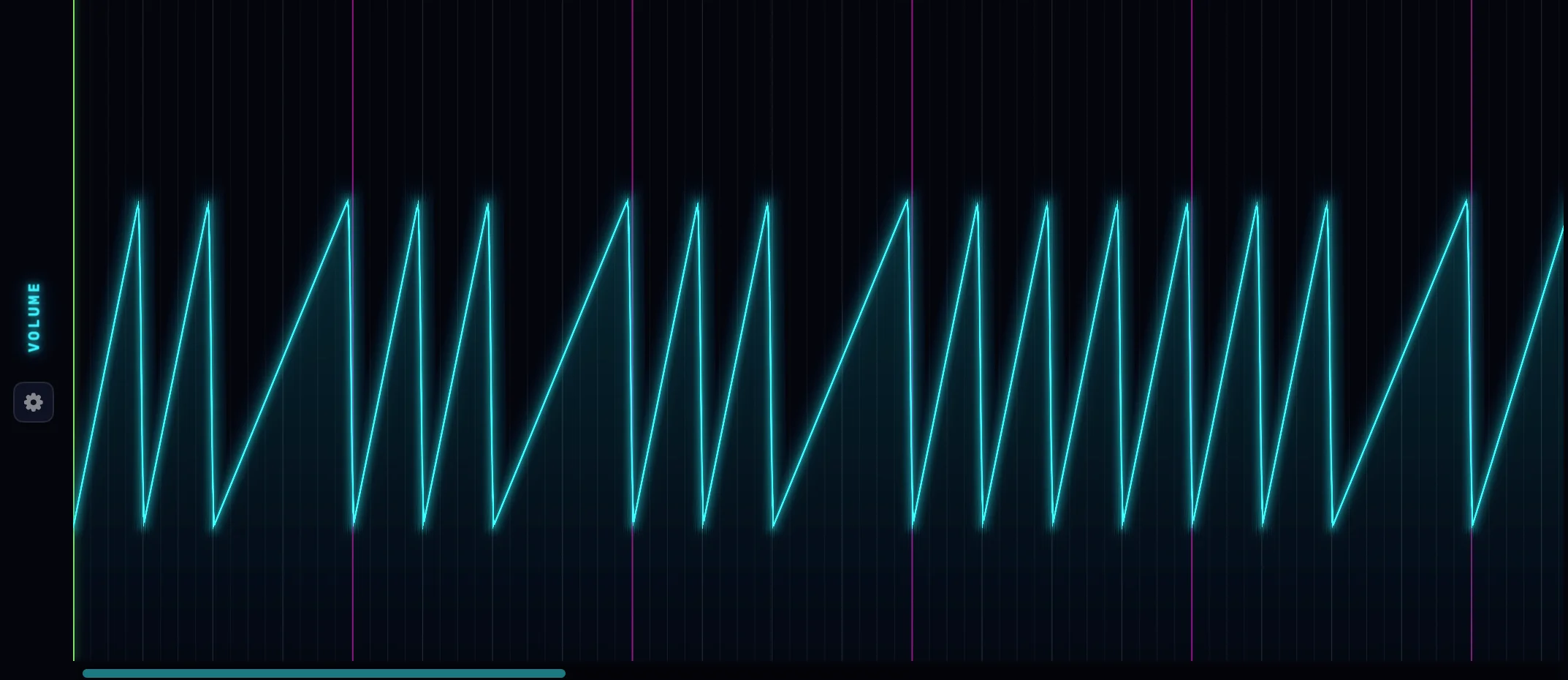
Ce que sont les canaux d'automation
Un canal d'automation est une ligne qui appartient à une piste et pilote une commande : le volume ou le panoramique de la piste, ou n'importe quel bouton de son instrument ou de ses effets. La ligne s'étend sur toute la timeline, de sorte qu'un seul canal peut façonner tout le morceau.
Chaque canal porte la couleur du bouton qu'il pilote, dans la ligne, dans l'éditeur, partout. C'est ce qui permet de distinguer d'un coup d'œil un balayage de cutoff d'un mouvement de volume.
Pendant que l'automation est rejouée, le bouton qu'elle pilote bouge en temps réel.
Créer un canal
Faites un clic droit sur la commande que vous voulez automatiser et choisissez Créer un canal d'automation. Cela fonctionne sur :
- Les boutons de volume et de panoramique des en-têtes de piste et de groupe.
- Chaque bouton des instruments intégrés.
- Chaque bouton des effets intégrés.
Pour un effet AU tiers, faites un clic droit sur sa ligne dans la chaîne FX et choisissez des paramètres dans le menu Automation.
Le même clic droit supprime à nouveau un canal : Supprimer le canal d'automation.
Les effets du bus master ne proposent pas de canaux d'automation. L'automation vit sur les pistes et les groupes.
Le volet déroulant AUTOMATIONS
Une piste qui a des canaux fait apparaître une bande AUTOMATIONS en bas de sa rangée, avec le nombre de canaux à côté. Cliquez sur la bande pour déplier ou replier les lignes.
- Chaque canal est une ligne dessinable sous la piste.
- Cliquez sur la pastille de couleur d'un canal pour réduire cette seule ligne à un filet, et à nouveau pour la rétablir.
- Faites glisser le bord inférieur d'une ligne pour la redimensionner. Une ligne plus haute est plus facile à dessiner.
Dessiner sur une ligne
Maintenez le bouton gauche de la souris et dessinez. La ligne suit votre main, plaçant des points le long du tracé. Le glisser-droit efface. Chaque tracé est une étape d'annulation, donc ⌘Z reprend tout le geste.
Courbes adoucies ou lignes droites
Entre deux points, la valeur suit normalement une ligne droite. Dans le panneau d'automation du Piano Roll, vous pouvez la courber : double-cliquez près d'un point pour afficher sa poignée de courbe, puis faites glisser la poignée blanche vers le haut ou le bas. Le segment se cambre en une courbe adoucie, douce à une extrémité et raide à l'autre. Ramenez-la au milieu pour retrouver une ligne droite.
Maintenez ⇧ pendant que vous dessinez dans le panneau d'automation de l'éditeur pour tracer un mur vertical : un saut instantané sur un temps. Pratique pour les coupures nettes.
Réinitialiser une ligne, supprimer un canal
La bande d'en-tête de chaque canal a deux boutons :
- La flèche circulaire réinitialise l'automation : les points s'effacent, le canal reste.
- La corbeille supprime entièrement le canal.
Modifier l'automation dans le Piano Roll
Le Piano Roll a son propre panneau d'automation. Choisissez-y une ligne, commandes du mixage, paramètres d'instrument ou paramètres d'effet, et dessinez dans l'espace de temps propre au clip pendant que vous modifiez les notes. Ce sont les mêmes données que les lignes de l'arrangement, vues à travers le clip.
MIDI Learn : boutons matériels
N'importe quel canal peut être piloté par un bouton, un fader, une molette de modulation ou une pédale de votre contrôleur MIDI.
- Faites un clic droit sur l'en-tête du canal (ou sur le bouton lui-même) et choisissez Learn MIDI CC.
- Bougez la commande matérielle voulue. Le mouvement l'associe, et le canal affiche son numéro de CC.
- Le même menu propose Relearn MIDI CC et Unlink.
Tant que votre main est sur la commande, elle pilote le paramètre et la ligne dessinée s'efface devant elle. Relâchez et l'automation reprend. Pendant qu'une prise d'enregistrement défile, vos mouvements s'inscrivent dans la ligne, remplaçant ce qu'ils balaient : une étape d'annulation par prise.
Les mouvements matériels sont routés comme les notes : les pistes armées répondent en premier, sinon la piste sélectionnée. L'association est enregistrée avec le projet.
Réassigner l'automation
Quand vous remplacez un plugin, les canaux dont les paramètres existent sur le nouveau se transfèrent d'eux-mêmes. Pour les autres, faites un clic droit sur l'en-tête du canal et choisissez Réassigner l'automation.
Une fenêtre de sélection s'ouvre : les sources à gauche (la tranche de piste, l'instrument, chaque insert d'effet), et les paramètres de cette source à droite, chacun teinté comme son bouton. Choisissez une nouvelle destination et les points dessinés suivent. Les paramètres déjà pilotés par une autre ligne sont marqués IN USE.
Enregistré avec le projet
Les canaux, les points, les courbes, les tailles de lignes et les associations MIDI CC vivent tous dans le fichier de projet .neon. Ouvrez le projet n'importe où et le mix suit.