
L'Assistant
NeonDAW dispose d'un lien intégré pour les assistants IA. Connectez-en un et il peut modifier le projet ouvert pour vous : pistes, notes, batterie, mixage et automation, chaque changement à une annulation près. Ce chapitre contient la configuration complète pour tous les grands assistants, aucune expérience de MCP requise.
Ce que c'est
NeonDAW intègre un serveur MCP. MCP (le Model Context Protocol) est le standard ouvert que les assistants IA utilisent pour travailler avec des applications : l'assistant demande à NeonDAW ce qu'il peut faire, NeonDAW lui remet un jeu d'outils, et l'assistant s'en sert pour faire de vraies modifications dans votre projet. Activez-le et n'importe quel client MCP sur votre Mac peut lire et modifier le projet ouvert.
Vous n'avez pas besoin d'en savoir plus que ça sur MCP. Trouvez votre assistant ci-dessous et suivez ses étapes une fois. Ensuite, la connexion est automatique.
Étape une : l'activer dans NeonDAW
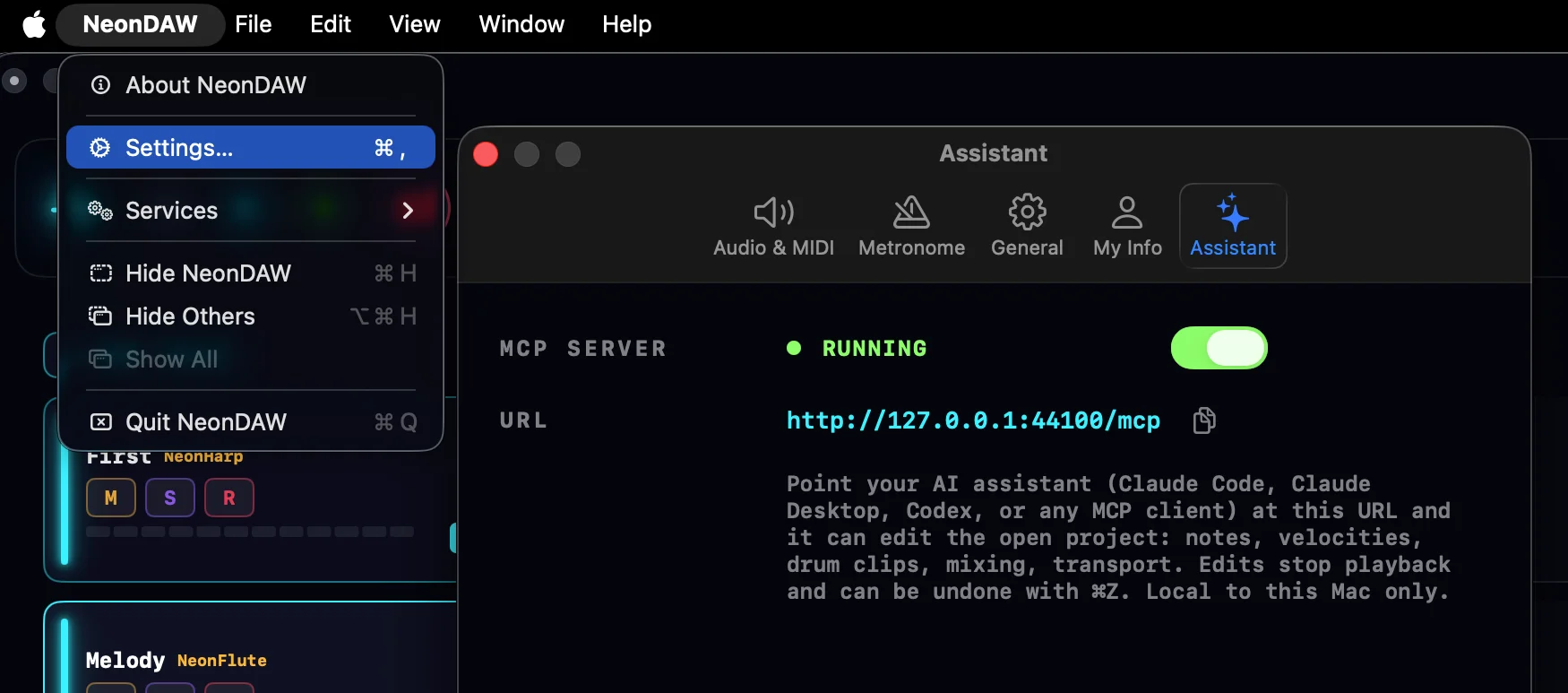
- Ouvrez Réglages > Assistant et actionnez l'interrupteur. Le point d'état passe au vert.
- Notez l'URL :
http://127.0.0.1:44100/mcp. Le bouton de copie à côté la place dans votre presse-papiers. Tous les guides ci-dessous utilisent cette adresse.
L'adresse 127.0.0.1 signifie « ce Mac ». Seuls les programmes exécutés sur votre propre ordinateur peuvent atteindre le serveur. Il est désactivé par défaut, et l'interrupteur retient votre choix d'un lancement à l'autre.
Étape deux : connecter votre assistant
Chaque guide ci-dessous se suffit à lui-même : trouvez le vôtre et suivez-le de haut en bas. Les quatre assistants s'exécutent sur votre Mac, ce qui leur permet de se connecter directement. Un onglet de chat dans un navigateur web ne peut pas voir un serveur sur votre ordinateur, alors choisissez plutôt l'un de ceux-ci. Si vous avez un compte ChatGPT, c'est Codex.
Claude Code
L'assistant d'Anthropic pour le terminal, avec une application de bureau et une extension VS Code qui partagent la même configuration. Il faut un plan Claude payant (Pro ou supérieur).
- Installez-le, si ce n'est pas fait. Ouvrez Terminal (Applications > Utilitaires > Terminal) et collez :
Puis lancezcurl -fsSL https://claude.ai/install.sh | bashclaudeune fois et suivez les invites de connexion dans votre navigateur. - Assurez-vous que NeonDAW est ouvert avec l'interrupteur de l'assistant activé.
- Enregistrez NeonDAW. Une ligne, une seule fois :
La partieclaude mcp add --scope user --transport http neondaw http://127.0.0.1:44100/mcp--scope userle rend disponible quel que soit le dossier depuis lequel vous démarrez Claude Code. - Vérifiez que ça a marché : lancez
claude mcp listet cherchez neondaw · Connected. Dans une session, tapez/mcppour voir les outils de NeonDAW. La première fois que Claude touche à votre projet, il demande la permission.
Pour le retirer plus tard : claude mcp remove neondaw. L'application de bureau Claude Code et l'extension VS Code lisent la même configuration, donc cette seule commande couvre les trois.
Claude Desktop
L'application de chat d'Anthropic. Elle atteint les serveurs MCP locaux via un petit assistant appelé mcp-remote qui a besoin de Node.js sur votre Mac. L'assistant se récupère automatiquement ; vous n'installez que Node.
Ignorez le formulaire « Add custom connector » sous Réglages > Connecteurs pour ceci. Ce formulaire est pour les serveurs sur l'internet public : c'est le cloud de Claude qui fait la connexion là, et il ne peut pas atteindre un serveur qui vit sur votre Mac.
- Installez Node.js si vous ne l'avez pas : téléchargez le programme d'installation LTS depuis nodejs.org et lancez-le. Pour vérifier, tapez
node --versiondans Terminal : v18 ou plus récent convient. - Assurez-vous que NeonDAW est ouvert avec l'interrupteur de l'assistant activé.
- Dans Claude Desktop, ouvrez le menu Claude dans la barre des menus de macOS et choisissez Réglages, puis l'onglet Developer, puis Edit Config. Cela révèle un fichier appelé
claude_desktop_config.json.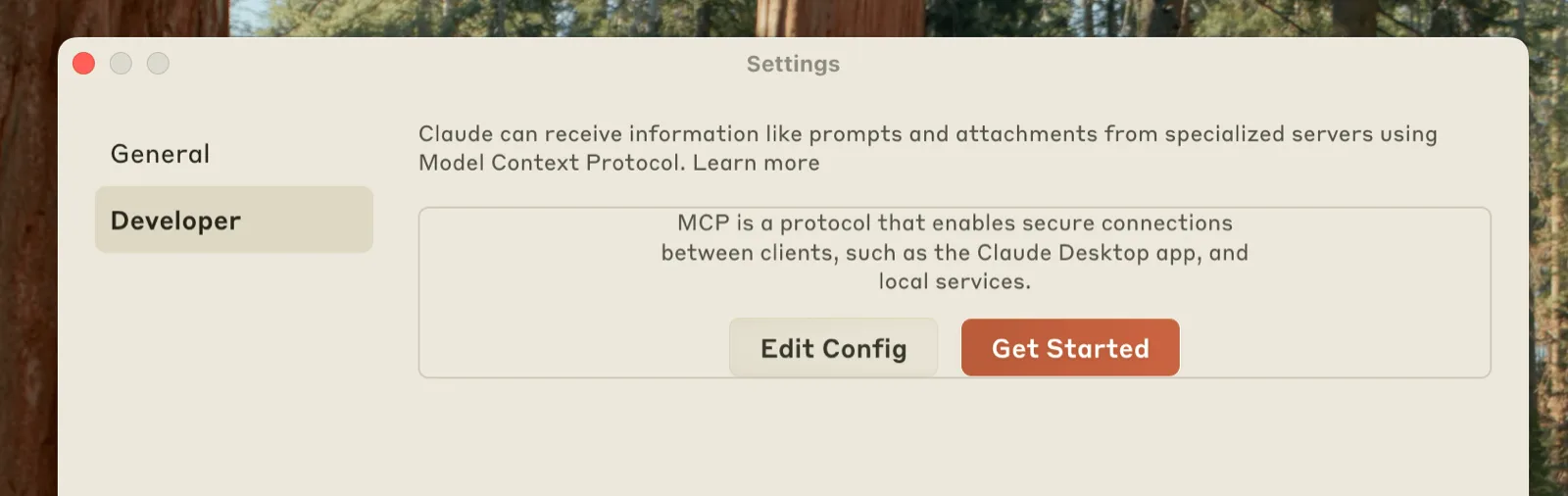
- Ouvrez ce fichier dans n'importe quel éditeur de texte et donnez-lui ce contenu. Si le fichier a déjà une section
"mcpServers", ajoutez l'entrée"neondaw"à l'intérieur. Enregistrez le fichier.{ "mcpServers": { "neondaw": { "command": "npx", "args": ["-y", "mcp-remote", "http://127.0.0.1:44100/mcp", "--transport", "http-only"] } } } - Quittez complètement Claude Desktop (⌘Q) et rouvrez-le. L'application ne lit le fichier qu'au lancement.
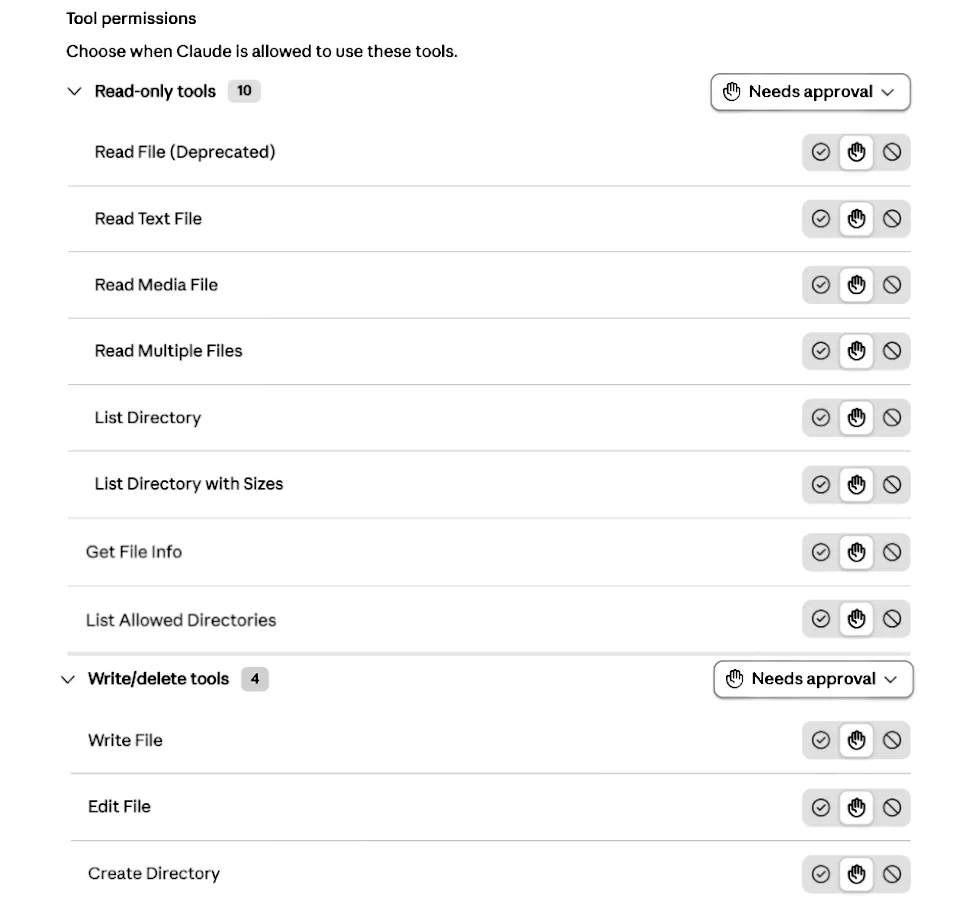
- Vérifiez que ça a marché : dans un nouveau chat, cliquez sur le bouton des curseurs dans le coin de la zone de message, puis sur Connectors. NeonDAW devrait y figurer ; cliquez dessus pour voir ses outils.
Pour le retirer plus tard, supprimez le bloc "neondaw" du fichier et redémarrez l'application.
Codex
L'assistant de code d'OpenAI : une application de terminal plus une extension d'IDE, connecté avec votre compte ChatGPT (plans payants, Plus et au-dessus). Si vous utilisez ChatGPT, c'est le moyen de piloter NeonDAW avec.
- Installez-le, si ce n'est pas fait. Dans Terminal :
Puis lancezcurl -fsSL https://chatgpt.com/codex/install.sh | shcodexune fois et choisissez Sign in with ChatGPT. - Assurez-vous que NeonDAW est ouvert avec l'interrupteur de l'assistant activé.
- Enregistrez NeonDAW :
codex mcp add neondaw --url http://127.0.0.1:44100/mcp - Vérifiez que ça a marché : lancez
codex mcp list, ou tapez/mcpdans une session.
Pour le retirer plus tard : codex mcp remove neondaw. L'application de terminal, l'extension d'IDE et la vue Codex de l'application de bureau ChatGPT partagent cette configuration, donc un seul ajout couvre les trois.
Grok Build
L'agent de code de xAI pour le terminal. Connectez-vous avec un abonnement SuperGrok ou X Premium Plus, ou une clé d'API xAI.
- Installez-le, si ce n'est pas fait. Dans Terminal :
Puis lancezcurl -fsSL https://x.ai/cli/install.sh | bashgrokune fois et connectez-vous via la fenêtre de navigateur qu'il ouvre. - Assurez-vous que NeonDAW est ouvert avec l'interrupteur de l'assistant activé.
- Enregistrez NeonDAW :
Vous préférez cliquer ? Dans Grok Build, tapezgrok mcp add --transport http neondaw http://127.0.0.1:44100/mcp/mcps, appuyez sur A, et collez l'URL dans le formulaire. Le nom se remplit tout seul.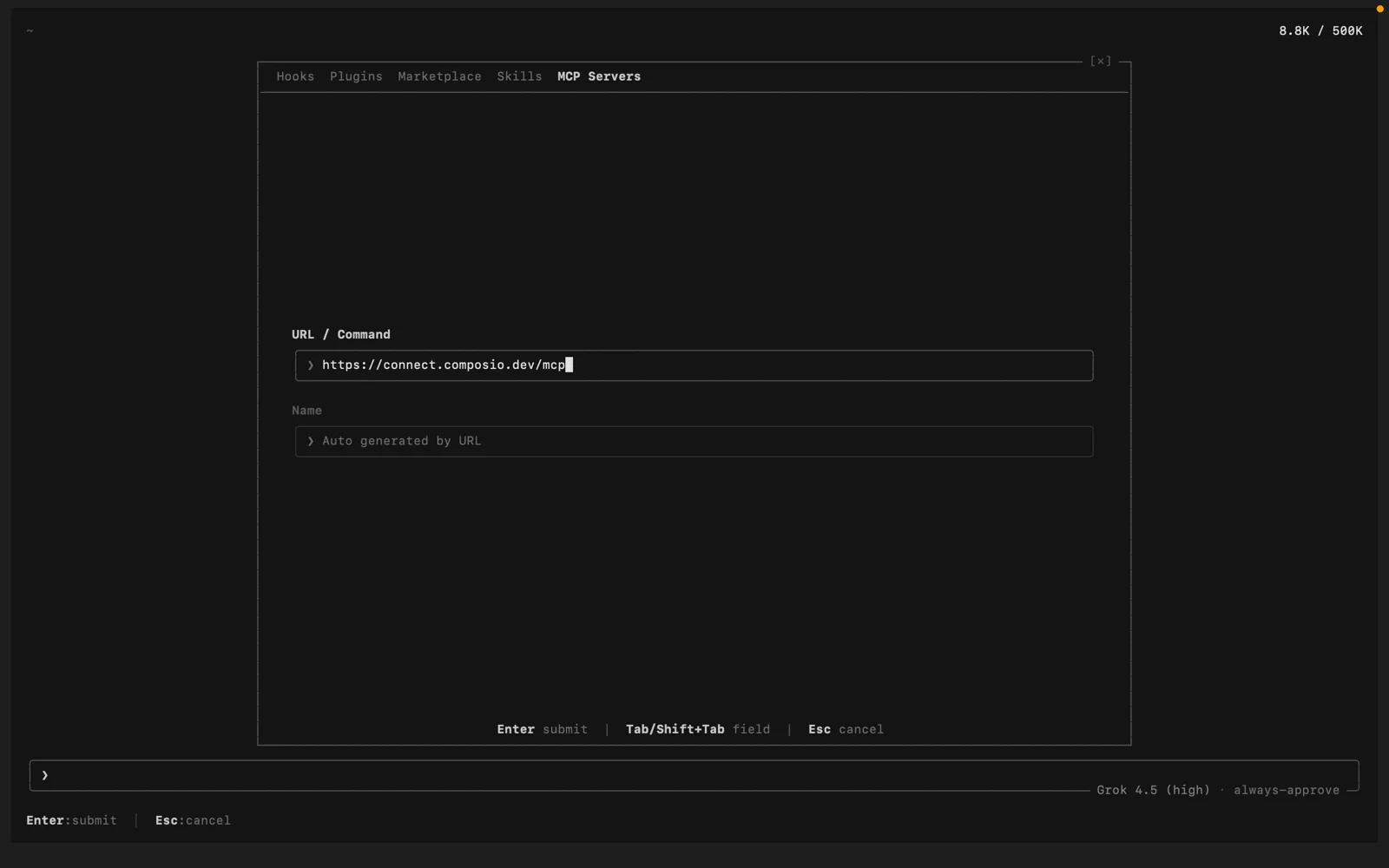
- Vérifiez que ça a marché :
grok mcp listaffiche le serveur, etgrok mcp doctor neondaweffectue une vérification complète de la connexion. Dans une session,/mcpsliste NeonDAW sous LOCAL avec son nombre d'outils.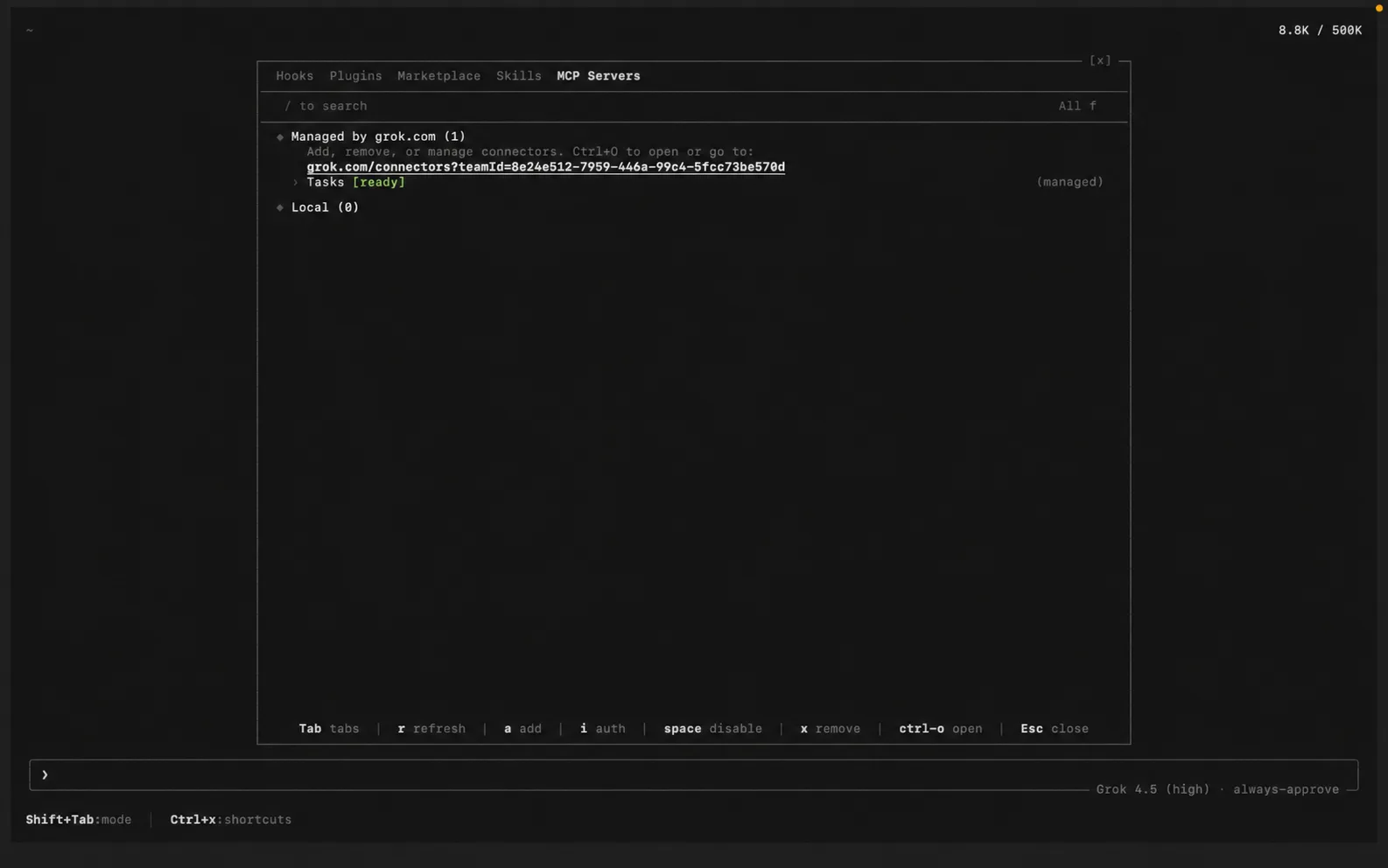
Pour le retirer plus tard : grok mcp remove neondaw. Déjà configuré Claude Code ? Grok Build lit la même configuration automatiquement, donc NeonDAW peut apparaître sans aucune configuration.
S'il refuse de se connecter
- NeonDAW est-il en cours d'exécution ? Le serveur ne répond que quand l'application est ouverte.
- L'interrupteur est-il activé ? Réglages > Assistant, point vert.
- L'URL est-elle exactement
http://127.0.0.1:44100/mcp? Pas de https, pas de barre oblique finale. - Assistants de terminal : un serveur enregistré alors que NeonDAW était fermé apparaît comme en échec jusqu'à ce que l'application soit ouverte. Démarrez NeonDAW, puis vérifiez à nouveau avec
claude mcp list,codex mcp list, ougrok mcp doctor neondaw. - Claude Desktop : quittez complètement avec ⌘Q et rouvrez après chaque modification de la configuration, et confirmez que Node.js est installé (
node --version).
Ce qu'il peut faire
L'assistant travaille avec le projet comme vous le faites :
- Pistes : les créer, renommer, réorganiser, dupliquer, colorer et grouper.
- Clips et notes : construire des clips, ajouter et modifier des notes, ajuster les vélocités, quantifier et humaniser.
- Accords et batterie : poser des progressions d'accords et des motifs de batterie, ajouter et retoucher des lignes de batterie.
- Instruments et presets : mettre un instrument sur une piste et choisir son preset.
- Chaînes FX : ajouter, retirer, réorganiser et régler les effets sur n'importe quelle piste, groupe ou le master.
- Mixage et automation : régler le volume et le panoramique, couper le son et le solo, et tracer l'automation.
- Tempo et marqueurs : régler le tempo, façonner des rampes et placer des marqueurs de synchro vidéo.
- Transport et annulation : déplacer la tête de lecture, lire et arrêter, et revenir en arrière dans les modifications.
Il n'y a pas de voie d'import distincte pour son travail : une modification de l'assistant est une modification normale, et elle se lit à travers vos instruments et effets comme n'importe quoi d'autre.
Sécurité
- Local uniquement. Le serveur répond sur ce Mac et nulle part ailleurs.
- Chaque modification arrête d'abord la lecture, donc rien ne change sous un transport en cours.
- Chaque modification est une seule étape d'annulation. ⌘Z la reprend, comme vos propres modifications.
- Un toast apparaît pour décrire ce que l'assistant vient de changer, donc rien ne se passe en silence.
Des prompts à essayer
- “Ajoute des montées de volume aux accords de la piste 1.”
- “Quantifie la batterie aux doubles croches et adoucis les vélocités.”
- “Trace un balayage de filtre qui s'ouvre sur le refrain.”
- “Crée 4 pistes MIDI de violon vides, ajoute de la réverbération et groupe-les.”
- “Esquisse un motif de batterie lo-fi à 84 BPM et pose-le sur la timeline.”
- “Fais monter la voix de quelques dB dans le dernier refrain.”
Confiez-lui la tâche ennuyeuse, pas la créative. Échafauder des pistes, nettoyer le timing, égaliser les vélocités : l'assistant dégage les corvées pour que vous restiez dans le flux.